
Epson l132 сброс счетчика
Вы можете существенно сократить свои расходы на печать, если будуте пользоваться перезаправляемыми картриджами или СНПЧ, а чтобы Ваш принтер работал долго и без проблем, используйте качественные южно-корейские чернила ink-mate для Epson.
В каждом принтере имеется так называемый памперс. Это впитывающая прокладка, куда принтер сливает использованные во время прочисток чернила. Разумеется памперс не может вписать бесконечное количество чернил и со временем он может переполнится и чернила начнут выливаться из принтера. Чтобы этого не произошло, в принтере имеется электронный счетчик, который считает количество прочисток и делает вывод о примерном количестве чернил попавших в памперс. Когда это количество достигнет определенного предела, счетчик блокирует работу принтера. Но дело в том, что копании выпускающие принтеры сильно перестраховываются. Обычно к первой блокировке, на самом деле памперс еще на полностью заполнен чернилами и счетчик можно относительно безопасно сбросить. Однако уже ко второй блокировке просто сбросить счетчик уже недостаточно, нужно разобрать принтер, вытащить памперс, промыть и высушить его. Или есть гораздо более простой и удобный варинт, вывод слива отработанных чернил наружу принтера. У нас есть статья о том как можно вывести слив чернил наружу принтера на примере Epson R220. И тогда отработанные чернила будут стекать в бутылочку которая будет стоять снаружи принтера. Памперс в данном случае будет оставаться вечно сухим и счетчик переполнения можно будет сбрасывать сколько угодно раз, без опасения, что из принтера будут выливаться чернила.
Вот так выглядит памперс. Разумеется на разных моделях принтеров, он может иметь другую форму и размеры.

Для того чтобы сбросить пампрс, нам понадобится программа EPSON Adjustment Program Resetter, которая поддерживает сброс счетчика чернил на таких моделях Epson как L130, L220, L222, L310, L360, L365, L366.
Далее распаковываем скачанный архив и запускаем файл Adjprog.exe от имени администратора. Для этого нужно кликнуть по файлу правой кнопкой мыши и запустить файл от имени администратора как показано на фото.

После чего откроется окно программы, в котором нужно нажать кнопку Select.

В открывшемся окне программы выбираем Вашу модель принтера. Внимание! При сбросе памперса на Epson L222 в программе нужно выбирать модель L220, а при сбросе на Epson L366 в программе выбирать модель L130.
Далее нижимаем кнопку Partcular adjustment mode.

В следующем окне программы находим пункт Waste ink pad counter и дважды кликаем на нем мышкой.

В следующем окне программы отмечаем боксы Main pad counter и FL Box counter и нажимаем кнопку Check, чтобы увидеть какой счетчик насколько переполнен, и какой счетчик необходимо сбросить.

В случае как на фото мы видим, что переполнен счетчик Main pad counter, а счетчик FL Box counter еще нет.

Далее снова отмечаем боксы Main pad counter и FL Box counter и нажимаем кнопку Initialization.

Появится уведомление о том, что после нажатия на кнопку ОК, счетчики будут сброшены. В котором собственно нажимаем кнопку ОК. После чего программа начнет сброс счетчика принтера.

При успешном окончании процедуры сброса, появится уведомление о необходимости выключить и включить принтер. Выключаем принтер, после чего нажимаем кнопку Ok и снова включаем принтер.

Далее появится сообщение о благополучном обнулении памперса. Нажимаем кнопку Ok.

Счетчик сброшен. Это можно проверить, если снова выделить боксы Main pad counter и FL Box counter и нажать кнопку Check.

Программа покажет нулевые значения счетчиков. После чего программу Adjustment Program Resetter можно закрыть. После сброса памперса, ошибка принтера Требуется техническое обслуживание. Обратитесь в сервисный центр. исчезнет, а индикаторы Капля и Бумага перестанут мигать.
Дата публикации: Пятница, 05 октября 2018
Комплект чернил Ink-mate для Epson L222, 4×100 мл.
Комплект чернил Ink-mate для Epson L366, 4×100 мл.
В работе принтеров и МФУ Epson иногда возникают ошибки, приводящие к ошибкам в печати. Некоторые сбои могут быть устранены путем сброса настроек. Однако под «сбросом принтера» подразумевается не только установка заводских значений программной конфигурации, но и обнуление картриджей и памперса. Рассмотрим, зачем и как это делается.
Сброс настроек
Принтеры или МФУ состоят не только из простых электромеханических компонентов, но и компьютеризированных модулей. В принтерах и МФУ также присутствует управляющая (материнская) плата со встроенным микропроцессором, запоминающие устройства — оперативная и постоянная память, интерфейсы для обмена данными между внешними устройствами (USB, LAN порты, Wi-Fi-адаптеры и т.д.). Разумеется, управление всем этим оборудованием осуществляется при помощи бортовой операционной системой (прошивкой).
Как и в случае с любым компьютером, принтер позволяет изменять настройки некоторых из своих функциональных модулей. Устройство также может хранить всевозможные пользовательские и системные данные, вести отчеты и так далее.

Но в то же самое время современные принтеры и МФУ (от любого производителя) имеют один недостаток, который присутствует у всей цифровой техники — вероятность прекращения нормального функционирования по вине программных сбоев. Последние могут возникать по различным причинам: переполнение памяти, непредвиденные логические ошибки, кратковременный сбой и так далее. Для устранения многих программных неполадок помогает специальная функция, запуск которой позволяет очистить всю накопленную принтером информацию и вернуть его настройки к заводским значениям.
Сброс картриджей
В конструкции всех современных печатающих машин предусмотрен специальный модуль, в задачу которого входит определение уровня оставшегося в картриджах чернил. Этот модуль оснащен специальными датчиками, передающими на принтер соответствующую информацию. Получаемые от датчика данные постоянно хранятся в памяти устройства. По достижению определенного значения уровня чернил работа принтера автоматически блокируется системой, о чем на встроенный ЖК-дисплей, светодиодные индикаторы и/или монитор компьютера выводится соответствующее сообщение.
Для продолжения работы печатающей машины пользователю придется заменить чернильницы либо заправить их (если заправка поддерживается). После этого датчик вновь определит уровень чернил в картриджах. Если все прошло успешно, принтер сможет продолжить свою работу.
Однако нередки ситуации, когда после замены или дозаправки картриджей принтер Epson по-прежнему «считает» их пустыми, и ее дальнейшая работа блокируется. Это может происходить по различным причинам, включая возникновение логических ошибок, кратковременных сбоев при передаче информации с датчика на плату управления и т.д.

Именно в таких ситуациях исправить положение помогает функция сброса картриджей. В разных источниках данная процедура также может именоваться как «сброс счетчика», «сброс уровня чернил», «обнуление картриджей» и т.д. Как бы ни называлась данная процедура, ее выполнение приводит к удалению (обнулению) из памяти принтера данных об оставшемся уровне чернил в чернильницах.
Функцию сброса следует запускать только в случае, если в картриджах чернила присутствуют фактически. Печать без тонера в чернильницах может сказаться на работоспособности печатающей головки — вплоть до ее полного выхода из строя.
Сброс памперса
Памперсом в профессиональных кругах называется впитывающая подкладка (абсорбент), в задачу которой входит поглощение неизрасходованных чернил. Она присутствует в каждом современном принтере. По завершению печати печатающая головка принтера направляется в специальный отсек, где она проходит процедуру очистки. В ходе очистки с поверхности каретки удаляется оставшаяся краска, которая затем впитывается абсорбирующим материалом — памперсом. Гораздо больший объем чернил поступает во впитывающую подкладку при выполнении процедуры очистки печатающей головки. В этом случае вся забираемая в ходе очистки краска из картриджей сразу же направляется в абсорбирующую камеру.
Уровень заполнения памперса чернилами, как и в случае с чернильницами, измеряется специальным датчиком. Система работает по тому же принципу. Если показания датчика достигают какого-то определенного значения, автоматически срабатывает блокировка принтера. На лицевую панель или экран монитора выводится сообщение об окончании срока службы впитывающей подкладки. Однако, в отличие от картриджей, памперс заменить непросто — для этого потребуется разобрать весь принтер, потому данная процедура должна выполняться специалистами.

Блокировку работы печатающей машины по причине переполнения впитывающей подкладки также можно обойти. Для этого предусмотрена функция сброса показаний датчика заполненности памперса чернилами. Работает она по той же схеме, что и в случае с обнулением картриджей.
Технически, сброс уровня чернил может осуществляться бесконечно. В случае с впитывающей подкладкой — это можно делать лишь пару раз (если она не заменяется). Сброс счетчика никак не отражается на фактической заполненности памперсами чернилами. Т.е. уже через несколько циклов печати краска может попросту начать вытекать из принтера. Именно поэтому данную процедуру рекомендуется выполнять не более 2-х раз, а в идеале — всего 1 раз. При следующем возникновении ошибки печати по причине истечения срока службы подкладки, ее лучше заменить.
Процедуры сброса настроек, картриджей и памперса выполняются по-разному. Подробная инструкция есть на нашем сайте. Здесь рассмотрим наиболее простые способы.
Сброс настроек
Для сброса настроек обычно используется программное обеспечение принтера, устанавливаемое на компьютере. Во всех драйверах печатающих машин Epson присутствует специальная функция возврата программных настроек устройства к заводским значениям. Однако многие ошибки в работе с принтером могут возникнуть из-за неполадок в самом программном обеспечении, потому самым оптимальным вариантом является переустановка драйверов, что позволит не только сбросить настройки, но и устранить проблемы с ПО.

Сначала удалите установленное ПО на имеющийся принтер Epson из системы:
После удаления драйвера и сервисных утилит запустите установщик драйвера с диска, прилагаемого в комплекте с принтером. Если его нет, перейдите на сайт http://www.epson.ru для скачивания и последующей установки драйвера.

Сброс картриджей и памперса
Самый простой способ сброса датчиков уровней чернил в картриджах и заполненности памперса в любых принтерах — использование специальных сервисных утилит. В работе с печатающими машинами производства Epson хорошо зарекомендовали себя программы SSC Service Utility и PrintHelp. Приведем инструкции по использованию обеих утилит.
Для сброса уровня чернил и памперса при помощи утилиты SSC Service Utility:

Работа с утилитой PrintHelp:
Следует иметь в виду, что для сброса памперса через приложение PrintHelp для некоторых моделей принтеров Epson понадобится специальный ключ. Его придется приобрести на сайте разработчика утилиты либо найти бесплатный экземпляр в интернете на одном из многочисленных форумов.
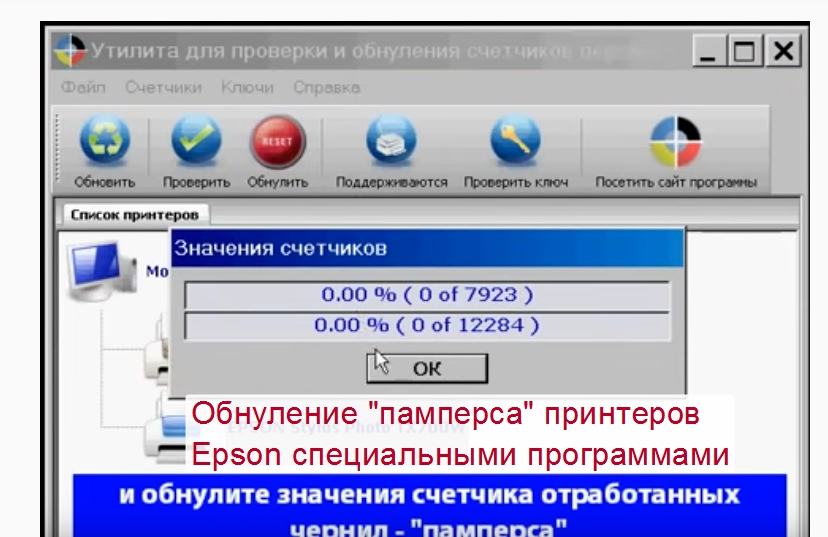
Сброс памперса Epson сделать бесплатно может каждый пользователь офисной техники самостоятельно. Все, что для этого нужно, это специальная программа для обнуления счетчика струйных принтеров.
В этом материале найдете и нужную утилиту, и инструкцию, которая поможет сбросить для моделей Эпсон L210, L110, L800, L120, L132, L222, L800, L805, L366, L355, L364, L312, L100, L350, L486, L200, L362, SX130, PX660, CX4300 и других.
Что такое памперс в струйном принтере?
Когда картридж или печатающая головка заканчивают процесс печати, то на их поверхности гарантировано остаются в небольшом количестве остатки красящего вещества. Аналогично происходит, когда производится автоматическая профилактика или печать фотографий без полей. Чтобы они не засыхали на поверхности, а тем самым не выводили из строя дорогостоящие части устройства, в конструкции принтера выделено специальное место для «хранения» таких излишков чернил. В большинстве случаев памперс представляет собой поролоновый абсорбер или пористый материал «фетр», который впитывает жидкость в большом количестве. У бюджетных моделей он небольшого размера или не очень высокого качества, а у более дорогих дела обстоят немного лучше.
В моделях принтеров Epson он находится в специальном пластиковом контейнере внизу устройства. Часто производитель встраивает специальный датчик, чтобы контролировать заполненность резервуара с краской. Как только достигнут предел, печатающее устройство автоматически блокирует печать, чтобы дальнейшая эксплуатация не навредила другим агрегатам устройства.
Есть модели принтеров Epson, где не используются датчики, а производится программное слежение за уровнем. Они чаще нуждаются в сбросе памперса.
Когда нужно делать сброс?
Абсолютно все модели принтеров Эпсон независимо от возраста оснащены встроенным программным обеспечением, которое контролирует работу устройства в онлайн-режиме. Новые модели все ошибки и предупреждения выводят на дисплей печатающего устройства. А старые Epson сигнализируют о проблемах, используя только индикаторы. Если на экран выводится понятное сообщение, например «Замените абсорбер», то в случае с индикаторами сложнее. Об аналогичной неисправности может «говорить» поочередное мигание лампочек, обозначенных рисунком «Бумага» и «Капля». Такая комбинация характерна для 90% модельного ряда принтеров Epson.
Для подключенных к компьютеру или ноутбуку принтеров, независимо от способа соединения, при попытке распечатать любой документ или картинку будет появляться небольшое окно с ошибкой. В нем не всегда указывается текстовое описание проблемы. Зачастую это специальный служебный код. Для новых моделей принтеров Epson это «E-11», для ранних — «E-10». По инструкции к технике в таких ситуациях ее следует немедленно принести в сервисный центр для замены абсорбера. Но делать так не всегда целесообразно с экономической точки зрения.
Способы сброса
Существует два варианта продолжить печать Вашего струйного принтера Epson. Первый требует непосредственного вмешательства, а второй программный и производится с помощью специального ПО.
Ручная промывка
Суть этого варианта заключается в физической очистке поролона (абсорбера), который находится в специальном пластиковом отсеке. Вместе эта конструкция и называется «памперсом» принтера. Такой физический «сброс» помогает, а в некоторых случаях просто необходим. Но не во всех моделях Эпсон извлечь эту «мочалку» легко и просто. Иногда даже могут потребоваться особые знания, которые помогут в этой ситуации. Возможно необходимо будет даже разобрать принтер для извлечения. Но лучше с такой процедурой обратится к специалистам в сервисный центр.
Еще несколько важных моментов:
Программы для обнуления
Этот вариант позволит не запачкать руки в прямом смысле слова. Для аппаратного сброса принтера Epson серии L и подобных используется специальное программное обеспечение. Такое возможно из-за способа вычисления засорения абсорбера в этих моделях. Он производится системой управления устройства, а не определяется реальны
мй датчиком внутри отсека. Подборка программ представлена ниже с инструкциями по применению. Но перед началом процесса следует проверить реальное состояние абсорбера.
Какой вывод? Если Вы решили сбросить памперс, то в первую очередь следует проверить реальное физическое заполнение абсорбера визуально. При необходимости вымыть его вручную или заменить на новый. В среднем одной поролоновой мочалки хватает на два — три сброса.
Для большого количества моделей струйных принтеров сброс абсорбера производится нажатием определенной комбинации клавиш на панели корпуса. Но для принтеров Epson такое не всегда проходит, а потому необходимо применять вариант обнуления памперса с применением специальных утилит. Основные из них мы сейчас рассмотрим.
PrintHelp
Кроме печатающий устройств Epson программа также работает с техникой других производителей струйных принтеров. Чтобы сбросить счетчик памперса с использованием PrintHelp следуйте такой инструкции:
Для выполнения сброса на определенных моделях Эпсон могут потребоваться платные ключи. Но сначала попробуйте найти в Интернете бесплатные их варианты.
Adjustment program
Если Вы решили использовать именно эту программу, то следует знать, что для каждой модели принтера или серии устройств существует отдельная версия Adjustment program. Когда будете скачивать утилиту, то обратите внимание, для каких принтеров она предназначена. Для сброса действуйте так:
- Скачайте Adjustment program for Epson на свой ПК.
SSC Service Utility
Если Вы используете одну из старых моделей Эпсон, то программы выше не всегда смогут помочь со сбросом. Именно SSC Service Utility используется специалистами в таких случаях. Но в последние версии был добавлен большой список новых моделей. Порядок действий с этой утилитой такой:
Эта инструкция была бы неполной, если мы не упомянули о такой утилите для сброса памперса принтера Epson как SPUA. Работа с ней очень проста и сводится к таким действиям:
Сброс памперса Epson L362. Adjustment program Epson L132, L222, L312, L362, L364, L366, L130, L220, L310, L365, L566
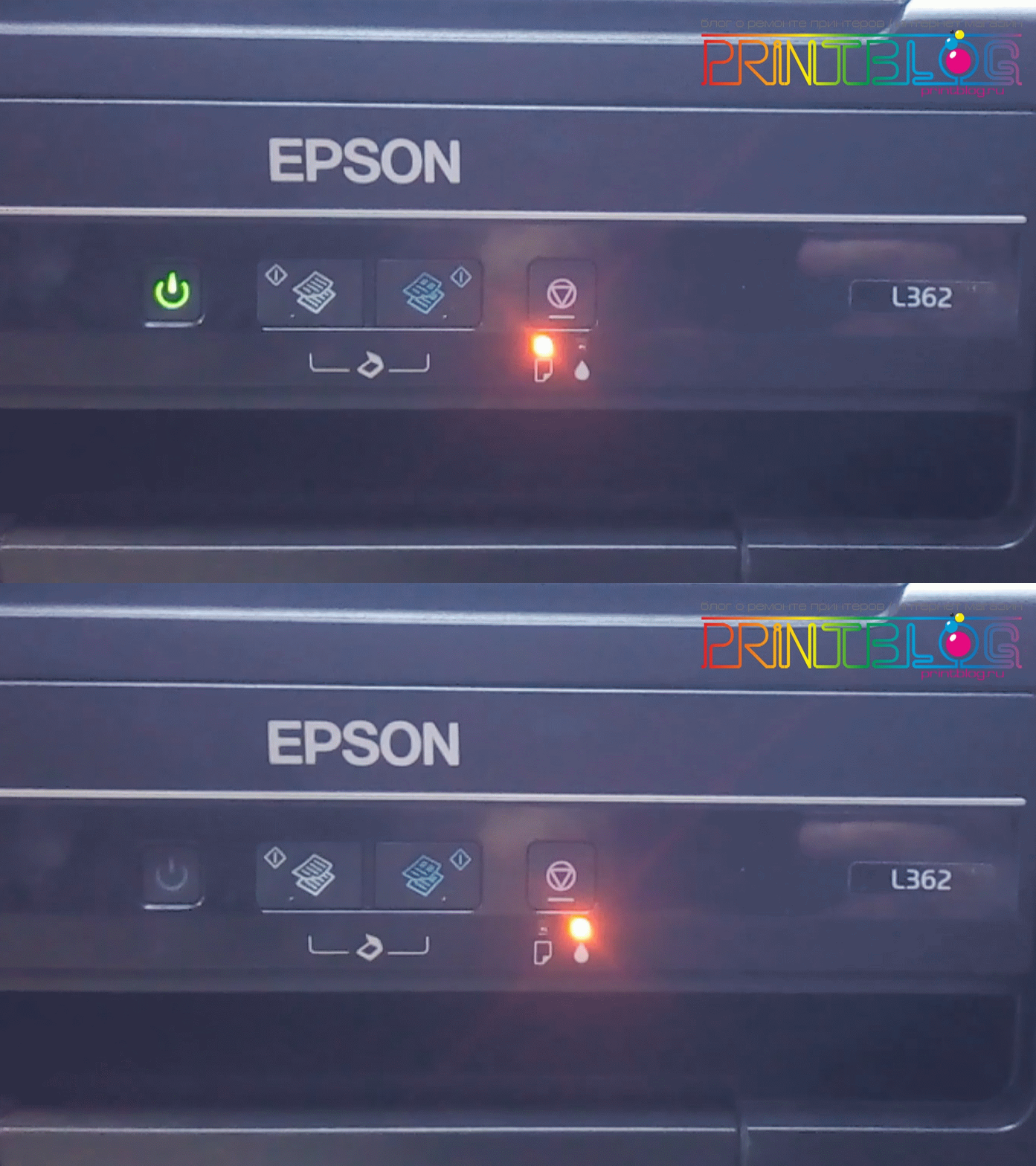
Если принтер Epson L362 начал перемигивать индикаторами “Капля” и “Бумага”, а статус монитор Выдал сообщение на экране компьютера “Требуется техническое обслуживание. Обратитесь в сервисный центр.” то печать останавливается на неопределенное время.

Это ошибка переполнения счетчика абсорбера (отработка, памперс). Это программная ошибка, и для продолжения работы достаточно, с помощью одной из специальных программ, сбросить эту ошибку.
Скорее всего вам придется расстаться с небольшой суммой денег, что бы сэкономить время на поездку в сервисный центр, где вероятнее всего вы оставите еще больше денег.
Ситуация решабельная, ошибку сбросить можно очень быстро. Рассмотрим один оптимальный многоразовый вариант…
Сброс ошибки “Требуется техническое обслуживание. Обратитесь в сервисный центр.” в принтере Epson L362
Для сброса ошибки будем использовать специальную сервисную программу для данной модели принтера – Adjustment program Epson L132, L222, L312, L362, L364, L366, L130, L220, L310, L365, L566. Эта программа позволяет менять и настраивать множество настроек принтера, для неопытных пользователей, крайне не рекомендую что-то делать программой, за исключением сброса счетчика памперса (Waste ink pad counter reset), как это сделать, расскажу далее.
2. Запускаем программу двойным кликом мыши на файле Adjprog.exe (рис. 2):
3. В появившемся окне программы нажимаем кнопку Select (рис. 3):
4. В поле Model Name выбираем вашу модель принтера, в нашем случае это Epson L362. Также обязательно выбирайте порт к которому подключен ваш принтер. Нажимаем ОК и возвращаемся к предыдущему окну. (рис. 4):
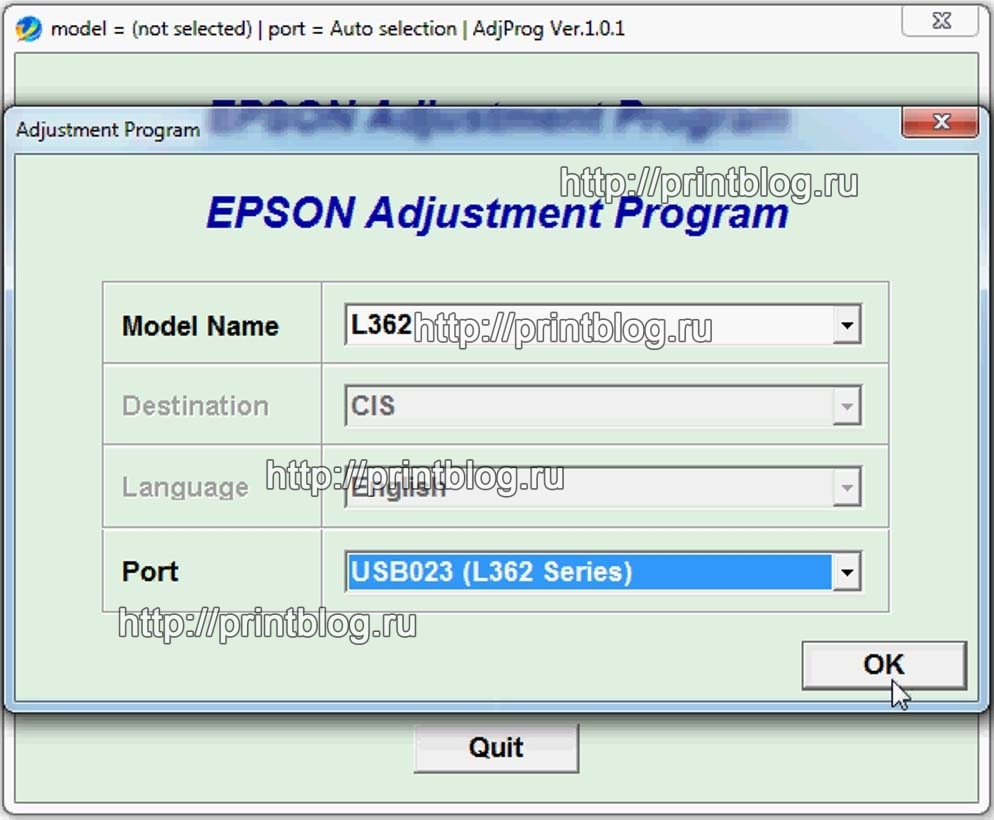 Рис. 4
5. Нажимаем кнопку Partcular adjustment mode (рис. 5):
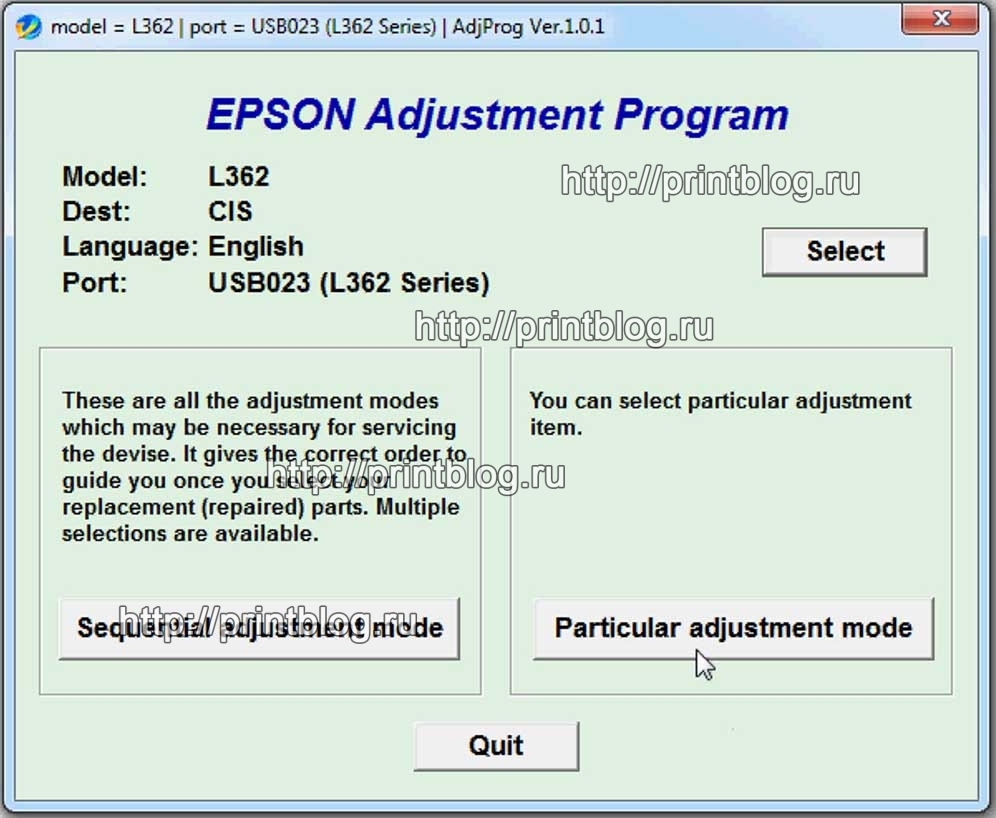 Рис. 5
6. Находим пункт Waste ink pad counter и кликаем на нем мышкой дважды (рис. 6)
7. Нажимаем кнопку Check (рис. 7), что бы увидеть какой счетчик насколько переполнен, и какой счетчик необходимо сбросить:
8. В нашем случае переполнен счетчик Main pad counter, что бы его сбросить, ставим возле него галочку и нажимаем кнопку Initialize (рис. 8). Прошу обратить внимание на такой момент: если в очереди печати остались не напечатанные задания, то программа может зависнуть, поэтому не забудьте очистить очередь печати, в некоторых случаях, стоит перезагрузить компьютер :
9. В следующем окне появится уведомление “После нажатия на кнопку “ОК“, счетчики будут сброшены”, поэтому нажимаем кнопку “ОК” (рис. 9):
 Рис. 9
10. Далее появится уведомление о необходимости выключить принтер кнопкой Вкл.\Выкл. (рис. 10), поэтому выключаем принтер и снова включаем:
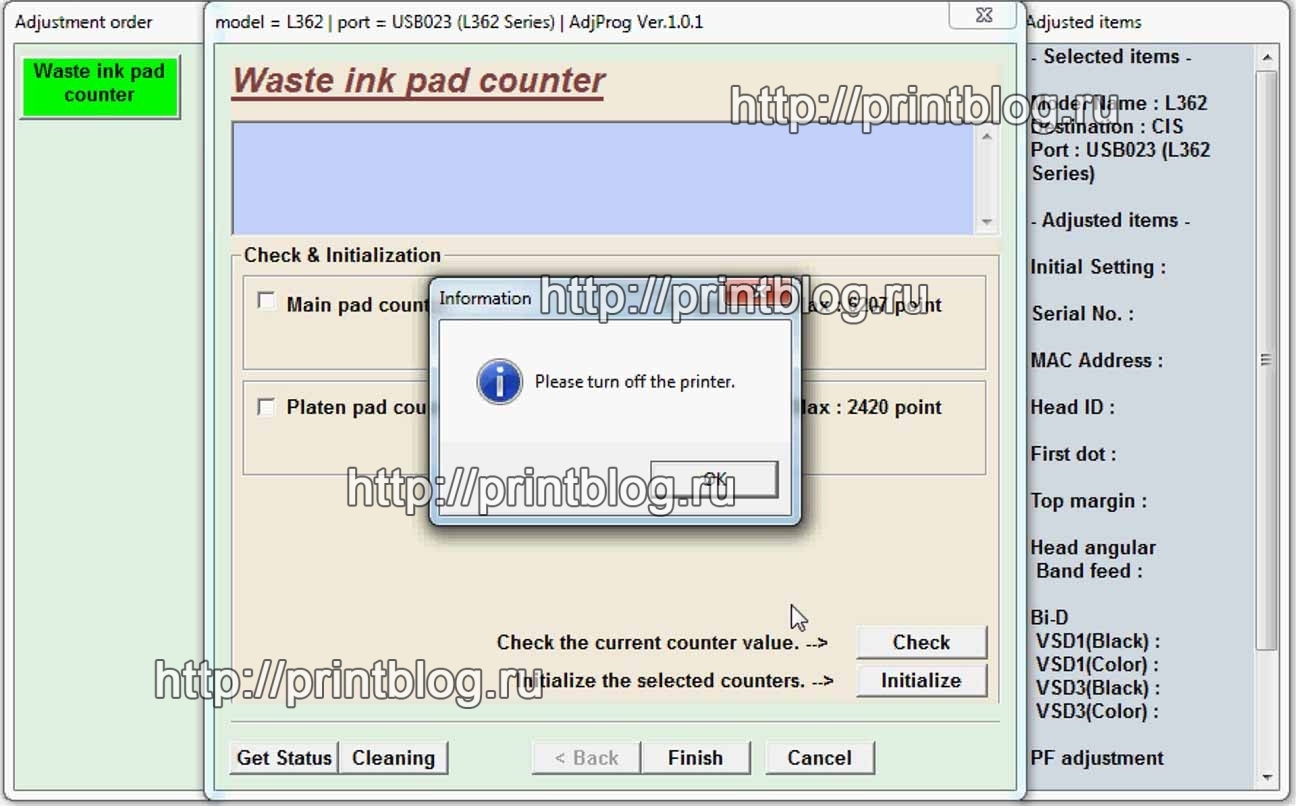 Рис. 10
После включения вашего принтера ошибка “Требуется техническое обслуживание. Обратитесь в сервисный центр.” не появится, индикаторы “Капля” и “Бумага” перестанут мигать, и вы сможете продолжить свою работу, все это при условии, если вы четко следовали рекомендациям в этой записи. Удачи!
Видео по работе с программой Adjustment program Epson L132, L222, L312, L362, L366, L130, L220, L310, L365, L566, сброс ошибки “Требуется техническое обслуживание. Обратитесь в сервисный центр.”
Не забывайте оценить запись и поделиться ей с друзьями в социальных сетях, нажав специальные кнопки ниже.
Не забудь оставить комментарий и подписаться на наш канал Youtube 