
Сброс настроек на Андроиде до заводских – 5 способов
Пользователи устройств на ОС Android в определённый момент сталкиваются с ее зависанием, частыми ошибками и внезапным прекращением работы ряда приложений. Это связано с накоплением в памяти различных лишних и остаточных файлов, которые тормозят работу ОС. Любой ремонт всегда включает сброс настроек «Андроида» до заводских, т. е. удаление всех папок с файлами и приложений (так называемый Hard Reset). Как это сделать самостоятельно?
Как обнулить настройки на Андроиде до заводских
Перед началом работы по удалению всех ненужных файлов и обнулению системы, следует скопировать всю важную информацию на карту памяти или перенести на другое устройство.
После сброса настроек навсегда исчезнут:
При этом, обновления самой операционной системы и версия ПО остаются и не «откатываются» до изначальных. Кроме сохранения важной информации, необходимо обязательно удалить аккаунт Google и очистить пароли. В противном случае, при включении устройство будет запрашивать вход в аккаунт.
Сбросить настройки до заводских на телефоне Андроид можно через меню настроек, если это позволяет система (некоторые вирусы блокируют доступ к ним).
Для этого необходимо:
Система начнет удаление всех ненужных файлов и перезагрузит устройство после окончания операции. Следует заранее зарядить устройство до 100 %, поскольку если оно разрядится в процессе удаления, то возникнут неприятные трудности, решить которые самостоятельно вряд ли удастся.
Через телефон
Сбросить все настройки можно и с помощью самого смартфона, т. е. при использовании его аппаратных кнопок. Чтобы перезапустить смартфон надо его полностью выключить, а после, одновременно нажать несколько кнопок: «Питание» и две кнопки громкости («больше-меньше»). Телефон начнет перезапускаться и сбросит настройки.
Также некоторые разработчики размещают специальную кнопку для обновления системы. Она очень маленькая и чаще всего находится в углублении рядом с кнопкой включения. Для запуска операции следует зажать ее с помощью иголки или карандаша.
С использованием клавиш Recovery
Этот метод подойдет для устройств, которые зависают на стадии включения и не реагируют на касания по экрану. Также он актуален для пользователей, которые забыли пароли для входа.
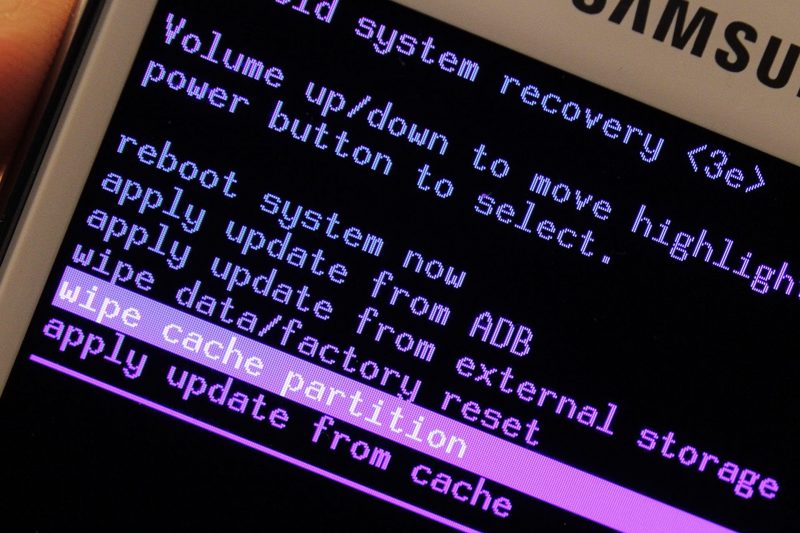
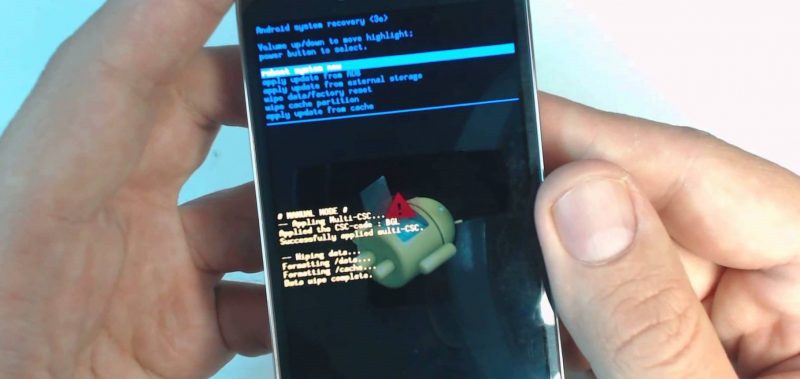
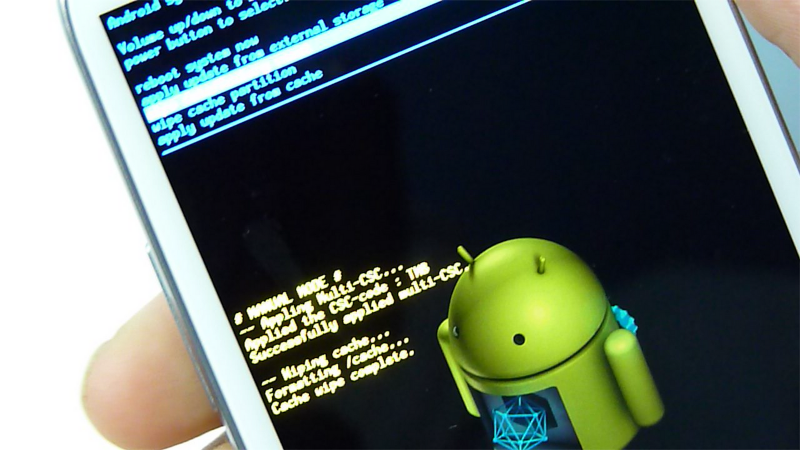
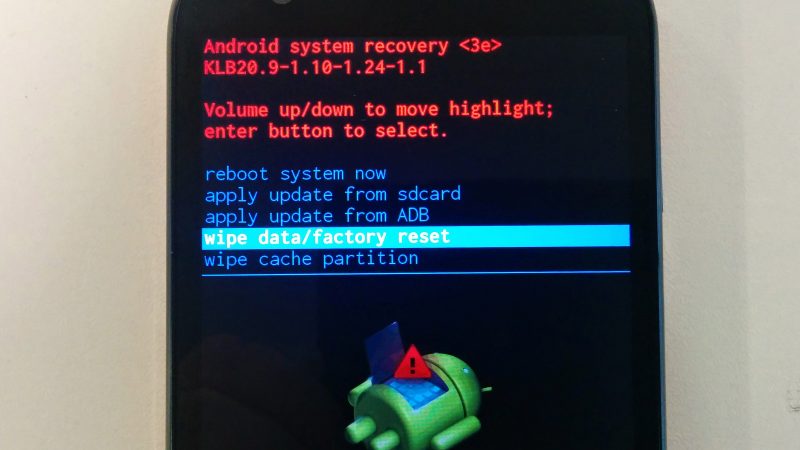
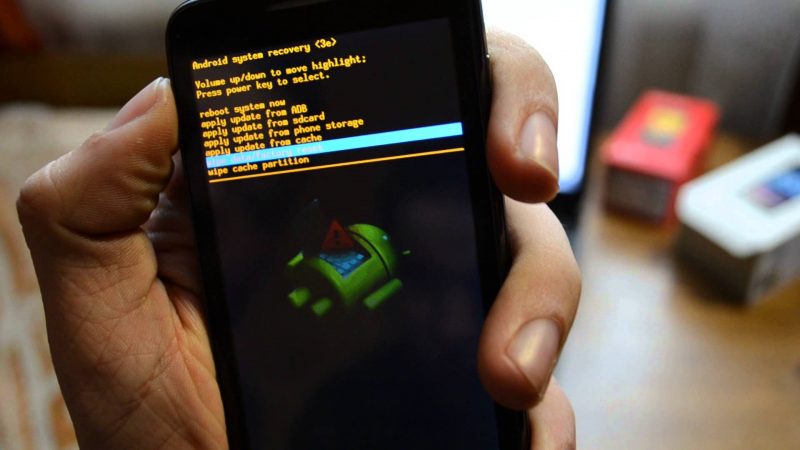
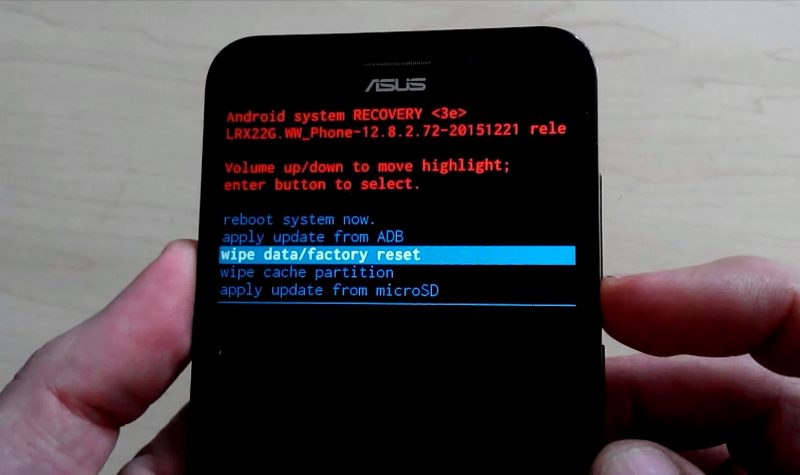
Для сброса следует нажать определенную комбинацию клавиш, перейти в режим Recovery (заводское программное обеспечение) и оттуда запустить восстановление системы.
Сброс Андроида через «Рекавери» на выключенном гаджете происходит таким образом:
Каждая компания, которая выпускает электронные гаджеты, назначает свои комбинации аппаратных клавиш, которые помогают пользователям решить возникшую проблему.
Ниже перечислены модели устройств и их аппаратные клавиши:
Если устройство не реагирует на прикосновения к экрану, выбирать пункты меню следует с помощью клавиш громкости и клавиши «Питание» или «Домой».
С помощью компьютера
Если не получается сбросить настройки традиционными методами, можно попробовать сделать это через компьютер, предварительно скачав программу Android System Development Kit на сайте разработчиков.
После скачивания файла следует:
После этого можно ввести новый пароль и получить доступ к настройкам меню.
Сброс сервисным кодом
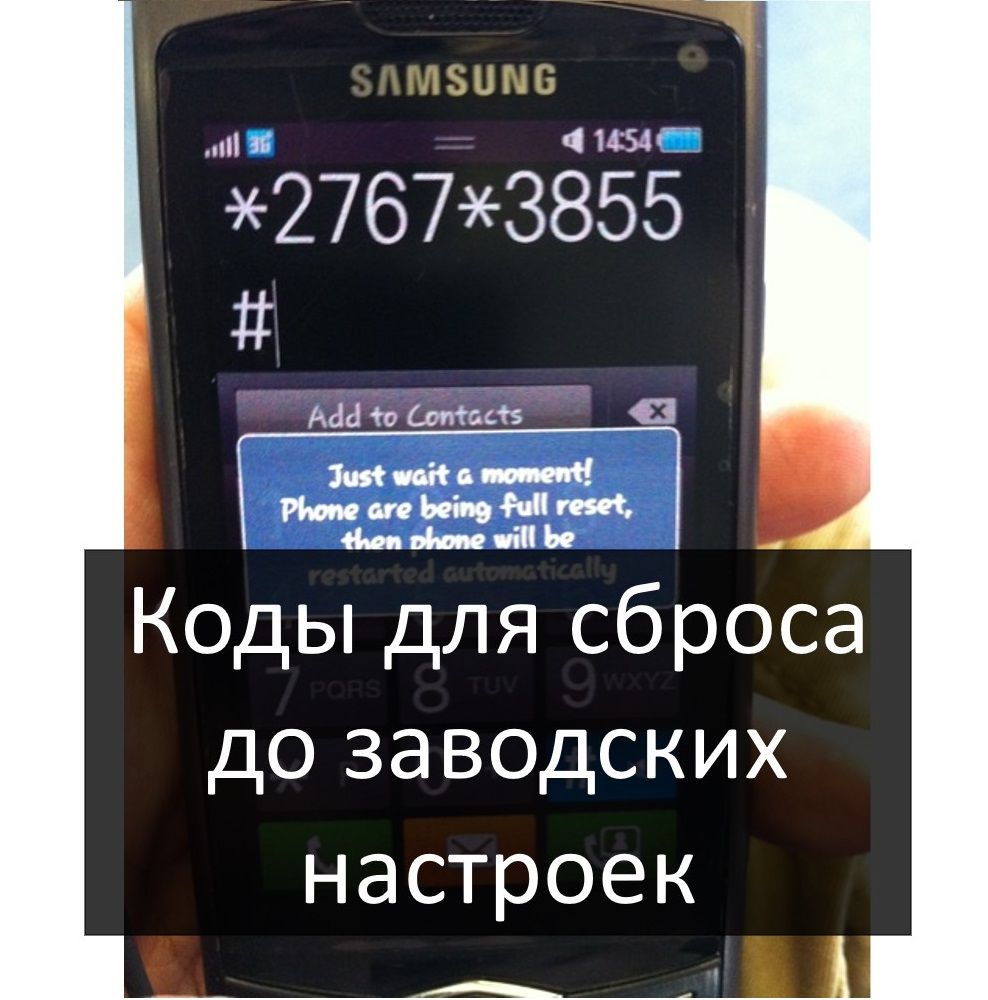
Существует еще один простой и быстрый способ запустить сброс системы – с помощью специального сервисного кода.
Для этого необходимо:
Поскольку такая функция делает доступ к телефону слишком простым, и в случае кражи она может сыграть ворам на руку, не все производители позволяют так перезапускать систему.
Для чего это нужно
В каких случаях требуется перезапуск системы и откат ее до заводского состояния?
Обычно это необходимо для решения системных ошибок, а также:
Если не удается сбросить настройки самостоятельно, то лучше всего обратиться в сервисный центр за помощью. Поскольку можно по неосторожности удалить важные системные файлы и навредить тем самым работе устройства.
Как сбросить Андроид-смартфон на заводские настройки
Уровень сложности: для начинающих. Мобильная операционная система Android может быть не только удобным инструментом для выполнения повседневных задач с помощью смартфона, но и весьма капризной ношей с подвисаниями, ошибками и проблемами. Одним из кардинальных и верных способов решения проблем с «уставшей» системой является полный сброс Андроид-смартфона на заводские настройки. Необходимость в этом мероприятии может возникнуть и при необходимости продажи устройства на вторичном рынке.
Итак, вы окончательно решили, что пришло время сбросить настройки к заводским, ведь при покупке смартфон «летал», а сейчас наблюдаются ощутимые задержки при открытии пунктов меню или запуске приложений. Существует несколько способов выполнить сброс.
Важно! Перед тем, как выполнить общий сброс, убедитесь, что сохранили все данные, хранящиеся в памяти смартфона: фотографии, контакты, SMS-сообщения, заметки. Сброс до заводских настроек полностью удалит информацию, хранящуюся в памяти устройства.
Способ 1: сброс до заводских настроек через меню
Самый простой вариант вернуть Android-смартфону предпродажное состояние — это выполнить сброс до заводских настроек из соответствующего пункта меню. Данный вариант актуален для устройств, которые не испытывают критических проблем с перемещением по пунктам меню системы.
1. Откройте «Меню» — «Настройки» и выберите пункт «Восстановление и сброс».


2. Прокрутите открывшийся список в самый низ и нажмите на пункт «Сброс настроек» (название данного пункта на разных смартфонах может выглядеть иначе: «Сбросить настройки телефона», «Общий сброс», «Стереть все данные» и т. п.).

Система предупредит о том, что во время сброса будет удалена вся личная информация, настройки, приложения и данные.
3. Подтвердите выполнение операции по сбросу настроек, выбрав пункт «Стереть всё».
Способ 2: сброс с помощью аппаратных клавиш
В зависимости от текущего состояния устройства, может потребоваться выполнение общего сброса с помощью аппаратных клавиш смартфона. Если ваше устройство намертво зависает на логотипе при загрузке, либо сразу после загрузки системы начинаются проблемы с перемещением по пунктам меню, бесконечно всплывающие ошибки и полный отказ в адекватной работе емкостного экрана, данный вариант сброса настроек — то, что нужно.
1. Зажмите клавишу включения и удерживайте её до тех пор, пока смартфон полностью не выключится.
2. Перейдите в режим восстановления Recovery, удерживая одновременно две (реже три) определённые клавиши. В зависимости от производителя смартфона, комбинация клавиш, необходимых для перехода в режим Recovery, может различаться.
Asus, Acer
Lenovo
Huawei
Клавиша уменьшения громкости + клавиша Power. После появления логотипа отпустите обе клавиши на 1 секунду и тут же зажмите их вновь. Удерживайте до входа в режим Recovery.
Samsung
Prestigio
Meizu, Xiaomi
3. Дождитесь появления меню Recovery.

4. В случае, если меню Recovery не реагирует на прикосновения пальцев, для перемещения по пунктам используйте клавиши увеличения/уменьшения громкости (вверх/вниз соответственно). Для подтверждения выбора конкретного пункта меню один раз нажмите клавишу питания.
5. Для сброса смартфона до заводских настроек выберите пункт Wipe data / factory reset.

6. В открывшемся меню согласитесь с удалением данных при помощи повторного нажатия клавиши питания.

7. В этот момент начнется удаление всех данных со смартфона и его сброс до заводских настроек. После окончания сброса выберите пункт Reboot System (перезагрузка устройства).
Как только смартфон перезагрузится, вы получите полностью «чистое» устройство с заводскими настройками и без личных данных.
Способ 3: сброс с помощью цифровой комбинации
Еще один вариант простого сброса до заводских настроек — использование цифровых комбинаций.
1. Откройте приложение «Телефон».
2. Введите один из вариантов кода:
При необходимости нажмите клавишу вызова.
3. Смартфон перезагрузится, после чего начнется процесс сброса настроек.
Коды для сброса до заводских настроек на всех смартфонах
Часто мы сталкиваемся с проблемами при работе с мобильным устройством, например, смартфон выключается во время разговора или начинает работать медленнее. Сброс до заводских настроек способен исправить различные ошибки.
Прежде чем совершать сброс до заводских настроек, необходимо создать резервную копию данных, например, фотографий, видео, музыки и прочего.
Коды для сброса до заводских настроек на Nokia
Таким образом, вы очистите все существующие задачи и ошибки во внутренней памяти. Данный способ возвращает мобильное устройство в обычный режим. Если телефон запрашивает код безопасности, введите 12345.
Жесткий сброс настроек предназначен для полной очистки внутренней памяти мобильного устройства. Введите код *#7370# и нажмите «Да» в окне подтверждения. Опять потребуется подтверждение. Напишите код безопасности по умолчанию 12345.
Коды для сброса до заводских настроек на Samsung
Если вы забыли пароль от своего телефона Samsung, не переживайте. Системный код позволит вернуть рабочее состояние. Для этого, откройте приложение набора номера и введите следующий код: *2767*637# или *2767*3855#.
Также вы можете использовать коды для очистки разделов внутренней памяти.
Коды для сброса до заводских настроек на LG
Чтобы сбросить до заводских настроек любой телефон LG, нужно набрать следующий код:
Коды для сброса до заводских настроек на Android смартфоне
Коды для сброса до заводских настроек на Micromax
Для всех смартфонов Micromax используется код *#8929#, чтобы сбросить до заводских настроек.
Коды для сброса до заводских настроек на ZTE
Наберите следующий код *938*737381#, после чего перезагрузите смартфон.
Уважемый читатель! Если вдруг описанный в статье метод Вам не помог — помогите, пожалуйста, остальным — напишите как Вы справились с проблемой или задайте вопрос. Кстати, ответ на Ваш вопрос, возможно, уже есть в комментариях.
Пожалуйста, не оставайтесь равнодушными — поделитесь с людьми полезной информацией. Если знаете ответ на имеющийся вопрос — напишите, пожалуйста, кому-то информация очень пригодится. Заранее спасибо!
Посмотрите на эти материалы:
Понравилась статья? Поделитесь с друзьями в социальных сетях!
Как сбросить Андроид к заводским настройкам
Мобильная операционная система Android является удобным инструментом для выполнения повседневных задач с помощью смартфона. Но даже самый мощный и производительный гаджет со временем начинает выдавать неприятные сюрпризы: медленнее работает, «зависает» при открытии приложений или внезапно самопроизвольно выключается. Одним из кардинальных и верных способов устранения проблемы является сброс настроек и возврат Андроида к заводским параметрам. И если вы пришли сюда, чтобы узнать, как сбросить Андроид до заводских настроек, рекомендуем вам ознакомиться со всеми способами, описанными в нашей статье.
Что такое заводские настройки и зачем их сбрасывать на Андроиде?
Внутренняя память Андроида разделена на отдельные сегменты, каждый из которых выполняет определенный набор задач. К примеру, одна часть отвечает за системные файлы, другая – за хранение и обработку данных, третья – за временные файлы, логи, и т.д. Сбросом настроек называют удаление пользовательских данных и программ, тогда как системные реестры остаются нетронутыми. С технической точки зрения, этот процесс подразумевает форматирование определенных сегментов памяти. При этом важно понимать, что при сбое в операционной системе или после неудачной перепрошивки восстановить нормальную работоспособность смартфона откат до заводского состояния не поможет.
Ситуации, когда требуется сброс настроек на телефоне
Выполнять сброс настроек на Андроиде рекомендуется довольно часто, и для этого существуют специальные штатные средства и сторонние сервисы. Однако самыми распространенными показателями для выполнения операции являются следующие случаи.
Способы сброса заводских настроек
Умные аппараты, работающие под управлением зеленого человечка, можно вернуть к первоначальному состоянию несколькими способами. Однако не стоит забывать, что сброс полностью удаляет информацию, хранящуюся в памяти телефона: контакты, фотографии, заметки, SMS-сообщения. Поэтому перед тем, как запустить процесс, необходимо создать резервную копию. Дополнительно к бекапам потом рекомендуем к прочтению статьи: как восстановить удаленные сообщения на Android, как восстановить удаленные видео на Андроиде.
Через меню Андроида
Наиболее простым и доступным даже для неопытных пользователей способом вернуть устройство в предпродажное состояние будет сброс настроек при помощи соответствующей функции, встроенной в систему. Такой вариант актуален, если проблемы не критичны, и пользователь не утратил доступ к пунктам меню. В этом случае понадобится выполнить следующее:
После завершения процесса устройство будет соответствовать виду, который оно имело на момент покупки.
Android Oreo 8.0 и выше
Функционал устройств с указанными версиями операционной системы претерпел некоторые изменения. Поэтому опцию «Сбросить настройки» можно отыскать во вкладке «Сброс», которая теперь находится в разделе «Система».
Особенность продукта китайских разработчиков – оснащение операционной системой «Flame OS». Соответственно и сброс настроек на данной платформе происходит иначе, нежели на Android. Для выполнения операции потребуется перейти в «Настройки» → «О телефоне»→ «Память» → «Сброс настроек».
С помощью клавиш на телефоне
В зависимости от типа проблемы и текущего состояния смартфона первый вариант может не всегда оказаться эффективным. Наиболее приемлемым вариантом считается сброс настроек при помощи физических кнопок, расположенных на корпусе устройства. К данному способу прибегают, когда при загрузке:
Основными условиями использования данного варианта являются: полностью заряженный телефон и исправные внешние клавиши. Чтобы перейти в режим Recovery, понадобится выполнить следующее:
Для перемещения между пунктами меню использовать каретку регулировки громкости, для выбора опции – клавишу включения. В зависимости от производителя комбинация клавиш, которые требуется зажать, может отличаться.
Samsung
На устройствах данного южнокорейского бренда будет достаточно зажать клавиши «Питание» и «Увеличение громкости». Когда телефон начнет вибрировать, первую кнопку нужно отпустить, а вторую продолжать удерживать. Когда появится список опций, перейти к следующему этапу.
Huawei
На выключенном смартфоне зажать две клавиши: «Каретка регулировки громкости» (в центре) и «Питание», и удерживать их в течение 10 секунд. Когда высветится логотип, вторую кнопку отпустить. После появления «Робота с шестеренками», палец на каретке регулятора переместить из центра верх и дождаться, пока высветится зеленая полоса статуса загрузки.
Xiaomi и Meizu
Для сброса настроек на этих устройствах также предусмотрено использование двух клавиш: «Включение» и «Увеличение громкости». Первую кнопку отпустить сразу, как только появится логотип производителя.
Кнопки «Уменьшение громкости» и «Power». Здесь нужно быть внимательным: после того, как на экране высветится логотип производителя, обе кнопки отпустить ровно на 1 секунду, а затем зажать их повторно и удерживать до тех пор, пока система предложит войти в режим Recovery.
Производитель решил предоставить довольно оригинальное решение проблемы. Устройство необходимо подключить к сети питания, и дождаться, пока загорится зеленый индикатор. Отыскать отверстие с утопленной клавишей «Reset», и осторожно нажать на нее специальной скрепкой. Выждать момент, когда загорится дисплей, и несколько раз подряд нажать на кнопку «Power». Отпустив ее, перейти к каретке регулировки громкости и также несколько раз нажать на нее со стороны увеличения звука.
Asus и Acer
Здесь так же, как и на других устройствах, предусмотрен стандартный вариант входа в режим Рекавери. Две кнопки «Питание» и «Уменьшение громкости» зажимаются одновременно и находятся в таком состоянии до появления меню для восстановления работоспособности устройства. На следующем этапе следовать предложенному выше алгоритму.
Lenovo
Зажать две клавиши: «Включение» и «Громкость вверх». Удерживать кнопки до тех пор, пока на экране не появится логотип компании-производителя или Андроид – маленький зеленый человечек, а сам смартфон не начнет вибрировать. Отпустить комбинацию и перейти в диалоговое окно, предлагающее выбрать один из наиболее удовлетворительных вариантов действий.
Google Nexus
На выключенном аппарате по-прежнему зажать две клавиши – «Power» и «Volume Down». Когда появится меню, кнопки отпустить, и выбрать опцию «Clear storage». Нажатием клавиш «Volume UP» и «Power» подтвердить выполнение операции.
Через USSD-запрос
Не менее простым и оперативным способом восстановления заводских установок на Андроиде считается использование специальных цифровых комбинаций. Удобство заключается в том, что не нужно получать права суперпользователя или выполнять другие сложные манипуляции. Существует несколько сервисных кодов, среди которых можно подобрать хотя бы один подходящий.
Первые два кода считаются универсальными, поскольку подходят для подавляющего большинства Android-устройств. Последнюю команду рекомендуется использовать в смартфонах ZTE.
Сброс до заводских настроек телефона через компьютер
Очень часто владельцы отмечают ухудшение работоспособности Андроида, но начинают принимать меры только, когда проблемы достигают критических масштабов, а само устройство перестает реагировать на касания и команды. В любом случае выполнять сброс целесообразно с помощью компьютера. Данный вариант форматирования считается более сложным и предназначен для более опытных пользователей.
Процесс может занять некоторое время, но большая его часть уходит на установку утилиты ADB. После того, как архив с приложением будет загружен на ПК, понадобится распаковать его, и убедиться, что в папке «platform tools» присутствует исполнительный файл adb. В случае отсутствия требуемого файла, понадобится перейти в папку «Android-sdk-windows» и запустить «SDK Manager». Среди содержимого найти «Android SDK Tools» и «Android SDK Platform-tools», после чего загрузить их на компьютер.
После инсталляции «Android Debug Bridge» можно переходить непосредственно к очистке всех данных на мобильном устройстве. Пошаговая инструкция предполагает такую последовательность действий:
После окончания операции устройство автоматически перезагрузится и приобретет вид как в день покупки.
Через режим Fastboot
Если режим Recovery кажется сложным, а шпаргалки с сервисными кодами не оказалось под рукой, обнулить устройство и привести его к предпродажному состоянию можно при помощи утилиты «Fastboot». Она подходит для всех смартфонов и доступна для скачивания на официальном ресурсе разработчика.
Позволяет восстановить работоспособность аппарата, если, например, вы не знаете, как разблокировать графический пароль на Андроиде или Android завис на заставке включения. Для корректной установки понадобится выполнить ряд последовательных действий:
Чтобы выполнить Hard Reset в режиме Fastboot, понадобится предварительно разблокировать загрузчик. Сделать это самостоятельно возможно только на девайсах Nexus. Для владельцев смартфонов или планшетов других производителей понадобится обратиться к разработчикам, перейти на официальный ресурс и заполнить соответствующую форму. В заявке следует указать причину разблокировки. Выбирая этот способ, следует учитывать, что рассмотрение заявки может занять некоторое время, причем иногда период ожидания длится месяц.
Разблокировка загрузчика осуществляется в режиме Fastboot. Чтобы выполнить жесткий сброс при разблокированном загрузчике «Bootloader», понадобится перейти в режим Fastboot, а затем подключить гаджет к компьютеру в режиме отладки по USB. Когда подготовка будет завершена, в командной строке вести последовательно определенные команды:
Вводить команды на Windows 10 можно в PowerShell. В этом случае в начале каждой строки следует добавлять «.\».
После этого произойдет перезагрузка устройства, и он приобретет вид, аналогичный тому, что был в момент покупки.
Через сервис «Найти устройство» Google
Помимо традиционных методов выполнения сброса настроек до заводских параметров на Android-устройствах существует довольно необычный вариант. Он предусматривает использование знакомой многим специальной функции «Найти смартфон», разработанной компанией Google. Корректная работа сервиса возможна при соблюдении двух важных условий:
Чтобы воспользоваться данным методом, необходимо:
Как только определится местоположение, на смартфоне или планшете появится соответствующее уведомление.
Заключение
На сегодняшний день существует несколько эффективных вариантов сброса настроек операционной системы Android до заводских установок, пользующихся популярностью у владельцев гаджетов. Каждый из описанных способов становится предпочтительным в зависимости от типа проблем и условий выполнения. Следует помнить, что возврат устройства в первоначальное состояние сопровождается удалением всех пользовательских данных. Поэтому перед выполнением операции настоятельно рекомендуется создать резервную копию и отправить на хранение в надежное место.