
Лучшие консольные браузеры для Linux
Смартфон есть практически у каждого современного человека, поэтому найти информацию не так сложно. Но что делать, если вам надо скачать файл на удалённом сервере с помощью терминал? Вы можете найти ссылку и скачать его с помощью утилиты wget. А что если она длинная и набрать её не так просто? Выход есть – консольный браузер.
В этой статье мы собрали лучшие консольные браузеры для Linux. С их помощью вы можете не только найти и скачать файлы, но и оставить закладки для быстрого доступа к нужным страницам. Но использовать консольные браузеры на постоянной основе у вас не получится.
Лучшие консольные браузеры для Linux
1. Lynx
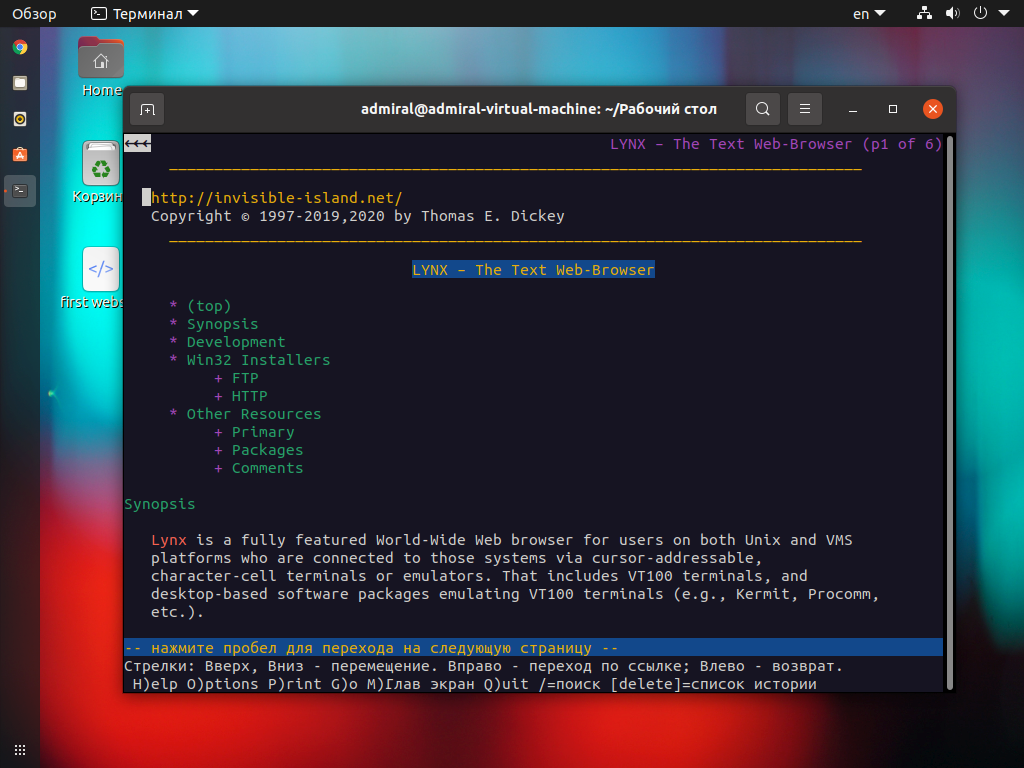
Lynx – это один из первых веб-браузеров. Он появился в далёком 1992 году и, что удивительно, разрабатывается по сей день. Он не может похвастать удобством использования и поддержкой JavaScript, но всё же с его помощью можно получить базовую функциональность. Подсказки по управлению находятся в нижней части.
Команды для установки Lynx с помощью менеджера пакетов apt:
sudo apt install lynx
С помощью менеджера пакетов RPM:
sudo yum install lynx
2. Links (Links2)
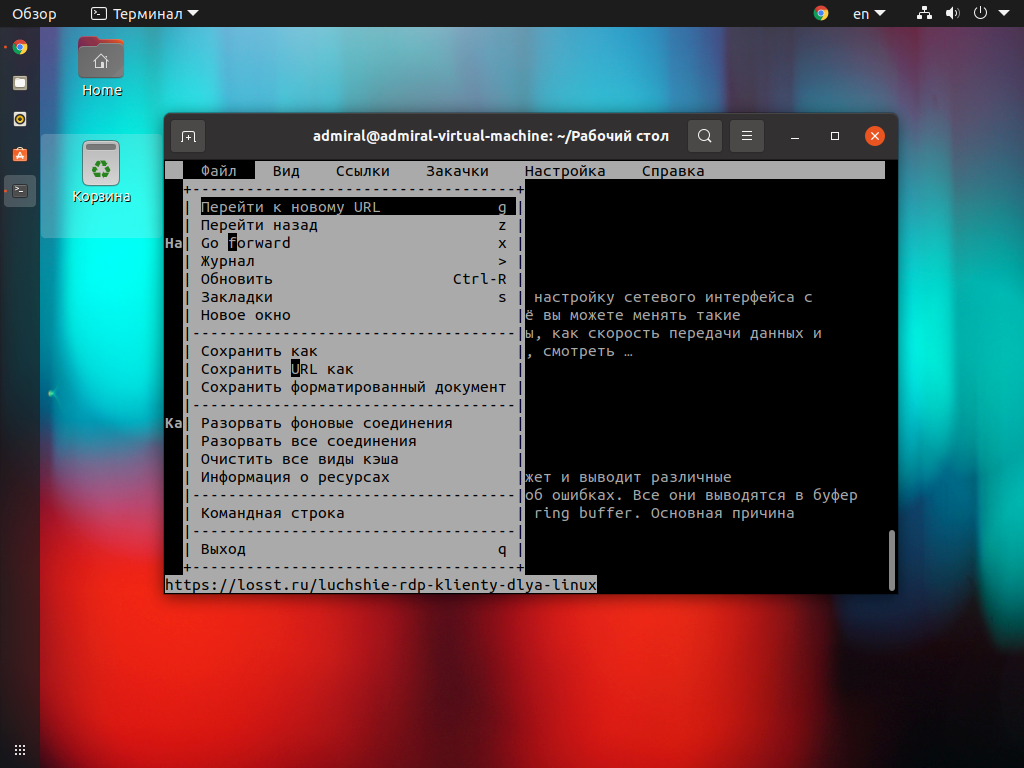
Links – это, пожалуй, лучший консольный браузер. Lynx-подобный, именно так называют свой браузер разработчики. Но это утверждение верно лишь отчасти. На деле же их роднит только одно – текстовый режим. Одно время существовало две версии браузера, но установив Links2 вы получите всё тот же Links, версия программы одна и та же – 2.2x.
Управление сделано удобно. Запоминать комбинации клавиш не требуется, всё необходимое есть в панели инструментов (вызывается клавишей Esc). Курсор также работает, панель можно вызвать, кликнув по первой строке. Заявлена поддержка скриптов, но на деле это не сильно улучшает отображаемые страницы. Стоит отметить наличие графического режима (у Links2), который по сути представляет то же самое, но с возможностью отображения картинок. При скачивании файлов они сохраняются в той же директории, из которой был вызван браузер. Искать скачанные программы, скрипты и конфигурационные файлы не придётся.
Команды для установки Links для apt:
sudo apt install links
sudo yum install links
3. Elinks
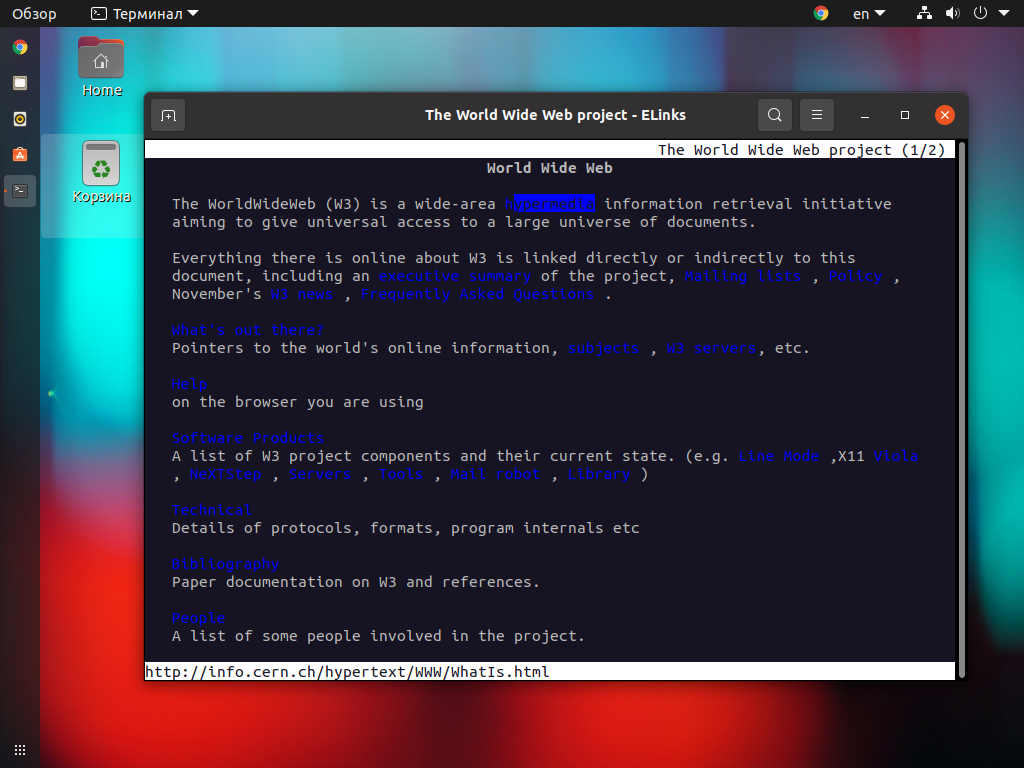
Elinks – это ответвление Links. Этот браузер лучше работает с цветом, что улучшает восприятие страницы. Однако, из-за ограниченной поддержки скриптов и таблиц стилей, результат может оказаться противоположным. Используйте команду Shift+5 для переключения режимов.
Управление осуществляется схожим образом, но в Elinks элементы расположены несколько иначе. Да и в целом организация меню более интуитивна. Последняя версия вышла в 2012 году. Но даже она во многом превосходит Links, который обновляется до сих пор.
Команды для установки Elinks в Ubuntu или Debian:
sudo apt install elinks
В CentOS, Fedora или RedHat:
sudo yum install elinks
4. w3m
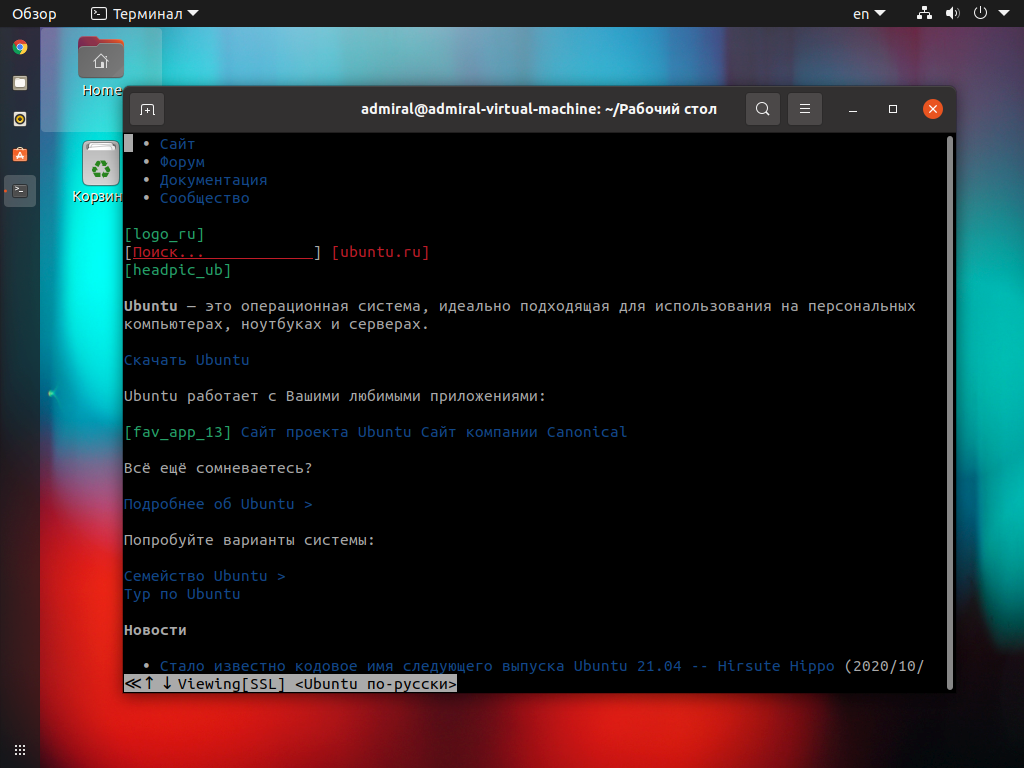
w3m, в отличие от предыдущих браузеров, вышел уже во время повсеместного использования интернета, в 2011 году. Если терминал поддерживает курсор, то можно получить доступ к элементам управления через контекстное меню (правая кнопка мыши). Если же возможности использовать мышь нет, обратитесь к подсказке (H), чтобы узнать горячие клавиши.
Скрипты поддерживаются частично, но опять же, текстовый браузер в принципе не способен иметь полноценную поддержку JavaScript. Нельзя не упомянуть то, что браузер доступен в виде плагина для Emacs.
Команды для установки w3m в apt:
sudo apt install w3m
sudo yum install w3m
5. Browsh
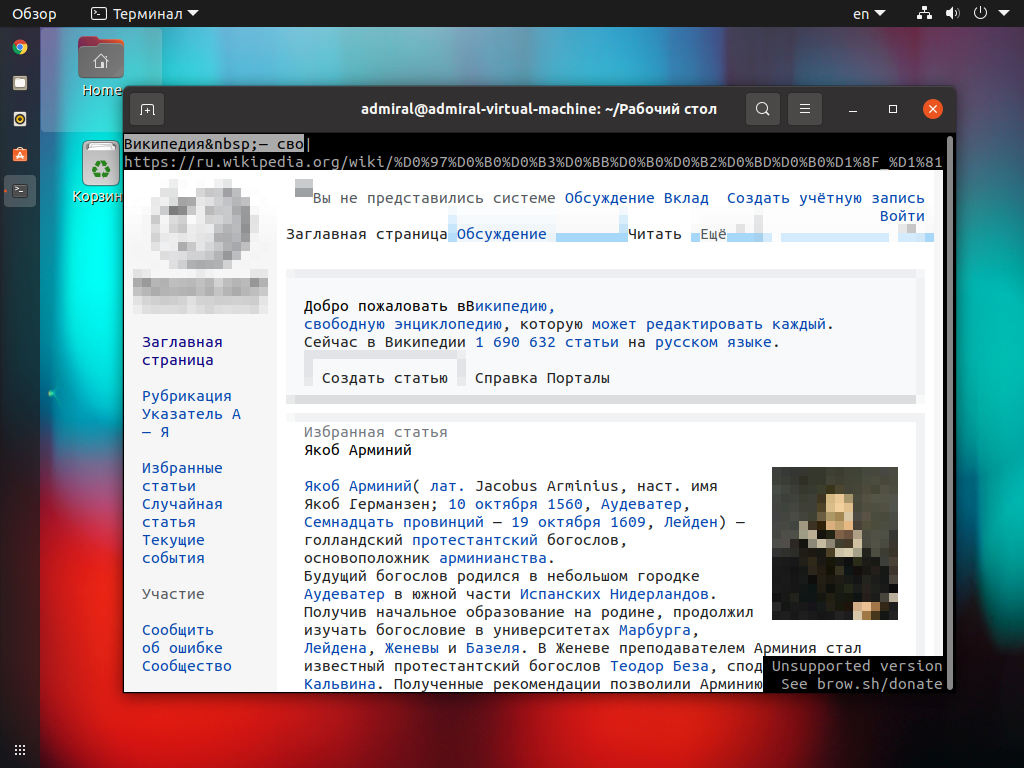
Браузер Browsh интересен в первую очередь тем, что способен наиболее полно отобразить страницу. Нет, это не самостоятельный браузер. Он базируется на Firefox, который работает в фоне. Иными словами, изображение рендерится полноценным браузером, а затем переводится в текст.
Страницы могут отображаться по-разному, в зависимости от того, какой терминал используется. Но в любом случае потребуется поддержка цвета и правильная кодировка. К сожалению, проект Browsh разрабатывается всего одним человеком и далёк до завершения. Из самых значимых недостатков стоит отметить сложность в управлении и нехватку документации.
Выводы
Это все лучшие консольные браузеры для Linux. Самым удобным и функциональным из них бесспорно является Links и его ответвление Elinks. Он не только имеет самый простой интерфейс, но и способен хоть как-то, но отображать современные сайты. С его помощью вы без особых проблем скачаете файлы по прямым ссылкам. В противном случае можете скачать файлы на смартфон и запустить на нём сервер FTP, чтобы получить доступ к ним извне.
Браузер Browsh выглядит перспективно, но пока что находится на ранней стадии разработки и малопригоден для использования. Но сам факт того, что отображается практически все содержимое страницы впечатляет. А приходится ли вам использовать консольный браузер? Как отображает страницы ваш терминал? Делитесь своим мнением в комментариях.

Сервер, работающий на ОС Linux, у хорошего системного администратора не имеет графического интерфейса, так как все системные ресурсы должны быть направлены в нужное русло и тратить их на вырисовывание всяких «окошечек» не хорошо.
Для того, чтобы выйти в Интернет на таком сервере и нужны консольные браузеры. Таким инструментом может выступать консольный бразер Links2, который не смотря на свою «консольность» умеет немало. Основным достоинством браузера Links2 является то, что он умеет подгружать картинки.
Немного истории
Peter Gervai разработал консольный браузер Links, который позднее разделился на 3 независимых дистрибутива: ELinks, Links Hacked и Links2.
Скриншоты

Описание
Сильные стороны Links2:
Слабые стороны Links2:
Установка
Links2 входит в состав официального репозитория семейства операционных систем *buntu.
Для установки Links2 в *buntu:
Для загрузки сайтов социальных сетей В контакте и Одноклассники, браузер Links2 скорее всего не подойдет, так как поддержка CSS отсутствует и отображаться эти сайты будут не совсем корректно.
С помощью этого браузера можно комфортно открывать сайты на компьютере, на котором отсутствует графическая оболочка.
если на сервере не работает,то иначе зачем он мужен?
вот что:
sweesroot@ubuntu:
© 2001-2008 The world wide DirectFB Open Source Community © 2000-2004 Convergence (integrated media) GmbH ————————————————————————————————
(*) DirectFB/Core: Single Application Core. (2014-10-24 12:35)
(!) Direct/Util: opening ‘/dev/fb0’ failed —> Permission denied
(!) DirectFB/FBDev: Error opening framebuffer device!
(!) DirectFB/FBDev: Use ‘fbdev’ option or set FRAMEBUFFER environment variable.
(!) DirectFB/Core: Could not initialize ‘system_core’ core! —> Initialization error!
Could not initialize any graphics driver. Tried the following drivers:
x:
Can’t open display “(null)”
fb:
Could not get VT mode.
directfb:
Initialization error!
Браузер linx2 очень понравился. но есть одна проблема. при открытии web интерфеса роутера sagemcom коректно просит логин и пароль но после авторизации показывает пустой экран. не отабражает не меню не содержимое.
может кто знает как победить?
ури, вы либо читать не умеете, либо с английским у вас туговато
(!) Direct/Util: opening ‘/dev/fb0’ failed —> Permission denied
доступа нету, а это значит что нужно из под рута запускать
Добавь пользователя в группу video и можно от пользователя запустить.
Обзор текстовых вeб браузеров
Введение
Lynx — является одним из первых и наиболее известным из текстовых браузеров, на данный момент поставляется в комплекте практически с любой *nix системой. Не имеет поддержки таблиц, фреймов и Java Script. Распространяется по лицензии GNU GPL.
Часто данный браузер используется для проверки, увидит ли бот поисковой системы все изменения на сайте, которые были произведены. Поддерживает протоколы: HTTP, FTP, Gopher, WAIS, NNTP. 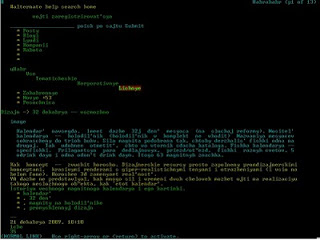
Поддерживаемые операционные системы и платформы:
— GNU/Linux, Minix
— *BSD
— HP-UX, Sun Solaris, IBM AIX,
— Windows и OS/2, а также DOS
— BeOS, ZetaOS
Ссылки для скачаивания:
— Windows — lynx
— *Nix — ищите в репозитариях, есть практически во все популярных дистрибутивах
Edbrowse
Edbrowse — практически полностью реализованный на Perl текстовый браузер. Главный разработчик браузера Karl Dahlke. На данный момент доступны версии для Windows и *nix. Имеется поддержка фреймов, java script, так же имеется встроенный почтовый клиент и поддержка proxy.
w3m — еще один текстовый браузер. Основной целью создания данного текстового браузера, является создание инструмента для быстрого просмотра HTML-страниц. Похож на Lynx, но в отличие от него некоторые операции, такие как навигация по страницам, выполняются немного по другому. Так же в отличие от Lynx может отрисовывать таблицы и фреймы и отображать документ, переданный через поток stdin. В xterm- или gpm-консоли поддерживает мышь. Существует интерфейс к w3m для Emacs под названием emacs-w3m, обеспечивающий просмотр веб-страниц в Emacs. 
Домашняя страница проекта — w3m
Links
Links — наиболее популярный текстовый браузер, базирующийся на текстовом браузере Lynx, но в отличие от своего родителя имеет следующие особенности: имеется поддержка фреймов, вкладок, таблиц и java script. Браузер распространяется под лицензией GNU GPL. 
Домашняя страница — Links
Elinks
Elinks — текстовый браузер, базирующийся на браузере Links. Имеется поддержка таблиц, фреймов, цветовой палитры в 16, 88 или 256 цвета, HTTP, HTTPS, FTP и proxy аутентификацию, фоновые загрузки с оповещением об окончании загрузки, встроенная поддержка пользовательских протоколов: IRC, mailto, telnet, а также nntp и Gopher. Частично реализована поддержка каскадных стилевых таблиц CSS и ECMAScript, также присутствует поддержка вкладок (так называемых табов), и полная поддержка ввода/вывода UTF-8.
Домашняя страница — Elinks
Links2
Netrik
Netrik — текстовый браузер, подобный w3m. Основной целью текстового браузера Netrik является использование vi-совместимых клавиш и макросов для просмотра интернет ресурсов. Работает с несколькими окнами, поддерживает JavaScript, CSS.
А так же менее популярные, но тоже давольно широко используемые среди текстовых веб браузеров:
*W3mmee — вариант W3m с расширенной поддержкой кодировок;
*Debris — на 25% меньше lynx, но с поддержкой форм и таблиц;
*Zen web browser — Консольный web-браузер, отличающийся возможностью отображения с использованием Frame Buffer, т.е. умеет отображать картинки, без необходимости запуска X Window и предъявляя минимальные требования к размеру ОЗУ;
p.s. В этой статье описаны конечно же не все текстовые браузеры, здесь описаны те которыми я либо пользовался либо пытался пользоваться, а так же наиболее популярные из ныне существующих.
UDP. Добавил информацию об Links2. Cпасибо хаброюзеру ilembitov
Отдельная благодарность за исправления — 2sexy2lazy,pwd,bolk
Лучшие текстовые браузеры для Linux, Windows и macOS
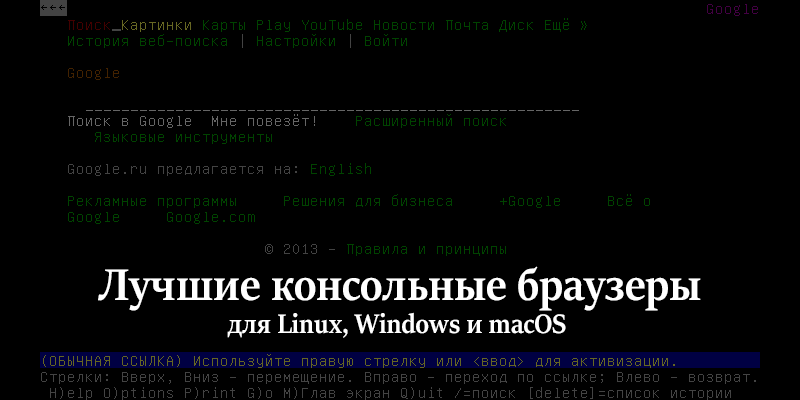
Большинство браузеров сейчас имеют графический интерфейс – страницы представлены в ярком виде, с изображениями, анимацией и рекламными объявлениями. Но есть отличный аналог им – консольные браузеры, в которых отображается только текст, без единого графического элемента. Сегодня я рассмотрю самые лучшие консольные браузеры для Linux, Windows и macOS, рассмотрю их основные преимущества, способы установки и правила пользования.
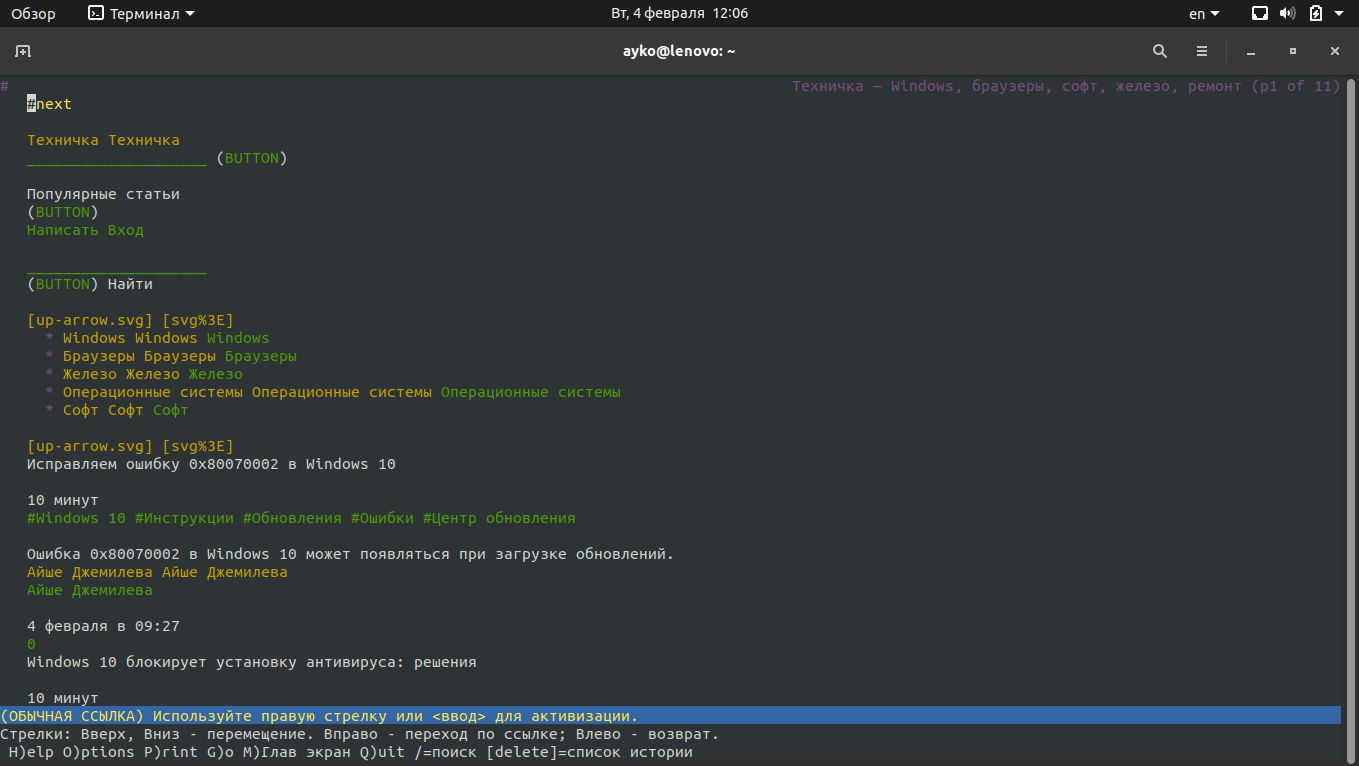
Мне нравится, что ссылки и простой текст в браузере Lynx выделены разными цветами
Это один из самых первых и наиболее известных текстовых браузеров, который был выпущен в далеком 1992 году. Работает практически на всех операционных системах, основанных на Unix. Оптимизирован для слабовидящих. Используется чаще всего для проверки достоверности информации на сайте при ее проверке ботами.
Официальный сайт – lynx.browser.org. Распространяется бесплатно, с открытым исходным кодом.
Как пользоваться Lynx
Поддерживаемые платформы
Преимущества
Недостатки
Как установить
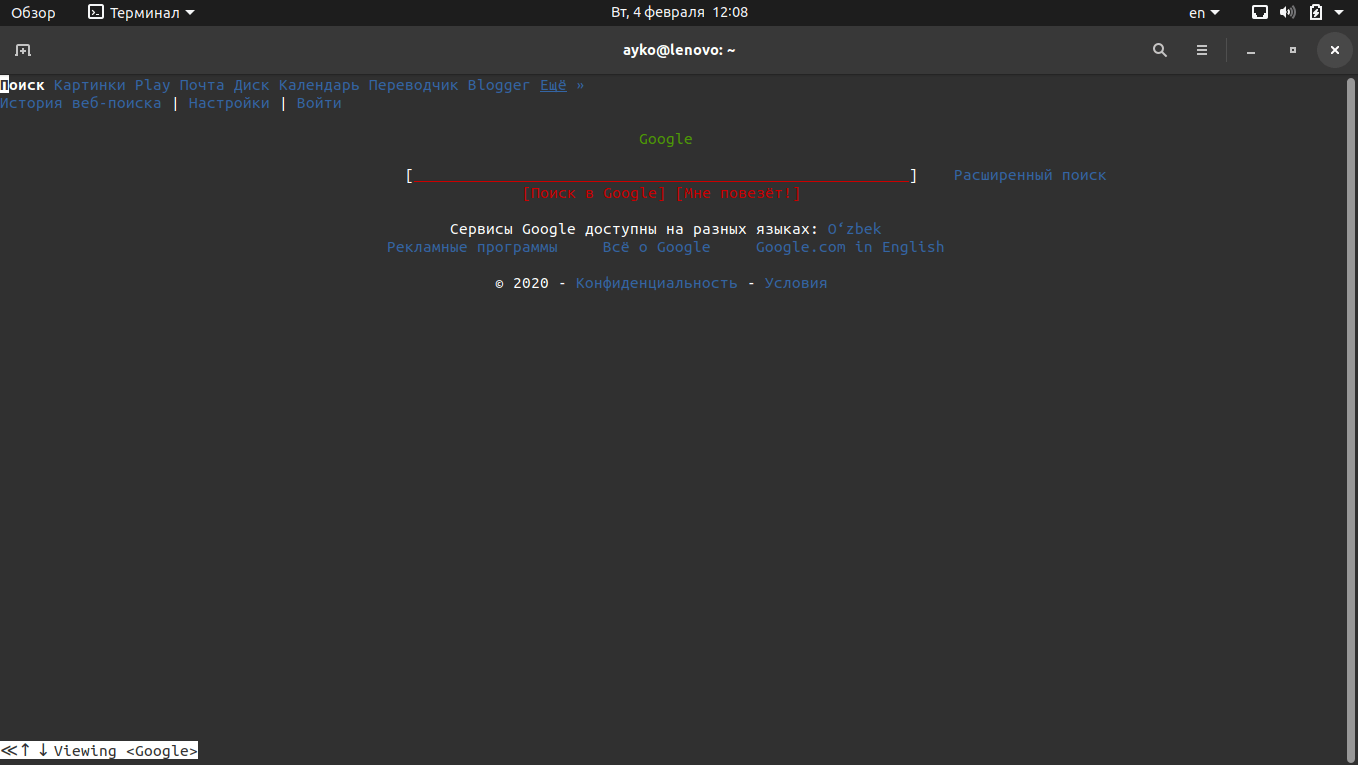
Стартовая страница Google в браузере w3m выглядит примерно вот так. Отмечу, что поисковая строка расположена посередине – приятная мелочь все же
Браузер w3m специально создавался для быстрого просмотра HTML страниц. В некоторых местах он похож на Lynx, но отличия все же есть, к примеру, в навигации по странице. Внешне w3m мне больше нравится, если сравнивать его с предыдущим консольным браузером. Для просмотра изображений в браузере необходимо открыть его в режиме фреймбуфера, и графический сервер запускать не придется.
Как пользоваться w3m
Для открытия браузера необходимо в командной строке «Терминал» ввести запрос w3m и адрес ссылки.
Поддерживаемые платформы
Браузер w3m поддерживает Unix-подобные системы и все дистрибутивы Linux. Установщик для Windows доступен на сайте sourceforge.net. Есть еще поддержка в macOS — для инсталляции необходимо установить тот же Homebrew и ввести команду brew install w3m в командной строке «Терминал».
Преимущества
Недостатки
Как установить
Linux – ввести в командной строке «Терминал» команду sudo apt install w3m
Windows – скачать браузер с сайта w3m.sourceforge.net
macOS – установить репозиторий Homebrew и скачать браузер, введя в командной строке запрос brew install w3m
Links
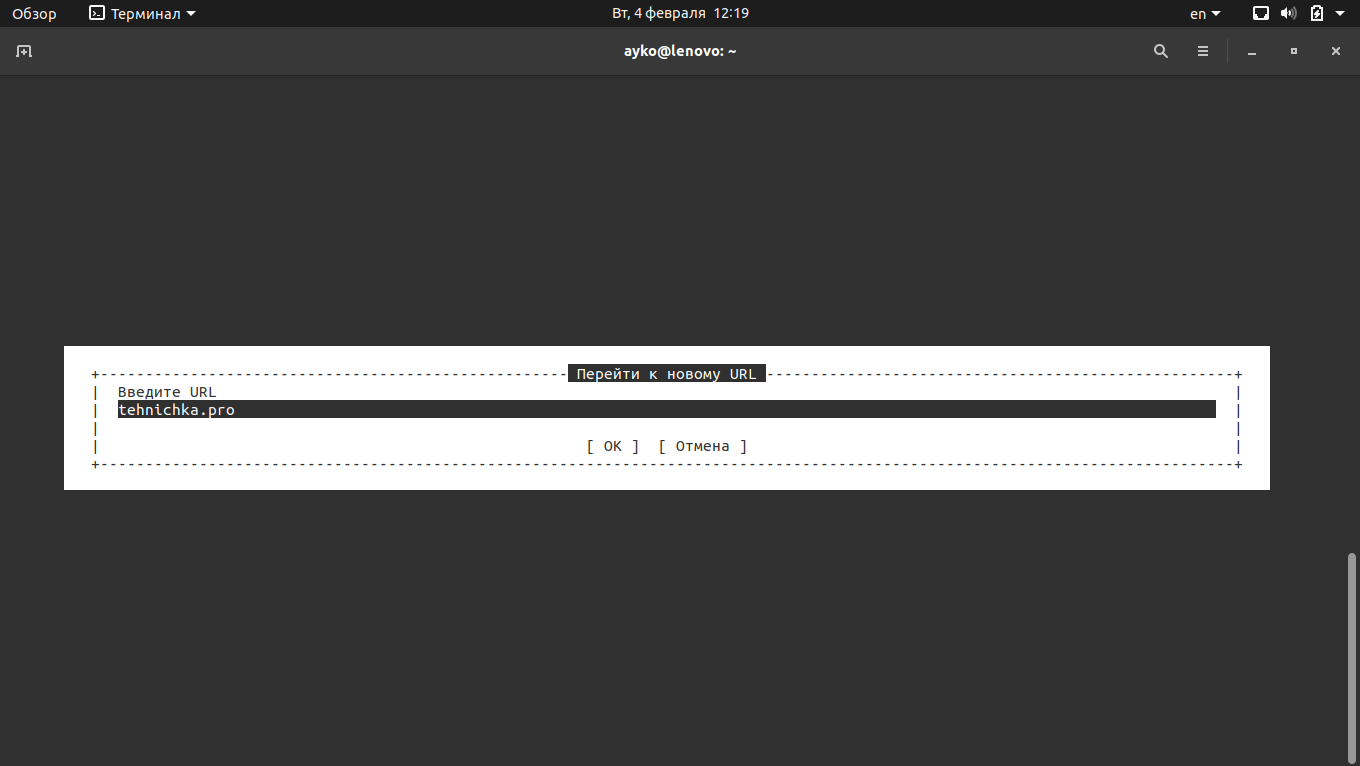
Вот так надо набирать URL-адрес в консольном браузере Links
Links в плане интерфейса более или менее похож на традиционные графические браузеры – в нем предусмотрено меню управления, да и адрес ссылки в нем ввести куда проще, чем в предыдущих аналогах. Кроме того, можно переходить по ссылкам и листать страницы с помощью мыши. В общем, именно с него началась «эра консольных браузеров, с которыми удобно работать», так как на его основе создавались Links2, ELinks и многие другие.
Как пользоваться Links
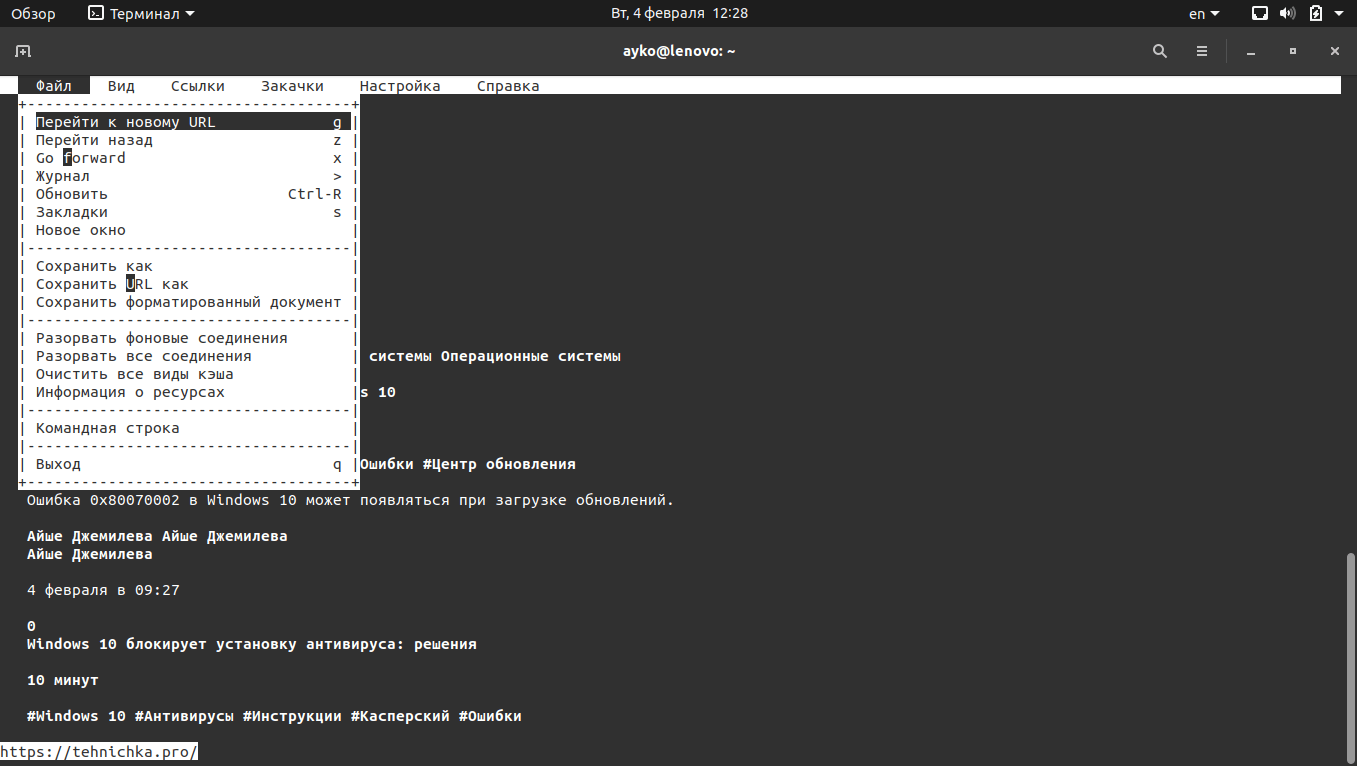
В меню напротив каждого пункта указана горячая клавиша, отвечающая за запуск этой функции
Поддерживаемые платформы
Преимущества
Недостатки
Как установить
Linux – ввести в «Терминале» запрос sudo apt install links
Windows – скачать установщик с официального сайта.
macOS – ввести в «Терминале» brew install links
Elinks
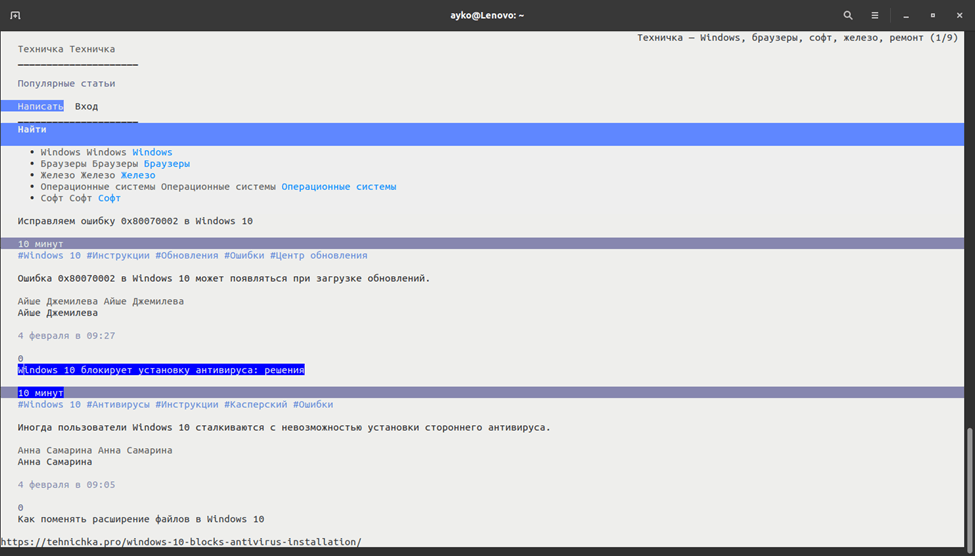
Из всех рассмотренных мной браузеров Elinks единственный, отображающий страницы на светлом фоне
Это, так сказать, усовершенствованная версия Links. Приставка E расшифровывается как экспериментальный. Интерфейс у него приятен и куда более продвинут, отдельные блоки на странице выделяются. К тому же, пользователь сможет провести полную кастомизацию и расширить функционал браузера с помощью скриптов Lua или Guile.
Как пользоваться
Навигация в данном браузере осуществляется как клавишами вверх-вниз, так и с помощью компьютерной мыши. Можно не только прокручивать страницу, но также выбирать конкретные элементы и открывать ссылки. Есть еще некоторые важные горячие клавиши, которые пригодятся пользователю.
Поддерживаемые платформы
Преимущества
Недостатки
Как установить
Linux – ввести в командной строке запрос sudo apt install elinks
Windows – скачать архив с официального сайта и распаковать.
macOS – ввести команду brew install elinks
Edbrowse
Edbrowse – это не только консольный браузер, но и почтовый клиент, и даже редактор. Изначально он создан для пользователей со слабым зрением, но при этом стал востребован у всех остальных благодаря своим уникальным возможностям, которых больше нигде нет. Основан на языке программирования Perl, поэтому первое время поддерживался практически на всех операционных системах, поддерживающих его.
Поддерживаемые платформы
Преимущества
Недостатки
Links2
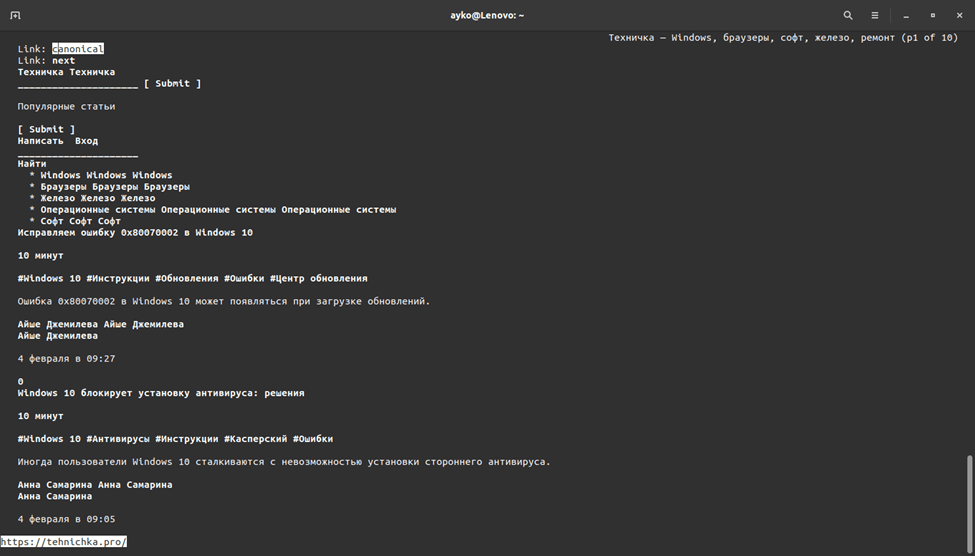
Интерфейс браузера Links2 в точности походит на предшественника – Links
Как пользоваться
Поддерживаемые платформы
Преимущества
Как установить
Linux – ввести запрос sudo apt install links2
Windows – скачать установщик в виде архива с официального сайта.
Netrik
Еще один отличный текстовый браузер, разработка которого началась еще в 2001 году. Данный пример отличается именно хорошим пользовательским интерфейсом и уникальными функциями. В этой программе есть все, что необходимо для удобного базового просмотра страниц в сети Интернет – не больше, но и не меньше.
Поддерживаемые платформы
Преимущества
Недостатки
Как установить
Linux – ввести в строке «Терминала» запрос sudo apt install netrik (у меня команда сработала, но браузер не запустился; вероятно, она уже не актуальна, и лучше качать установщик с сайта sourceforge.net).
Заключение
Из всех вышеперечисленных браузеров отмечу именно Links, исходящие из него Links2 и ELinks, а также w3m. Больше всего мне пришелся по душе именно Links2 – он объединяет в себе практически все возможные и невозможные функции, да и просто работать с ним крайне удобно. Edbrowse не особо вдохновил, в особенности тем, что о нем практически нет информации. Но и исключать его не стоит, своим функционалом он заслуживает внимания. А Netrik хоть и произвел на меня впечатление, толком поработать я я на нем не смогла. Если у вас будут какие-то дополнения к этой статье, пишите в комментариях, делитесь своим мнением.
Links – легкий консольный браузер для Linux
Современному пользователю Сети не вполне понятно, зачем вообще нужен консольный веб-браузер. На Windows он в общем-то и не нужен, но в Юниксовых ОС вполне может пригодиться, если, к примеру, не работает X Window System. Такие браузеры хороши именно в текстовом режиме. Лишь бы было доступно соединение с Интернетом. В отсутствие оконного менеджера браузер Links, обладающий довольно скромным функционалом (поддержка HTML 4.0, но без CSS; поддержка таблиц и фреймов; возможность запуска с GUI ) может здорово выручить искушенного пользователя ОС Линукс.
Установка и первоначальная настройка
Рассмотрим в качестве примера установку и настройку Links 2.8 в Linux Mint:
В терминале используем команду↓
Пробовать браузер будем в терминале, для этого запустим его командой↓
Появится окно приветствия, в котором Links сообщит, что его меню можно вызвать клавишей Esc.
Настройки программы Links
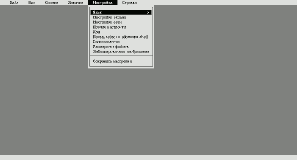
Что ж, программа установлена и даже переключена на русскую локаль. Продолжим разбирать настройки в соответствующем меню. В «Настройках терминала» можно установить внешний вид рамок вокруг меню и псевдоокон, включить цветовую подсветку различных элементов страницы, а также оформить курсор прямоугольником. Можно выбрать рамки VT100 как наиболее строгие. А вот рамки в стиле Linux не отобразились толком, может чего-то не хватает…
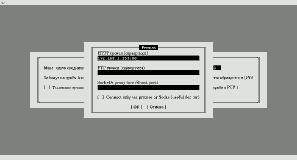
В «Настройках сети» можно ограничить максимальное количество попыток соединиться с сервером, а также поставить таймаут на приём. Кроме того, отсюда же можно получить доступ к настройках HTTP, FTP, SMB, IPv6 и прокси.
В настройках HTTP есть пункт «Retry on internal server errors (50x)», означающий, по всей видимости, что браузер будет усердно биться за доступ к странице, даже если сервер на той стороне лежит без сил.
Модная нынче опция «Do not track» (Не отслеживать) спряталась в самых глубинах настроек. Вот как к ней подобраться: Настройки — Настройки сети — Настройки HTTP – Header options – Send «do not track» request.
В настройках FTP можно задать пароль для анонимного входа и включить пассивный режим передачи. В настройках Proxies можно ввести параметры прокси-сервера, если таковым пользуетесь.
Прочие настройки Links скрываются под одноименным пунктом меню «Настройки». Там можно всего лишь задать адрес до файла закладок, да отметить, сохранять ли историю посещений на выходе из программы.
Как ни странно, предыдущий пункт меню шел не последним, и есть еще масса настроек. Например, «Кэш». Здесь можно ограничить размер кэша в памяти, введя значение в килобайтах. В «Почте и Telnet» задаются пути к сторонним программам для множества протоколов, которые сам браузер не обработает как надо. Здесь и почта, и telnet, и mms, и прочие.
Пункты «Сопоставления», «Расширения файлов», «Заблокированные изображения» рекомендуется оставить по умолчанию. Чтобы после перезапуска Links вспомнил все ваши предпочтения в опциях, выберите пункт меню «Настройки» – «Сохранить настройки».
На видео: Как пользоваться текстовым браузером llinks?
Использование Links
Теперь попробуем загрузить любую страницу при помощи Links, например, статью из Википедии.
Для этого можно воспользоваться меню «Файл» – «Перейти к новому URL», либо нажать «g» на клавиатуре. Затем придется ввести адрес страницы вручную, без автодополнения.
Перейти на предыдущую открытую страницу можно клавишей «Z», а на следующую — клавишей «X».
Там же, в меню «Файл» можно сохранить страницу на диск, разорвать соединение, очистить кэш, перейти в журнал и закладки. В меню «Вид» можно включить поиск на странице, получить информацию о документе, а также переключиться в режим просмотра исходного текста.
Кроме того, здесь же можно настроить отображение страниц сайтов — пункты «Настройки HTML» и «Цвета». В параметрах HTML отмечаются необходимые для отображения элементы, будь то таблицы, фреймы, ссылки на изображения. Сами изображения конечно не показываются. В настройках цвета можно задавать фоновые цвета для текста, ссылок и самого окна терминала. Меню «Ссылки» и «Загрузки» особого интереса не представляют, поскольку при веб-серфинге почти не используются. Разобраться в них труда не составит, если этот браузер станет для вас нужным инструментом.
Существуют сайты, которые оптимизированы под просмотр в консольных браузерах. Если на такой сайт зайти из Links, то меню не будет выстраиваться узким длинным столбиком, а места под картинки не будут резервироваться. Прежде всего, это касается официальных сайтов популярных дистрибутивов Linux – Slackware, Gentoo.
И конечно же, сайта Фонда свободного программного обеспечения, который тоже хорошо оптимизирован. А вот официальный сайт Ubuntu этим похвастать не может. Впрочем, кого это удивляет?… Важно лишь то, что Links вместе со своими братьями-аналогами занимает достойную нишу в мире консольных программ и стабильно развивается.