
Аналог диспетчера задач в Linux
Программы имеют свойство зависать — никуда от этого не денешься, даже в Linux. Поэтому один из вопросов, через который обязательно проходит начинающий линуксоид: где в Linux диспетчер задач? Как завершить зависший процесс?
Используем консоль
Стоит сказать, что (как и в Windows, если Вы не знали) один из простейших способов завершить процесс в Linux — сделать это через консоль.
Для этого сначала придется узнать PID процесса, а затем выполнить специальную команду.
Для того, чтобы увидеть все процессы в системе введите:
Результат будет выглядеть так:
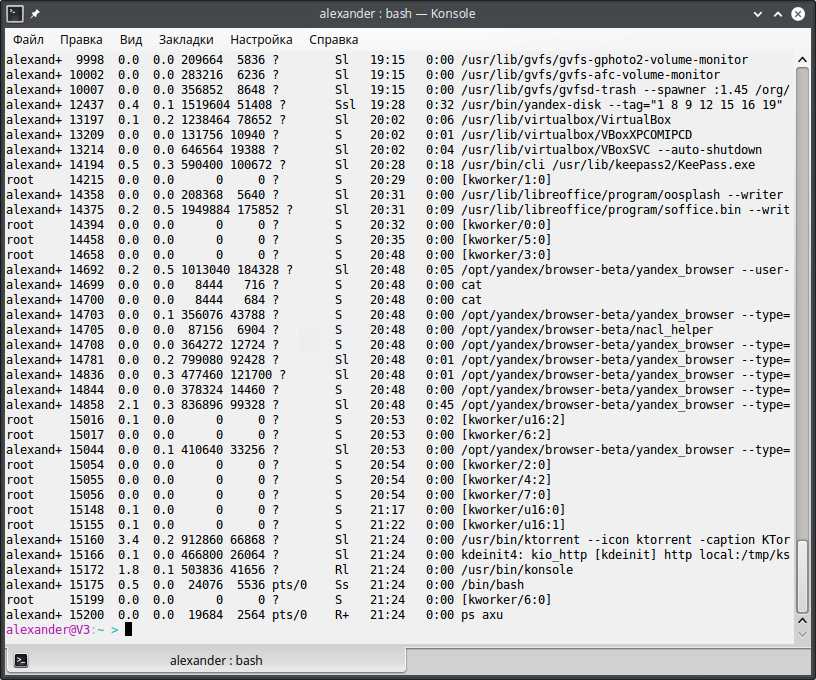
В выведенном списке процессов найдите нужный, видите его PID? Он идет вторым значением в каждой выведенной строке. Берем его, и выполняем вводим следующую команду:
Само собой, вместо букв PID надо ввести PID нужного процесса.
Вот, собственно, и все. Осталось добавить пару хитростей.
Если Вы заранее знаете, как называется процесс, можно воспользоваться командой:
ps axu | grep название-приложения
Например, если я захочу найти KTorrent (хотя он у меня ни разу не вис, просто под руку попался) я введу:
ps axu | grep ktorrent
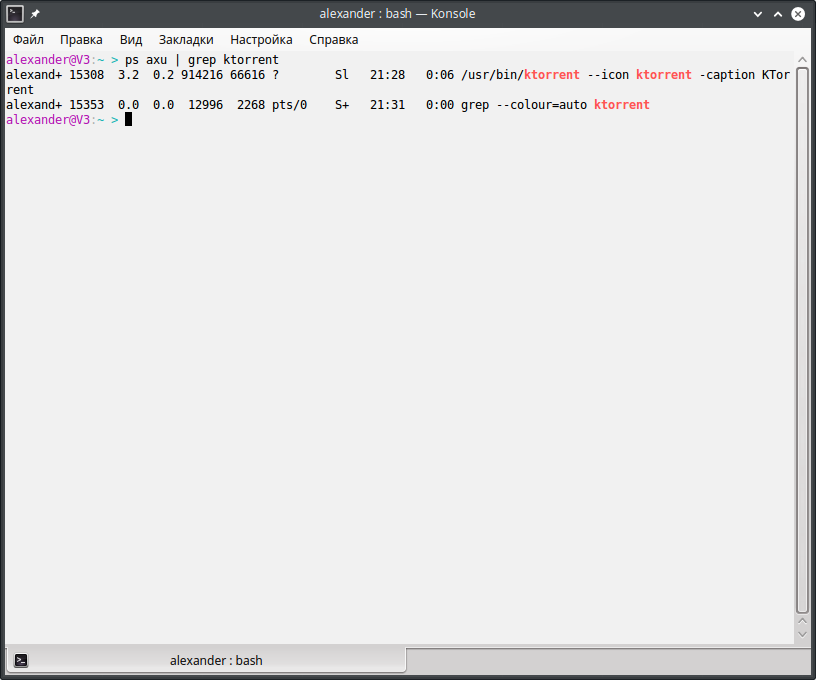
Здесь у нас и представится возможность использовать вторую хитрость — как видите, у KTorrent несколько процессов, чтобы завершить их все, я использую команду killall:
Эта команда завершит их все.
В завершении разговора о консоли осталось только порекомендовать интересующимся почитать про различные сигналы завершения процесса и их использование.
Для любителей графического интерфейса
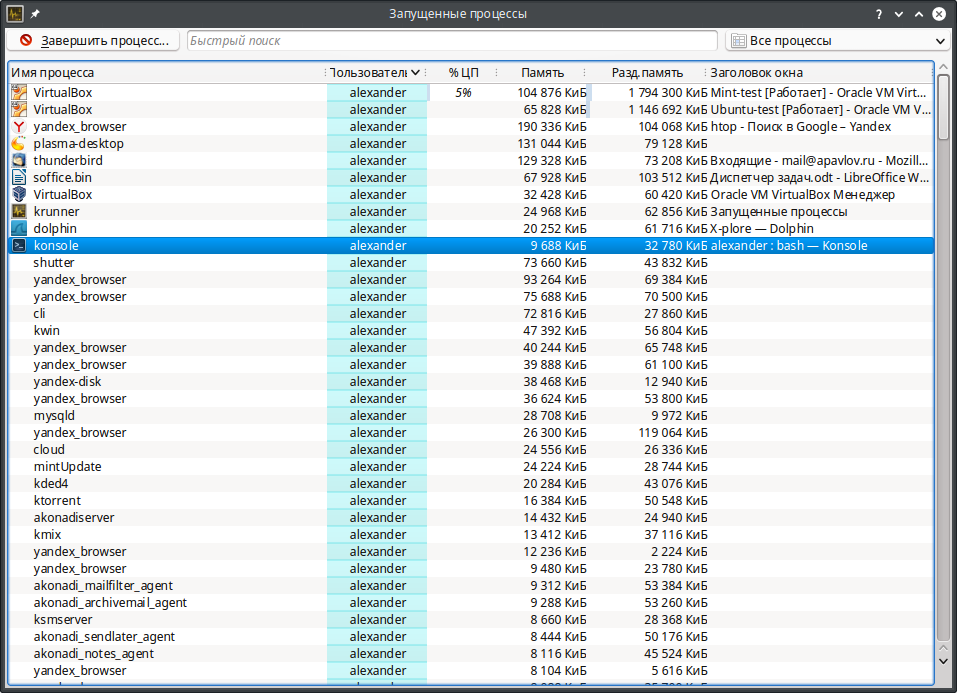
Графические решения для просмотра и завершения процессов в Linux, конечно же, тоже существуют. Их наличие или отсутствие по-умолчанию зависит от Вашего дистрибутива. Если в Вашем дистрибутиве используется среда KDE — нажмите ctrl+escape, чтобы вызвать здешний «диспетчер задач» KRunner. В моем Linux Mint 17.2 KDE выглядит он вот так:
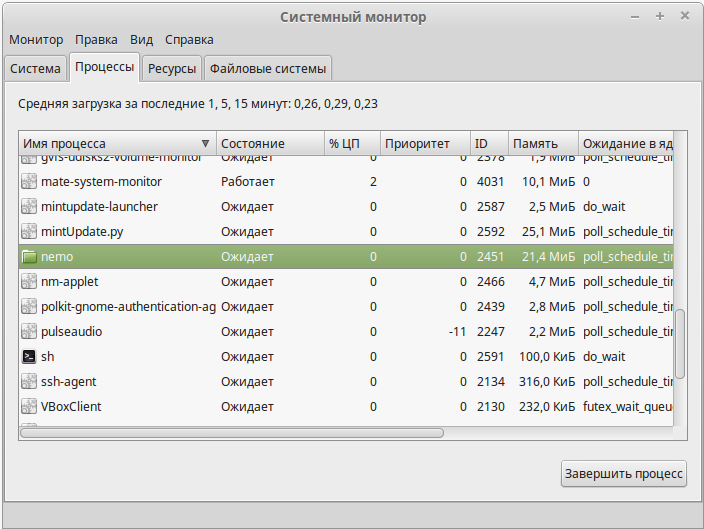
В Linux Mint 17.2, использующем в качестве DE Cinnamon, ничего такого «сходу» не нашлось, однако, установив пакет mate-system-monitor я обрел желаемое.
sudo apt-get install mate-system-monitor
После установки программу можно найти в меню, а выглядит она вот так:
В Ubuntu 14.04 программа System Monitor оказалась сразу включена в дистрибутив, осталось только найти ее в меню.
Ну и наконец, если в Вашем дистрибутиве ничего такого не нашлось, а орудовать в консоли не хочется, можете установить Htop. Хотя работает программа в консоли, интерфейс все-таки вполне можно назвать если не графическим, то псевдо-графическим точно:
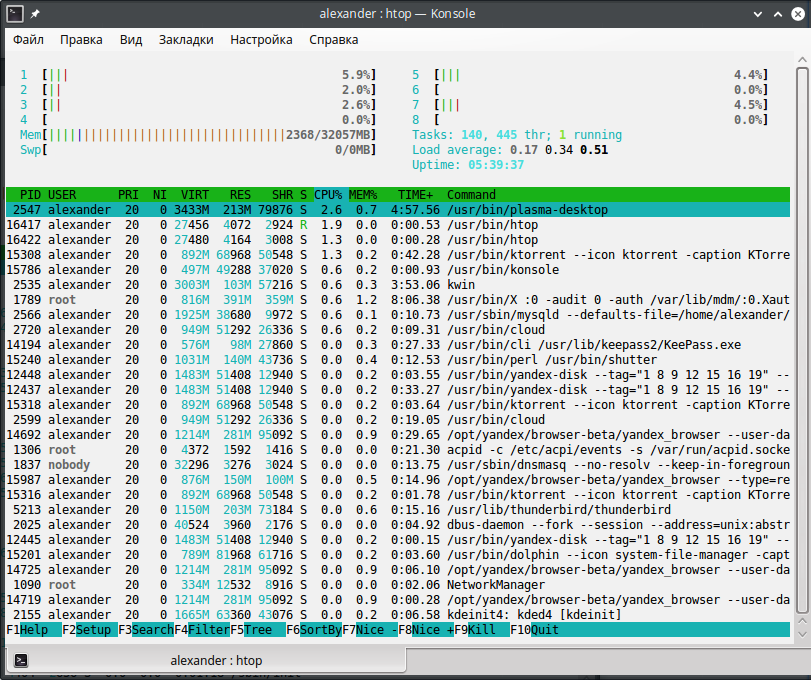
Установить в Ubuntu-подобных дистрибутивах можно командой:
Диспетчер задач в Ubuntu
Да и сама система виснет очень редко, зависнуть может только окружение рабочего стола, да и то, если что-то намудрить с настройками. Подробнее о том, что делать в таких случаях, читайте в статье что делать если зависла Ubuntu, а пока поговорим про диспетчер задач.
Диспетчер задач Ubuntu
Чтобы запустить системный монитор, откройте главное меню системы и наберите в поиске monitor или монитор:
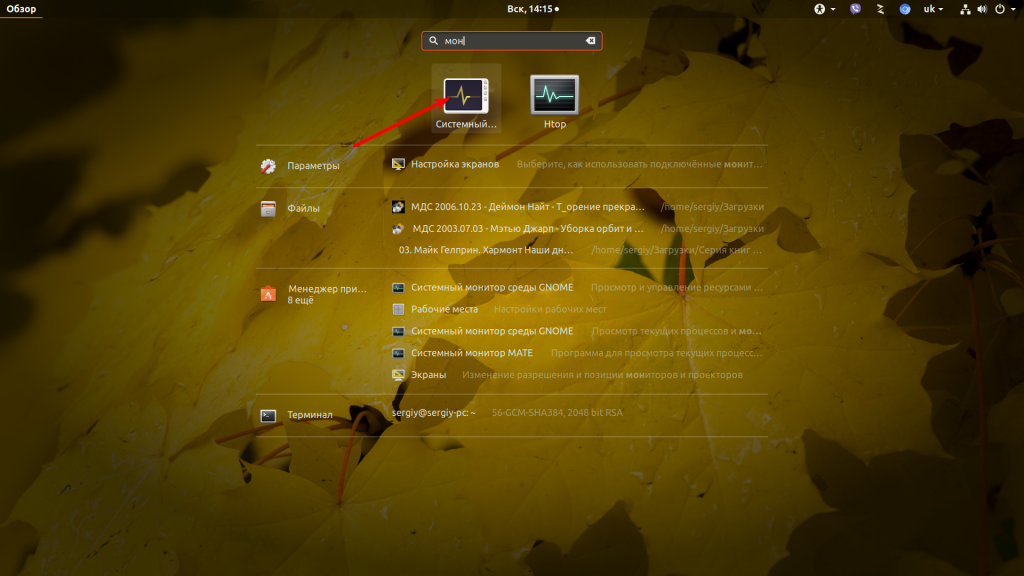
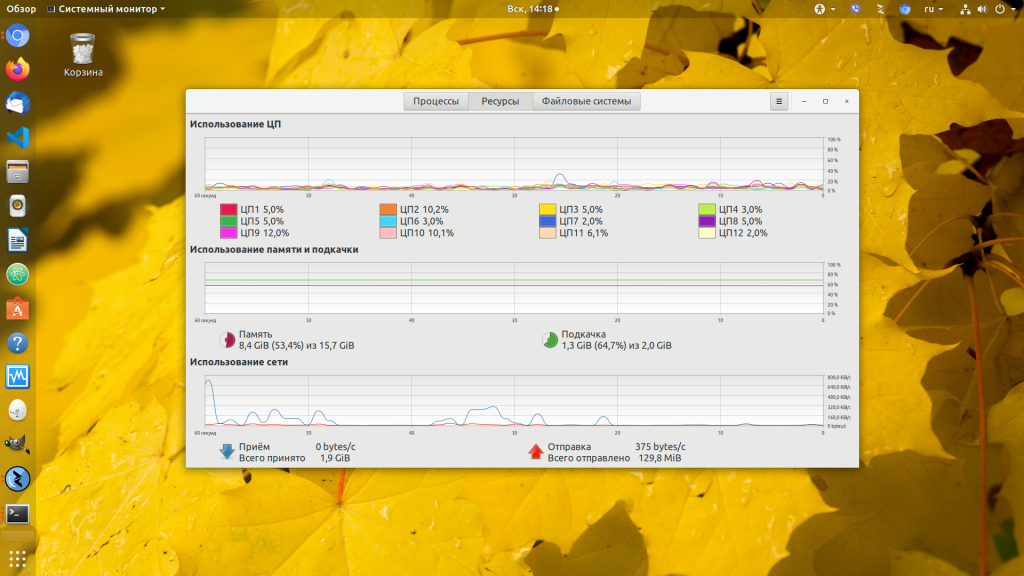
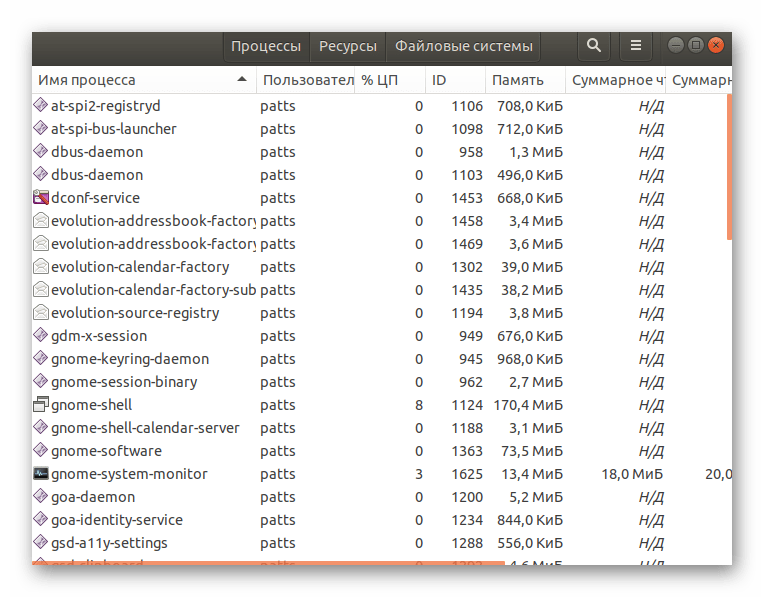
Здесь так же как и диспетчере задач вы можете просмотреть список запущенных процессов, завершать процессы, следить за использованием памяти, центрального процессора и файловых систем. Для этого у программы есть три вкладки:
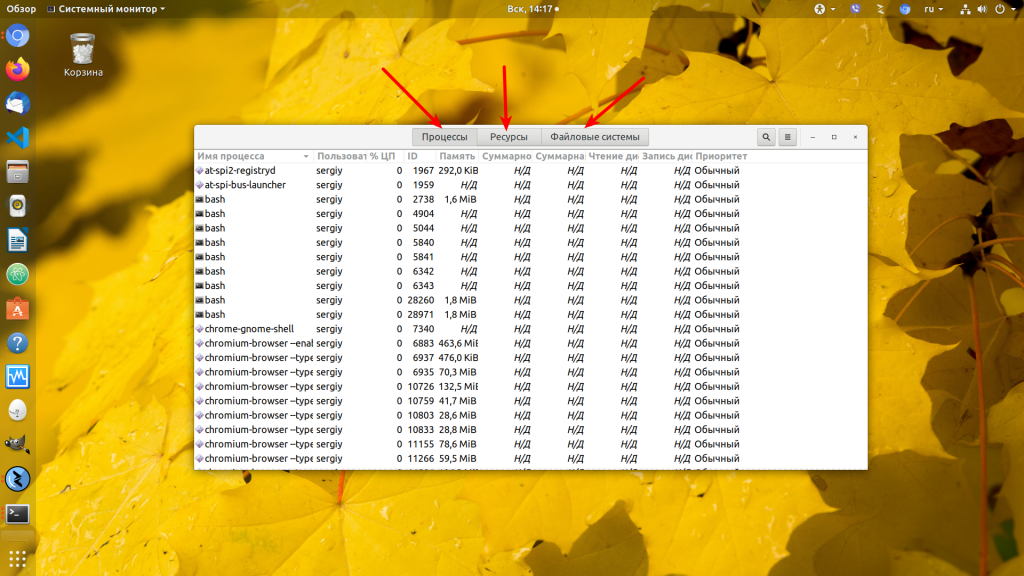
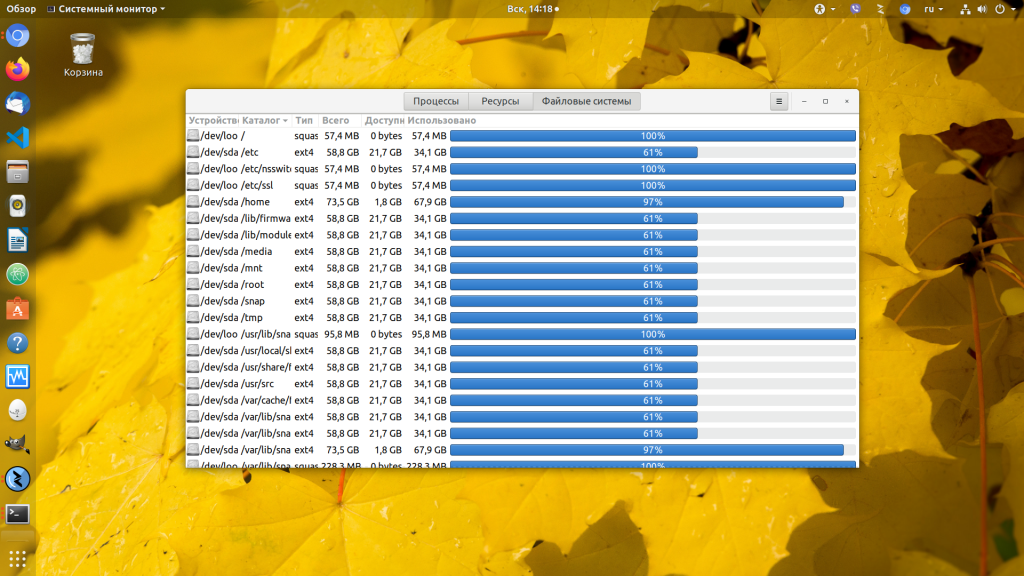
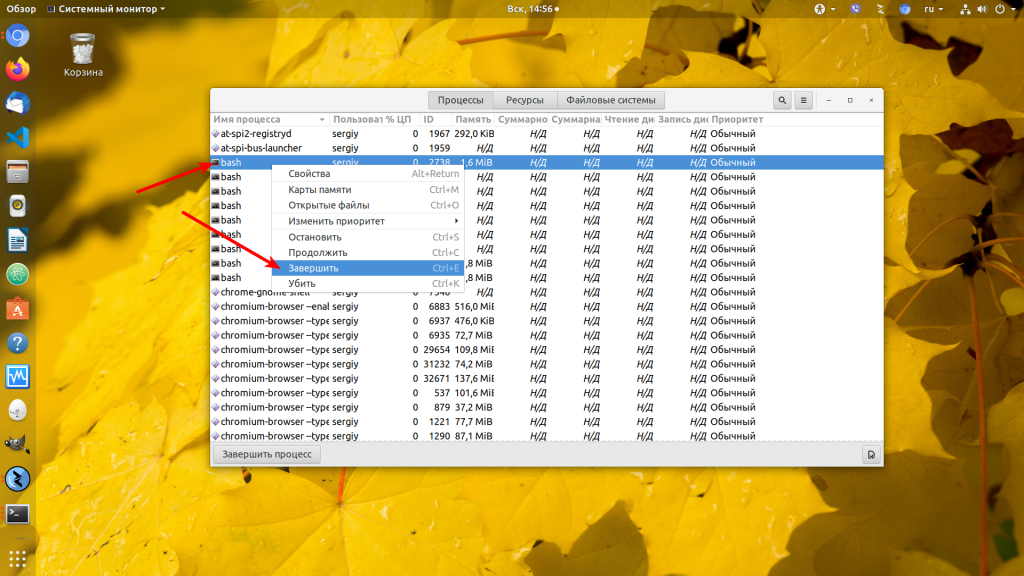
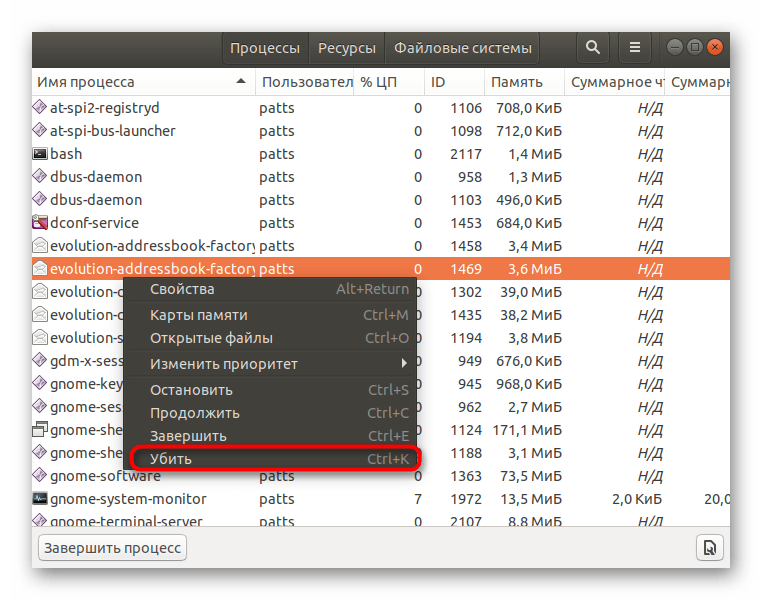
Чтобы завершить программу кликните, по ней в списке правой кнопкой мыши и выберите:
Но если зависло окружение рабочего стола то системный монитор уже не поможет, в этом случае можно воспользоваться всей мощностью терминала Linux. По умолчанию в системе открывается 7 независимых терминалов, в одном из которых запускается окружение рабочего стола. Обычно это седьмой терминал. Переключаться между ними можно с помощью сочетания клавиш Ctrl+ Alt + номер терминала, чтобы открыть первый терминал, нужно нажать Ctrl+Alt+1 и т д:
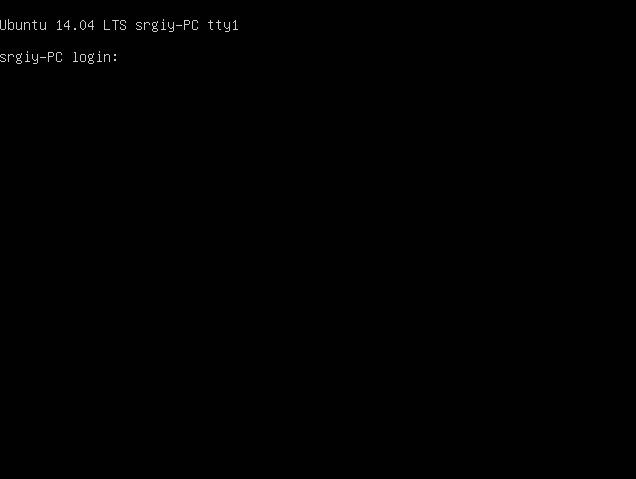
Здесь нужно авторизоваться, указав сначала логин, затем пароль. После авторизации можно делать всё что угодно, например, перезапустить графическое окружение командой:
sudo systemctl restart display-manager
Если вам нужен аналог диспетчера задач в терминале, можете воспользоваться утилитой htop. Для её установки выполните:
sudo apt install htop
Затем её можно запустить одноимённой командой:
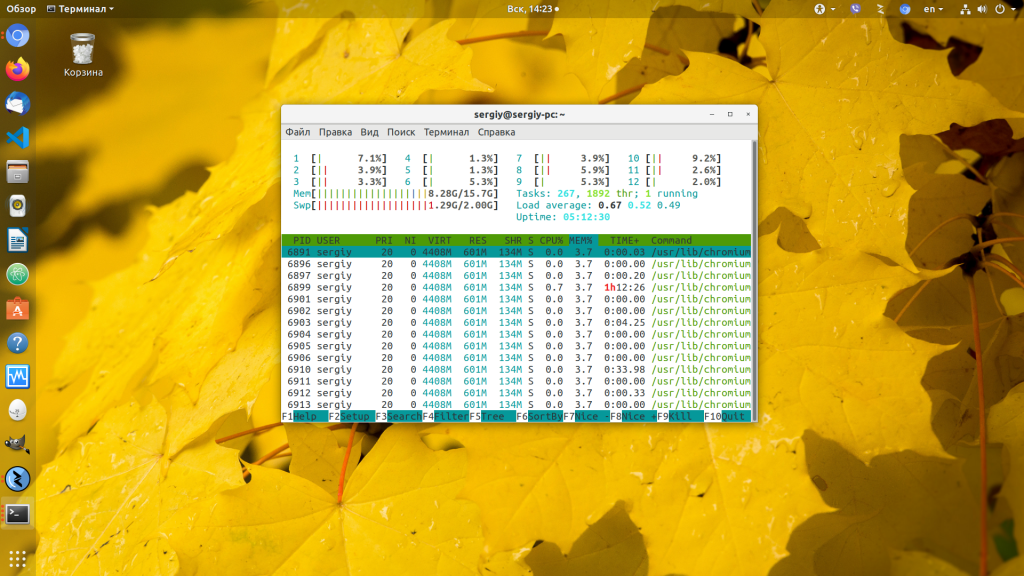
Если вам нужно завершить конкретное приложение, его легче найти командой:
ps aux | grep имя_приложения
Затем завершить его командой:
Где pid_приложения — уникальный идентификатор приложения в системе, который вы узнали в предыдущей команде, во второй колонке:

На этом всё. Желаю вам, чтобы ваша система никогда не зависала.
Способы запуска Системного монитора в Ubuntu

Большинство пользователей знают, что в операционной системе Windows присутствует классическое приложение «Диспетчер задач», позволяющее следить за всеми запущенными процессами и выполнять с ними определенные действия. В дистрибутивах, основанных на ядре Linux, тоже присутствует такой инструмент, но называется он «Системный монитор» (System Monitor). Далее мы поговорим о доступных методах запуска этого приложения на компьютерах под управлением Ubuntu.
Запускаем Системный монитор в Ubuntu
Каждый рассмотренный ниже метод не требует от юзера дополнительных знаний или навыков, поскольку вся процедура производится достаточно просто. Только иногда возникают трудности с настройкой параметров, но это исправляется очень легко, о чем вы тоже узнаете далее. Сначала хотелось бы рассказать о том, что проще всего «Системный монитор» запустить через основное меню. Откройте это окно и отыщите требуемый инструмент. Воспользуйтесь поиском, если иконок слишком много и отыскать нужную становится трудно.
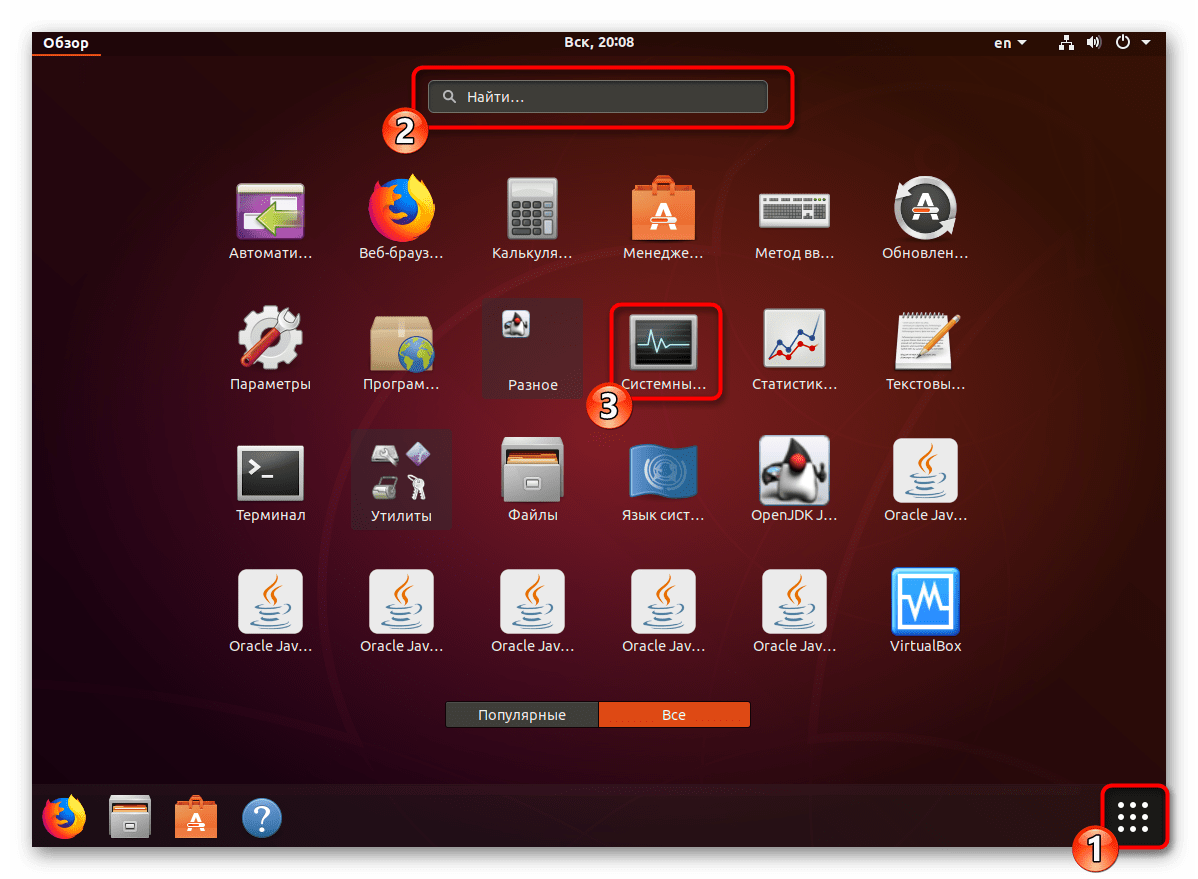
После нажатия на значок откроется диспетчер задач в графической оболочке и вы можете переходить к выполнению других действий.
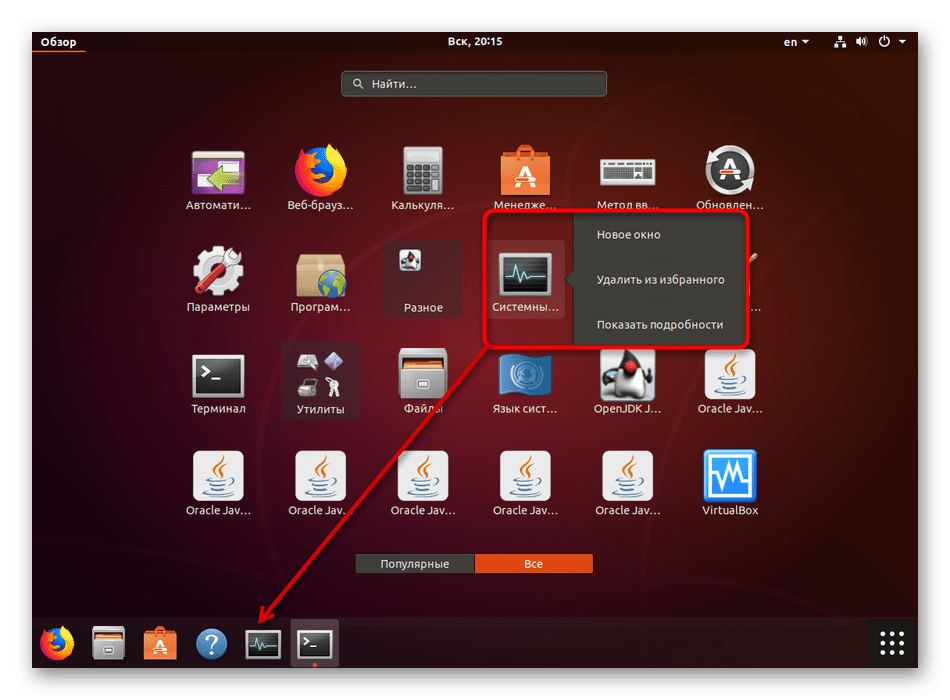
Кроме этого, следует отметить, что вам доступно добавление «Системного монитора» на панель задач. Найдите в меню приложение, кликните на нем ПКМ и выберите «Добавить в избранное». После этого иконка появится на соответствующей панели.
Теперь давайте перейдем к вариантам открытия, требующим большее количество действий.
Способ 1: Терминал
Каждый пользователь Ubuntu непременно столкнется с работой в «Терминале», поскольку через эту консоль практически всегда происходит установка обновлений, дополнений и различного программного обеспечения. Помимо всего, «Терминал» предназначен для запуска определенных инструментов и управления операционной системой. Запуск «Системного монитора» через консоль выполняется одной командой:
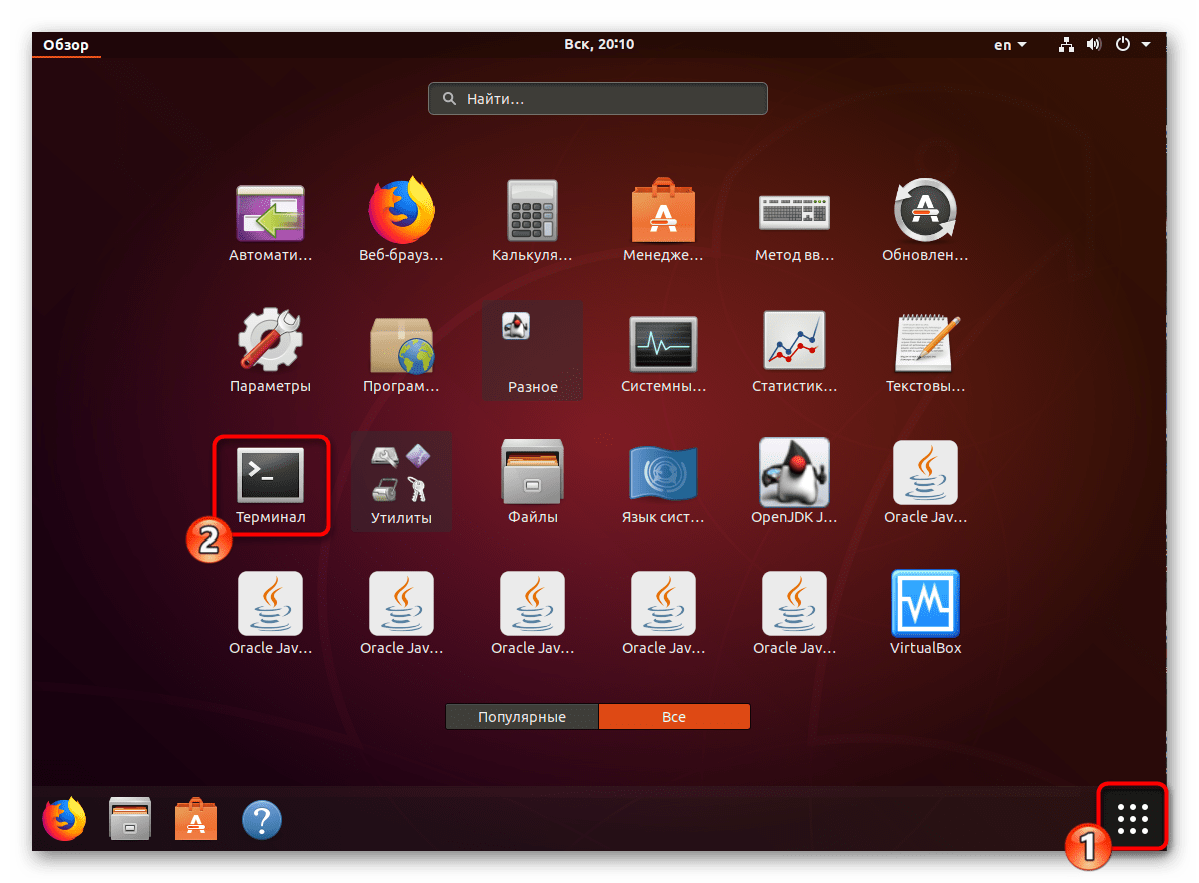
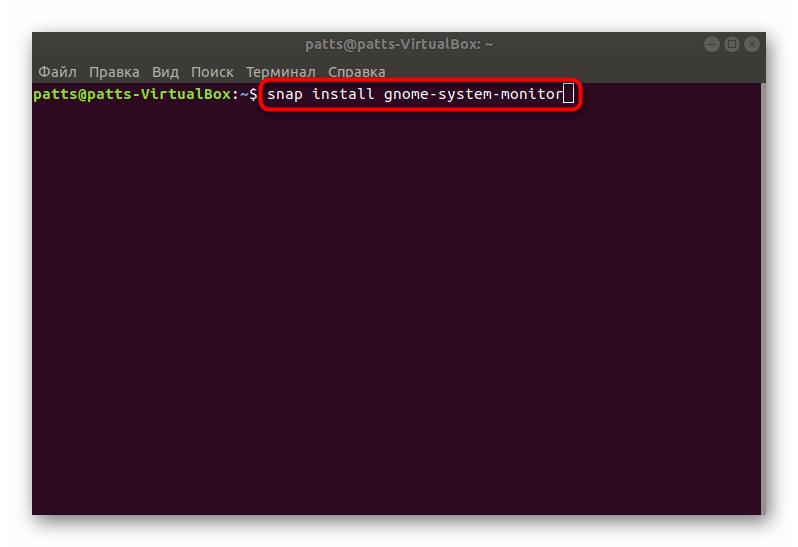
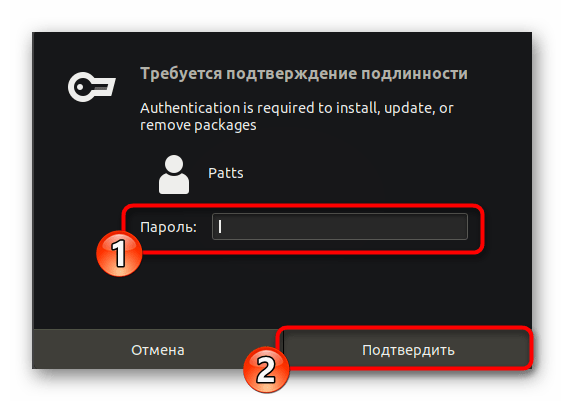
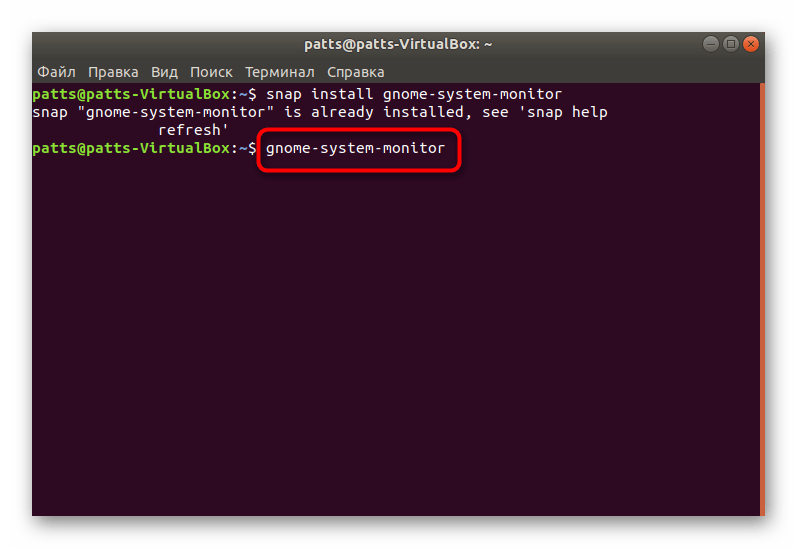
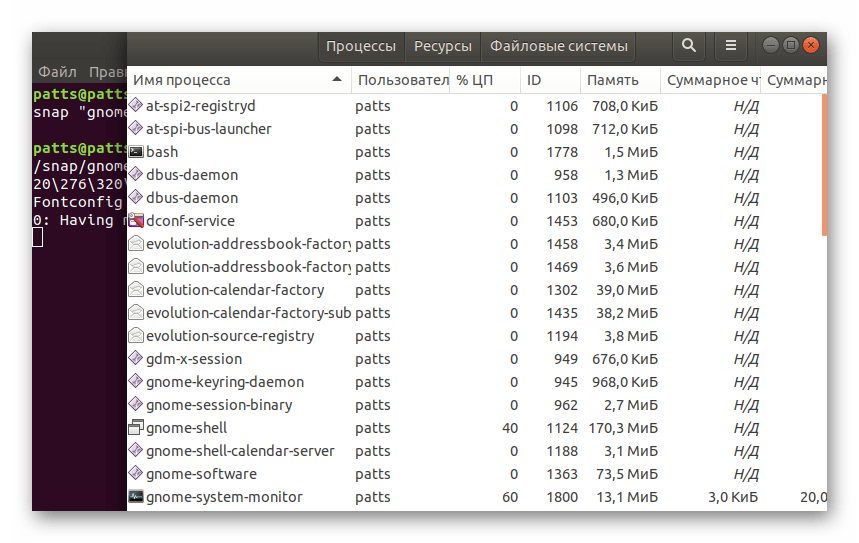
Такой метод не всегда удобен, поскольку требует предварительного запуска консоли и ввода определенной команды. Поэтому если он вас не устраивает, советуем ознакомиться со следующим вариантом.
Способ 2: Комбинация клавиш
По умолчанию горячая клавиша для открытия необходимого нам ПО не настроена, поэтому придется добавить ее самостоятельно. Производится этот процесс через системные настройки.
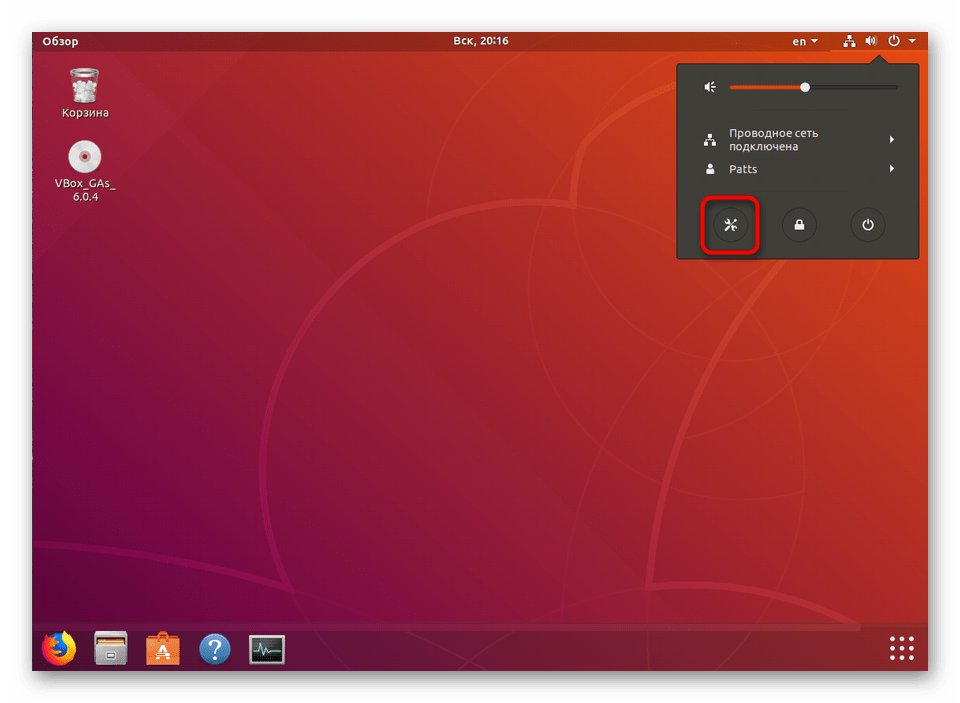
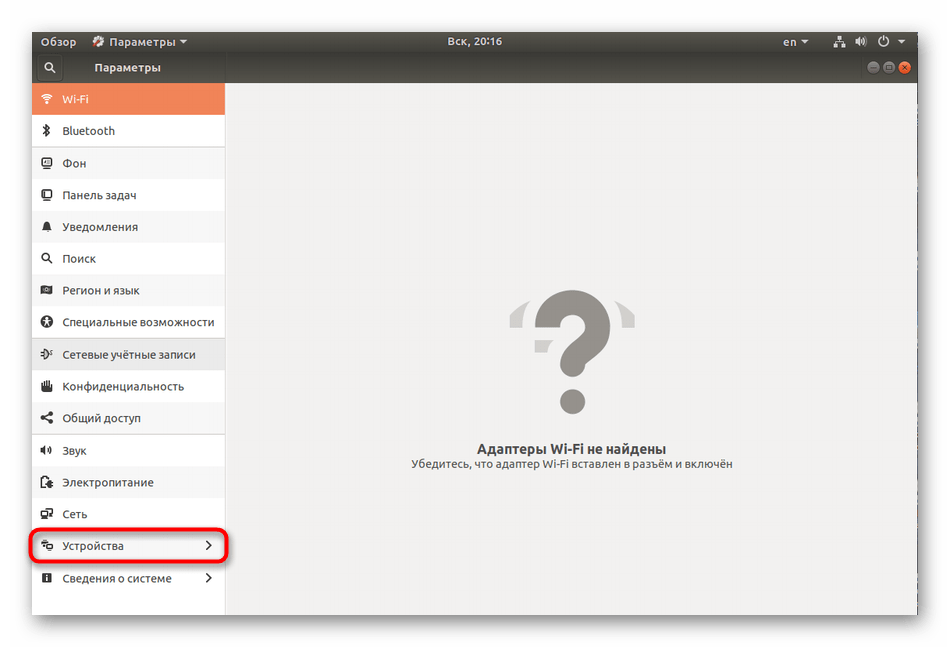
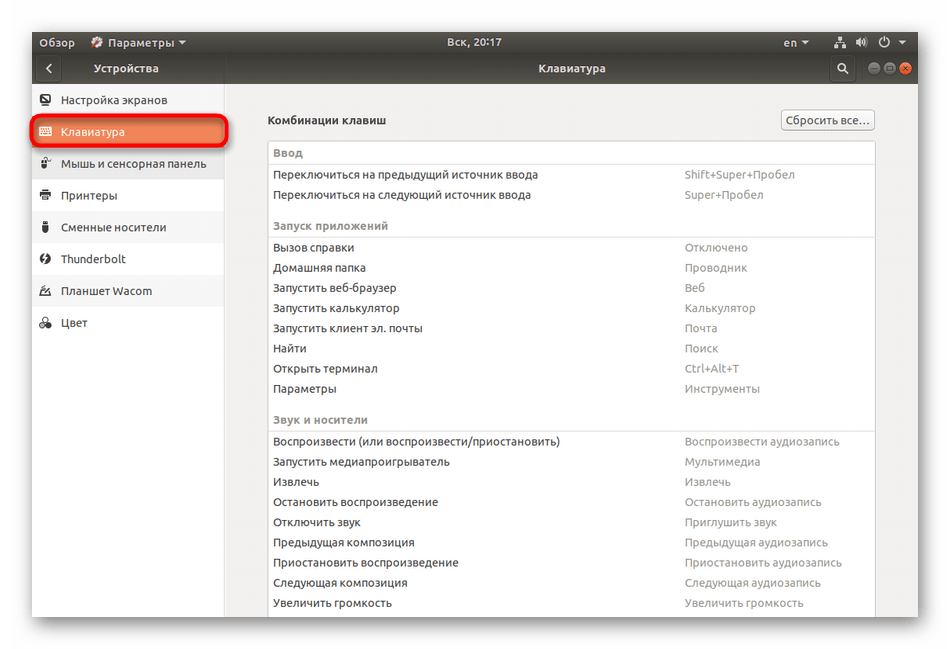
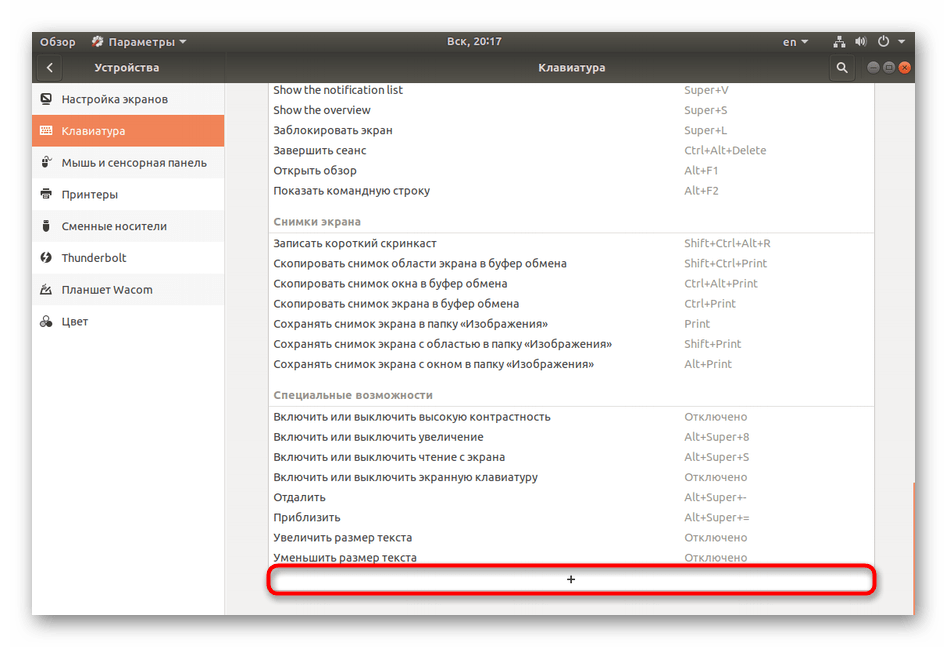
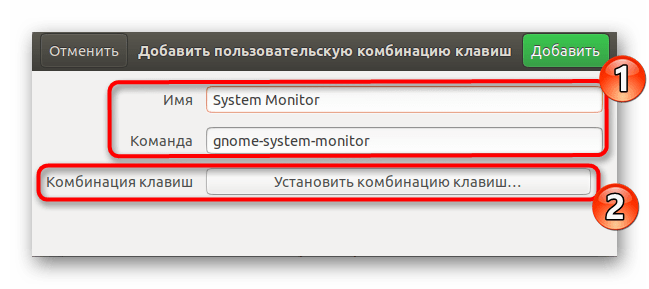
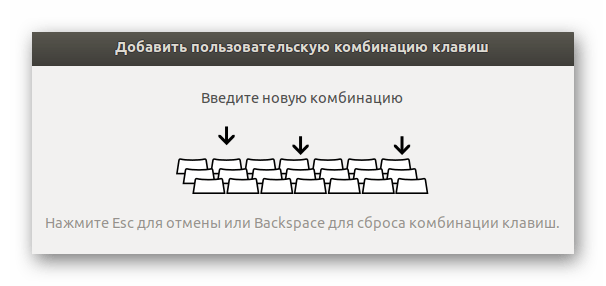
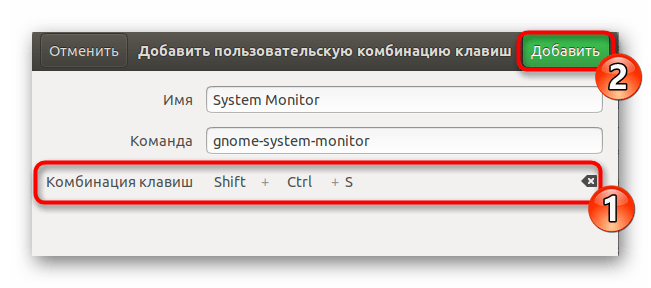
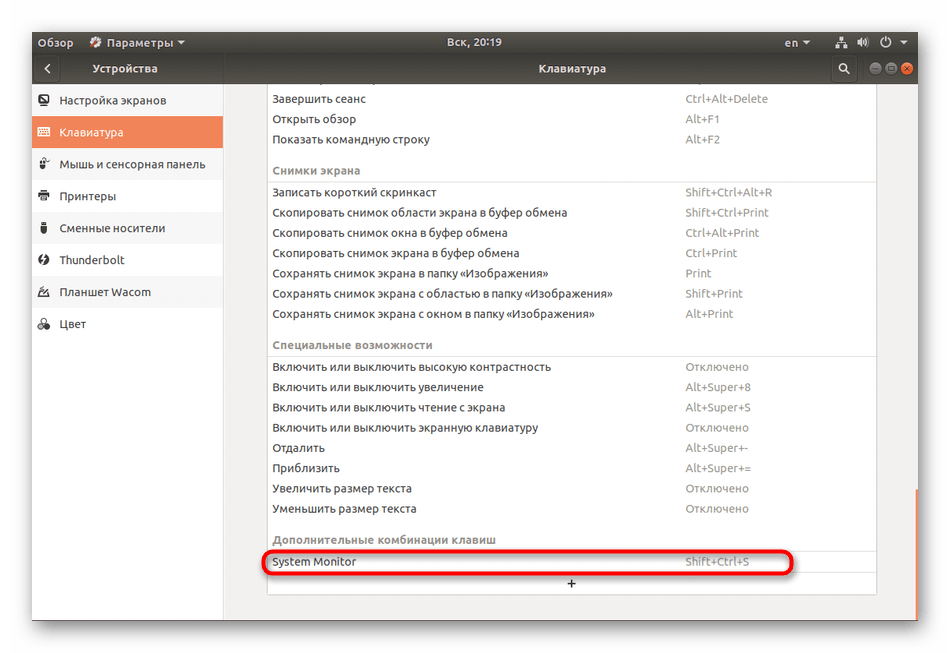
Важно перед добавлением нового параметра убедиться в том, что желаемая комбинация клавиш не используется для запуска других процессов.
Как видите, запуск «Системного монитора» не вызывает никаких трудностей. Мы же можем порекомендовать использовать первый метод в случае зависания графической оболочки, а второй — для быстрого доступа к требуемому меню.
Помимо этой статьи, на сайте еще 12413 инструкций.
Добавьте сайт Lumpics.ru в закладки (CTRL+D) и мы точно еще пригодимся вам.
Отблагодарите автора, поделитесь статьей в социальных сетях.
Как открыть диспетчер задач?
Как это не печально, но любой компьютер с любой операционной системой может зависнуть. И это может случить в самый неподходящий момент, когда вы, к примеру, пишите большую статью. И вот беда, вы не успели сохранить текст! Если просто перезагрузить компьютер, то вы можете потерять много часовой труд!
Кстати, нет ничего обиднее, чем пЕрЕплАтИть при покупке 🤦🏻♂️ Поэтому ОЧЕНЬ рекомендую подписаться на канал в Телеграм 👉🏻 Промокоды для Алиэкспресс 👈🏻 Постоянно узнавая про новые акции 🔥 на разные товары, вы точно НИКОДА не переплатите 👌🏻
Чаще всего нам может помочь обыкновенный диспетчер задач.
Как открыть диспетчер задач в Windows?

Теперь мы смотрим на столбец ЦП (центральный процессор) и вырубаем процесс, который грузит систему. Или смотрим столбец ПАМЯТЬ и гасим процесс, который сожрал всю память.
Бывают случаи, что виндовс так зависает, что даже диспетчер задач не открыть, все висит мертво. Вот тут я уже ничего не сделаешь, нужно грубо перезагрузить компьютер, несколько секунд удерживая кнопку питания.
Как открыть диспетчер задач в Windows 10?
А вот в Linux все в этом плане благополучнее, и сейчас вы поймете почему.
Как диспетчер задач как открыть в Linux?


А что делать, если Linux завис так сильно, что даже мышкой не шевельнуть? И вот тут вы увидите преимущество линукс над виндовс.
И далее убиваем зависший процесс, как описано выше. Чтобы вернуться опять в графическую среду нажимаем Alt + F7.
Вот так все просто, мне не раз все это пригодилось, думаю, что пригодится и вам 
Лично я часто покупаю на Aliexpress и стараюсь это делать, когда скидки на МАКСИМУМ 🔥 Поэтому ОЧЕНЬ советую ВАМ Телеграм канал 👉🏻 Распродажи на Алиэкспресс 👈🏻
Более чем 80 средств мониторинга системы Linux
Ниже будет приведен список инструментов мониторинга. Есть как минимум 80 способов, с помощью которых ваша машинка будет под контролем.

1. первый инструмент — top
Консольная команда top- удобный системный монитор, простой в использовании, с помощью которой выводится список работающих в системе процессов, информации о этих процессах. Данная команда в реальном времени сортирует их по нагрузке на процессор, инструмент предустановлен во многих системах UNIX.
2. htop
htop — системный монитор, как альтернатива команде top, показывает динамический список всех (в отличие от top) системных процессов, время непрерывной работы, использование процессоров и памяти.
atop — интерактивный монитор, аналогичен top, выводит новые изменения об активных процессах в системе. Хороший инструмент для отслеживания узких мест, контроль загрузки центрального процессорного устройства, RAM, компьютерной сети. Из-за того, что работает непрерывно может грузить сервер. Сочетает в себе возможности top, netstat, iostat, accounting и другие. Сохраняет данные в файл собственного двоичного формата (записывает состояние системы в сжатый файл).
apachetop — консольная утилита, мониторит трафик в реальном времени, разбивает логи apache и показывает вывод на экран, одним словом показывает подробную картину использования ваших сайтов.
утилита ftptop дает основную информацию о всех текущих ftp-соединениях с сервером, информацию об общем количестве сеансов, количество загрузок и скачиваний, кто клиент. Позволяет увидеть подключенных к ftp серверу пользователей.
Интересная, удобна и полезная утилита под названием mytop. Подобна утилите top для систем Unix, mytop просматривает все обращения к MySQL серверу в реальном времени.
powertop — утилита, позволяющая обнаружить в системе компоненты, которые потребляют больше энергии чем нужно на вашем ноутбуке, и показывает общее электропотребление (в Вт), информация считывается с различных источников ядра. Это позволит управлять /эксперементировать с настройками по управлению электропитанием, эффективно настроить потребление энергии под вашу машину.
iotop — утилита подобна утилите top, но отображает использование не CPU и памяти, а работу процессов с дисками, написана на Python. Поможет вам определить какой процесс обращается к жесткому диску в Linux. Отображает активные процессы, которые в данный момент выполняют операции I/O с диском, собирает статистику за определенное время.
Network related monitoring
ntopng является следующим поколением ntop, инструмент позволяет мониторить сколько, что и какой IP прокачал через интерфейс на шлюзе, показывает распределение IP-трафика, геолокации хостов, анализ сетевого трафика.
iftop — выводит информацию об активных сетевых соединениях, скорость сетевой закачки/отдачи, мониторит трафик онлайн, разделяет трафик по протоколам, интерфейсам и хостам.
iftop аналогичен top по части использования сети.
jnettop визуализирует сетевой трафик аналогично iftop, мониторит сетевую активность. Утилита для мониторинга трафика в реальном времени.
bandwidthd — утилита для контроля трафика конечных пользователей, строит сводные таблицы (html) и графики по каждому пользователю по IP и по подсети с разбивкой по дням, неделям и месяцам.
EtherApe — показывает сетевой трафик в виде графика, показывает не только соединения, но и поток по каждому из них, вид протокола по номеру порта, сетевую активность разных хостов. На графике узлы выведены в виде кольца, а соединения в виде линий, так вот, чем интенсивнее трафик, тем толще соединительные линии, различные типы трафика обозначены различными цветами.
ethtool — утилита настройки сетевых интерфейсов в Linux. Это означает, что bond0, tun0 и другие устройства, которые не являются физическими, с помощью ethtool ни просматривать, ни редактировать их параметры нельзя.
NetHogs — утилита, которая отслеживает любую сетевую активность всех процессов на компьютере, аналогична top только для сети. Утилита есть в стандартных репозиториях и устанавливается всего одной командой:
Запустить утилиту можно только с правами root-пользователя:
iptraf — утилита наблюдения за сетевыми интерфейсами, мониторит трафик по всем TCP соединениям, приводит статистику по загрузке сетевых интерфейсов, по протоколам, по портам, по размерам пакетов.
ngrep — тотже grep только на сетевом уровне, служит для выборки и просмотра содержимого пакетов, является pcap-совместимой утилитой, дает возможность использовать шестнадцатиричные строки при определении шаблонов.
MRTG — утилита мониторит сетевые линки. MRTG на выходе генерирует html страницы с графиками в png.
bmon — утилита для мониторинга сразу нескольких сетевых интерфейсов в режиме реального времени, поддерживает разные методы ввода/вывода и фильтры, показывает загруженность сетевого интерфейса в виде графика, суммарная загрузка сетевого интерфейса выводится в виде таблицы.
traceroute — утилита с помощью которой можно определить на каком участке IP-сети произошел сбой, «исследовать» IP-сети (маршрутизацию, серверы DNS, магистральный канал передачи данных, он же бэкбон, систему подсетей и т.д.)
IPTState — выводит статистику открытых портов в виде таблицы с указанием IP адресов. Эффективный инструмент, мониторит IP трафик, выводит как общую статистику для всех сетевых интерфейсов, так и детализированную статистику для отдельного взятого интерфейса.
darkstat — мониторит сетевой трафик, выводит статистику использования сети, отправляет отчеты по http. Собранная информация о скорости, количестве переданных пакетов, байтах, посещенных хостах и данных о хостах выводится в виде веб странички.
vnStat — утилита для учета сетевого трафика, сохраняет историю сетевого трафика для выбранных интерфейсов, трафик считается как входящий, так и исходящий для каждого интерфейса. vnStat получает данные из ядра Linux.
netstat — утилита используется для проверки активных TCP соединений, выводит информацию о используемом протоколе, локальном адресе и номере порта, внешнем адресе и номере порта, а также информацию о состоянии соединения.
ss — утилита, можно использовать вместо netstat, она способна показывать более детальную информацию и быстрее, если хотите вывести суммарную статистику — эта утилита для вас. ss собирает и выводит информации о всех TCP и UDP портах, открытых ssh / ftp / http / https соединениях и т.д.
nmap — утилита позволяет сканировать сервер, определяет какая ОС установлена, можно узнать, защищен ли компьютер какими-либо пакетными фильтрами или фаерволом и многие другие возможности (утилита с открытым исходным кодом для исследования сети и проверки безопасности).
MTR — утилита для диагностики сети, комбинирует в себе возможности программ traceroue и ping, производит исследование соединений между узлом, на котором она запущена и целевым узлом, программа позволяет определить узел, на котором происходят потери пакетов.
Tcpdump — выводит заголовки пакетов проходящих через сетевой интерфейс, которые совпадают с булевым выражением, входит в большинство дистрибутивов Unix и позволяет перехватывать и отображать/сохранять в файл сетевой трафик. С помощью tcpdump можно анализировать трафик на сетевом уровне (ARP, ICMP), на транспортном уровне (TCP, UDP).
Justniffer — консольная утилита для анализа трафика, сниффер протокола HTTP, основанный на pcap и заточенный под TCP.
System related monitoring
nmon — утилита системного мониторинга, выводит информацию о ЦП, оперативной памяти, сети, дисках, как в виде графиков, так и в числовых данных, файловых системах, NFS, самых нагружающих процессах, ресурсах.
conky — многофункциональный полностью настраиваемый системный монитор для Linux и BSD систем, отслеживает многие показатели системы, такие как CPU, память, swap, размеры дисков, температуру, скорость закачки и загрузки, системные сообщения и многое другое.
Glances — утилита для мониторинга системных ресурсов в режиме реального времени, выполняет мониторинг в одном окне, выводит информацию о использование CPU, Load Average, использование RAM и Swap, битрейт интерфейсов, данные сенсоров (только в Linux), битрейт ввода/вывода, использование ФС, информацию о процессах.
saidar — маленький инструмент, который выводит основную информацию о системных ресурсах (показывает загрузку процессора, памяти, процессов и сетевых интерфейсов).
RRDtool — утилита для мониторинга сети и аппаратных ресурсов, набор утилит RRDtool предназначен для хранения, обработки и отображения любых данных, изменяющихся во времени, сюда относятся: сетевой трафик, пропускная способность сети, загрузка процессора и ОЗУ, температура.
RRDTool собирает информацию и создает графики, информация хранится в кольцевой БД. Размер БД остается постоянным, потому что ячейки задействованы циклически.
monit — утилита выполняет те же функции что и monitord, мониторит состояние сервисов, отправляет уведомления о различных событиях по email, совершает действия по перезапуску служб в зависимости от условий. Есть возможность следить за состоянием системы как из командной строки, так и через собственный веб-сервер monit.
Linux process explorer — компактное, но мощное C++ / QT графическое приложение для просмотра активных процессов (диспетчер задач) и мониторинга состояния системы (системный монитор) подробно
df — утилита, выводит данные о размере свободного дискового пространства указанной файловой системы или файловой системы, к которой относится указанный файл, сообщает его размер, точки монтирования. Если не заданы ни файл, ни файловая система, утилита выводит статистику по всем cмонтированным файловым системам. Выводимые значения соответствуют количеству 512-байтных блоков.
discus — аналогичен df, отличие графически вывод выглядит приятнее)
xosview — является классическим инструментом для мониторинга системы, он прост, отображает текущее состояние системы в виде набора графических полос, длинна и ширина которых зависит от размера окна.
Dstat — хорошая утилита, чтобы мониторить состояния системы, анализировать производительно и диагностировать сбои в интерактивном режиме. Можно подключать разнообразные модули для мониторинга различных служб (mysql, nfs, postfix). Универсальная замена для Vmstat, IOSTAT, NetStat и ifstat.
SNMP — протокол модели OSI, был разработан с целью проверки функционирования сетевых маршрутизаторов и мостов, потом сфера действия протокола охватила и другие сетевые устройства, такие как хабы, шлюзы, терминальные сервера, LAN Manager сервера, машины под управлением Windows NT.
Утилиты пакета Net-SNMP — для отслеживания параметров маршрутизатора.
incron (INotify CRON) — пакет утилит, можно запускать скрипты по событиям на файловой системе, используя систему уведомлений ядра Linux inotify. Утилита типа как cron, но в качестве рычага для выполнения команды не время, а совпадение заданного события файловой системы применительно к указанному файлу.
monitorix — простой инструмент для мониторинга системы, можно контролировать загрузку и температуру процессора, оперативной памяти, жестких дисков и прочего оборудования. Изначально был создан для использования в производственных серверов Linux / UNIX, но может быть использован на встроенных устройствах.
vmstat — статистика виртуальной памяти, небольшой встроенный инструмент, который отслеживает и отображает краткую информацию о состоянии памяти в компьютере.
uptime — утилита, показывает текущее время, время работы после загрузки, количество текущих пользователей в компьютерной системе и нагрузку за последние 1, 5 и 15 минут.
pmap — выводит данные о распределении памяти между процессами, позволяет найти причину узких мест, связанных с использованием памяти.
ps — утилита для мониторинга процессов в режиме реального времени, показывает список всех процессов, которые выполнялись на момент запуска этой программы, работает быстрее чем top, ориентирована на просмотр PID спецефического процесса и всей командной строки каждого процесса.
sar — утилита, часть Systat пакета, используется для мониторинга различных подсистем Linux (процессор, память, ввод/вывод) в реальном времени. Мощная утилита, она удобна, когда нужно собрать информацию об активностях за некоторый период для дальнейшего использования.
collectl — утилита для мониторинга загрузки процессора, сети, мониторит производительность и собирает статистику с различного оборудования, различных служб таких как bind, apache, openvpn, mysql и других.
iostat — утилита для выявление узких мест, связанных с диском, выдает информацию о дисковом вводе/выводе и об использовании процессора.
free — утилита выводит информацию о полном обьеме памяти, свободной и занятой части памяти, включая swap-разделы.
/Proc file system — файловая система дает возможность изучить ядро Linux изнутри). Из этих статистических данных вы можете получить подробную информацию о различных аппаратных устройств на вашем компьютере.
GKrellM — настраиваемый виджет с различными темами, который отображает на рабочем столе данные об устройстве системы: CPU, температуру, память, сеть и так далее.
Gnome system monitor — мониторит работу системы, утилита выводит в виде графиков информацию в реальном времени о ресурсах — использование процессора (CPU), использование оперативной памяти (RAM) и файла подкачки (SWAP), а также использование сети.
Log monitoring tools
GoAccess — утилита, с помощью которой можно анализировать логи веб серверов и строить отчеты (анализ логов доступа к вашим сайтам) в режиме реального времени. Кроме того, данные можно выводить в HTML, JSON или CSV. Выводит общую статистику, топ посетителей, 404, геолокации и многое другое.
Logwatch — анализирует логи системы по различным критериям с возможность составления отчета и отправки его по почте, построена на модульном принципе, вы можете создать собственные критерии для анализа.
Swatch — утилита для активного мониторинга журналов регистрации, контролирует практически любые типы лог файлов.
MultiTail — консольный инструмент, можно наблюдать за log файлами, а также за выводом других команд (таких как rsstail, wtmptail, negtail), может разбивать терминал на много маленьких окон.
System tools
acct or psacct — утилиты для мониторинга пользователей и приложений, которые работают или работали в системе, работает в режиме background и собирает в логи данные, можно отслеживать количество ресурсов потребляемых тем или иным приложением.
whowatch — утилита, отслеживает пользователей в вашей системе и позволяет видеть в реальном времени, какие команды и процессы они используют.
strace — утилита, которая отслеживает системные вызовы, которые делает указанный процесс, а также какие сигналы он получает.
DTrace — большой брат strace, утилита для отладки iOS-приложений, она нужна при отладке сложных случаев, когда вам нужно задать правила для фильтрации вызываемых функций, утилита не для слабонервных, нужно изучить «1000 и 1 „книгу для работы с ней.
webmin — веб-инструмент для системного администрирования, избавляет от необходимости вручную редактировать файлы конфигурации Unix, позволяет удаленно управлять системой в случае необходимости, вы можете настраивать аккаунты юзеров, сервер Apache, DNS, файловый сервер и другое.
stat — встроенный инструмент, отображает информацию о состоянии файлов и файловых систем, выводит данные о том как, когда файл был изменен, или о его правке.
ifconfig — команда позволяет конфигурировать сетевые интерфейсы.
ulimit — утилита, с ее помощью можно установить ограничения на общесистемные ресурсы, обеспечивает контроль над ресурсами для оболочки и процессов, запущенных под ее управлением, встроена в интерпретатор bash. Значения limit, как правило указывается в 1024-байтных блоках.
cpulimit — небольшая утилита, которая поможет ограничить использование процессом CPU.
lshw — небольшая утилита предоставляет детальную информацию о конфигурации оборудования компьютера, выводит данные о памяти, версии микропрограммы, устройстве материнской платы, типе и скорости работы процессора, конфигурации кэша, частотах шин.
w — встроенная команда, которая отображает информацию о пользователях, которые в настоящее время используют машину, краткий учет о текущей активности в системе.
lsof (List Of Opened Files) — утилита для вывода информации о том, какие файлы используются теми или иными процессами.
Infrastructure monitoring tools
Server Density — инструмент мониторинга Linux, позволяет настраивать оповещения и просматривать графики для системной и сетевой метрики.
OpenNMS — мониторит различные сервисы и внутренние системы сетевого и серверного оборудования.
SysUsage — утилита, работает на всех unix-платформах и отображает подробную информацию о процессорах, памяти, устройствах ввода/вывода, сетевых устройствах, файлах, процессах и датчиках температуры. Диаграммы создаются при помощи rrdtool.
brainypdm — веб-инструмент управления данными и мониторингом, который собирает данные о производительности с помощью nagios.
PCP — дает возможность собирать метрики с нескольких хостов, можете получить доступ к данным графика через веб-интерфейс или GUI. Хорошо подходит для мониторинга больших систем.
KDE system guard — менеджер задач, графический монитор, выдающий сведения о системе в режиме реального времени, приложение для KDE, позволяет осуществлять мониторинг локальных и удаленных хостов.
Munin — OpenSource проект, который написан на Perl и использующем RRDtool, инструмент мониторинга ресурсов, собирает данные с нескольких серверов одновременно и выводит все в графиках (все прошедшие события сервера, нагрузку).
Nagios — приложения для полного мониторинга системы и сетей.
Zenoss — системы мониторинга, которая наблюдает за состоянием устройств в сети, что может помочь предупредить проблемы еще до их появления, функция автообнаружения позволяет быстро собрать информацию обо все активных системах в сети, ядро Zenoss анализирует среду, что дает возможность быстро разобраться с большим количеством специфических устройств.
Cacti — с помощью протокола SNMP снимает статистику с устройств, через RRD-tool делает наглядные графики, будь то использование дискового пространства на файл-сервере, или загрузка интерфейсов комутатора.
Zabbix — система мониторинга, которая состоит из нескольких подсистем, причем все они могут размещаться на разных машинах, используется для мониторинга серверов (в основном).
Бонус
collectd — собирает статистку об использовании ресурсов, легконастраиваемый инструмент.
Observium — система мониторинга и наблюдения за сетевыми устройствами и серверами.
Nload — инструмент командной строки, контролирует пропускную способность сети, если возникает потребность получить визуальное представление о загруженности сетевых интерфейсов системы, увидеть общую статистику по сетевому трафику.
Вы можете установить его с помощью:
SmokePing — утилита для накопления информации о задержках в передаче и потере пакетов, отображает все состояния в виде графиков, можно контролировать скорость реакции сервисов на запросы.
MobaXterm приходит на помощь и позволяет использовать многие из терминальных команд, которые обычно встречаются в Linux, если вы работаете в среде Windows.
Shinken monitoring — система мониторинга, гибкая в настройке, много совместимого софта, с собственным WebUI, с широким спектром поддерживаемого сетевого и серверного оборудования.