
Far Manager — бесплатный файловый менеджер для Windows
Что такое Far Manager
Far Manager — это бесплатный консольный файловый менеджер на русском и английском языке (имеет многоязычный интерфейс). По функционалу похож на любой другой файловый менеджер, например, Total Commander. Имеет встроенный редактор текстовых файлов наподобие блокнота, но с подсветкой синтаксиса. Есть возможность изменять кодировку файлов, а также множество других полезных функций.
Интерфейс простой колоночный, как у файлового менеджера Norton Commander из MS-DOS, праотца Windows.
Где скачать Far Manager
Far Manager распространяется бесплатно, скачать версию программы можно на официальном сайте: http://www.farmanager.com/download.php?l=ru. Ниже будет описано, как изменить язык интерфейса на русский.
Установка и настройка Far Manager
В особых настройках и сборках не нуждается. Вы просто качаете инсталлятор и устанавливаете Far Manager как обычную программу. Впрочем, всегда можно внести свои коррективы. Например, по умолчанию, в интерфейсе довольно мелкий шрифт.
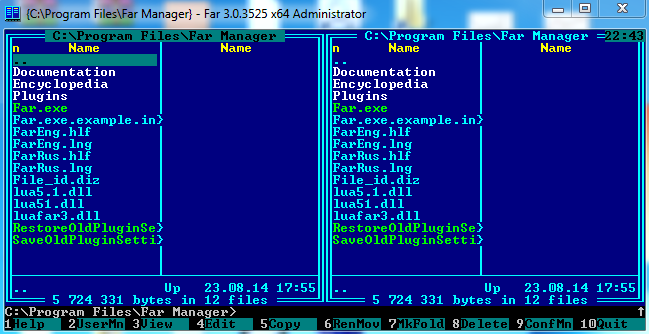
Интерфейс Far Manager по умолчанию
Список аббревиатур и их расшифровка:
Чтобы его увеличить, надо зайти в свойства ярлыка на рабочем столе, найти и увеличить шрифт ( ПКМ(правой кнопкой мыши) по ярлыку — Свойства — Шрифт )
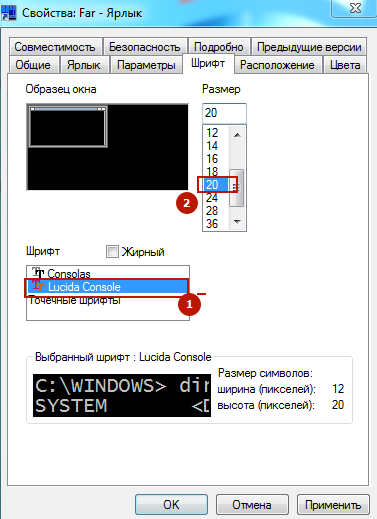
Изменить шрифт и размер Far Manager
В результате, интерфейс станет удобнее
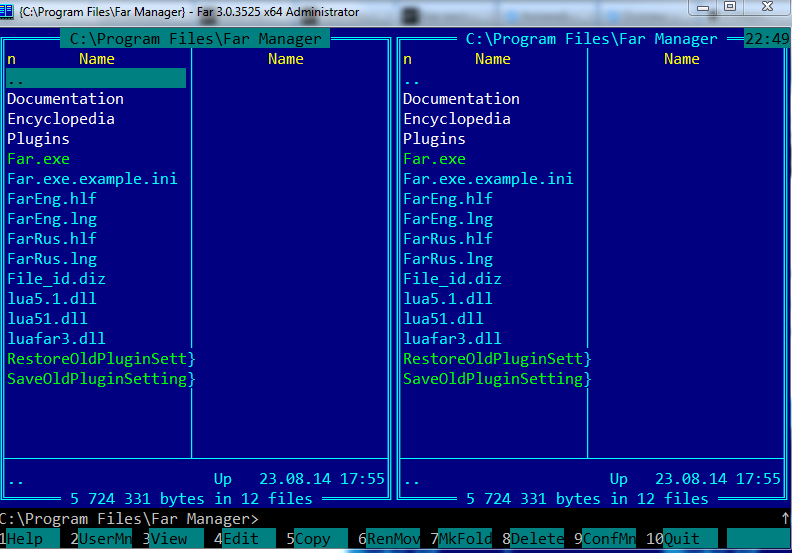
Far Manager с изменённым шрифтом
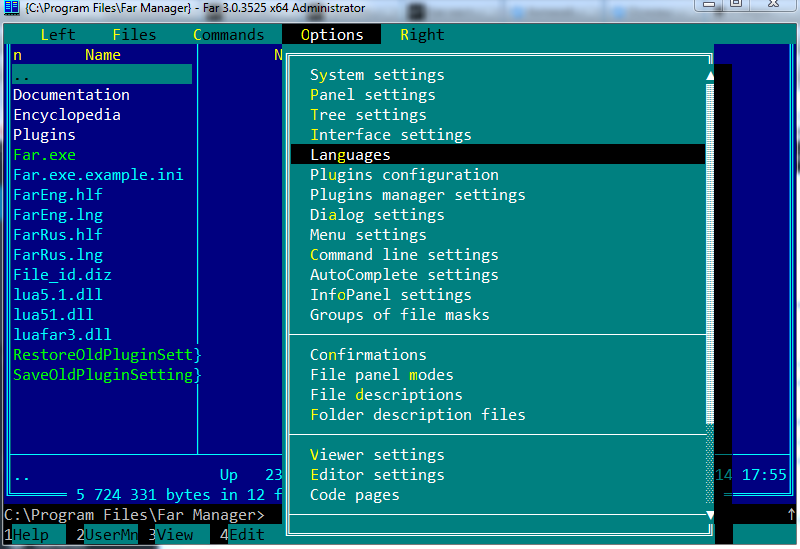
Как изменить язык на русский в Far Manager
В общем, на этом этапе первичная настройка завершена. Далее научимся пользоваться этой программой, точнее, читать и воспринимать интерфейс.
Как пользоваться Far Manager
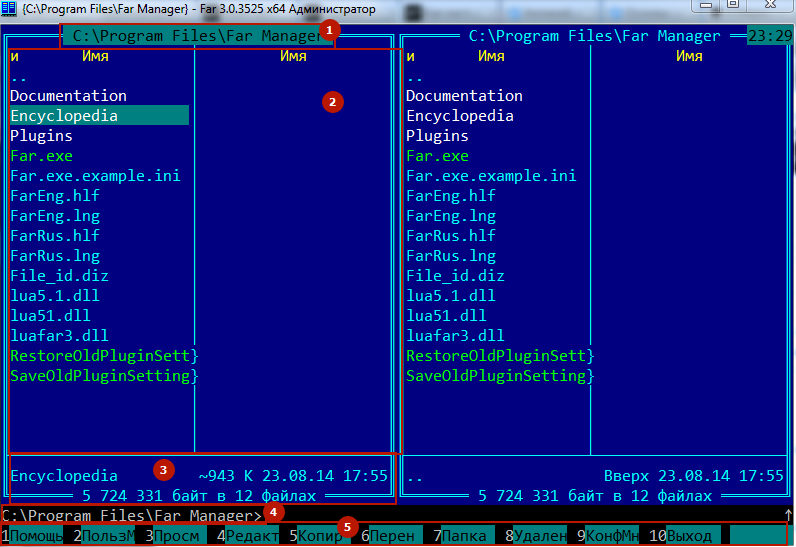
Интерфейс Far Manager
Про панель управления — там указаны цифры. Каждая цифра означает индекс панели с F1-F12 на клавиатуре
Кстати, стоит заметить, что Far Manager имеет возможность управления мышью. Так, вся панель управления внизу легко управляется ЛКМ. Лично я возможностью этой не пользуюсь, ибо нахожу более удобным и быстрым использовать комбинации горячих клавиш, но допускаю, что кому-то управление мышью будет удобнее.
Команды Far Manager
Или, как правильнее будет сказать, горячие клавиши на клавиатуре, которыми чаще всего приходится пользоваться:
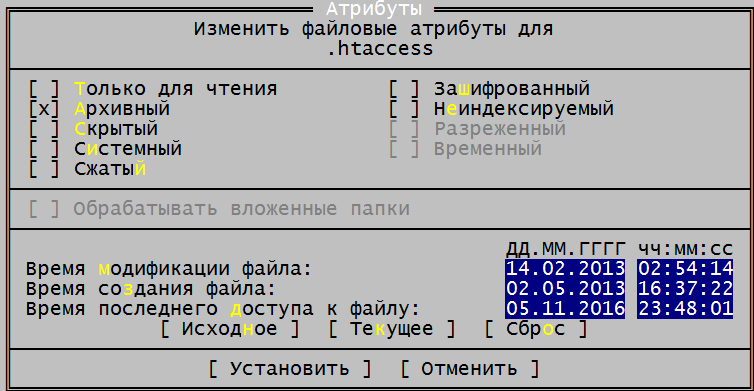
Можно изменить увидеть и изменить свойства файла
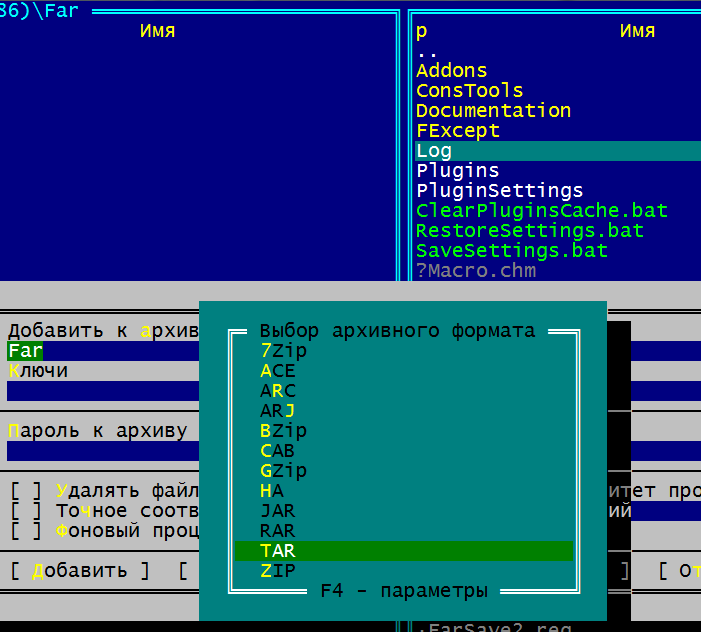
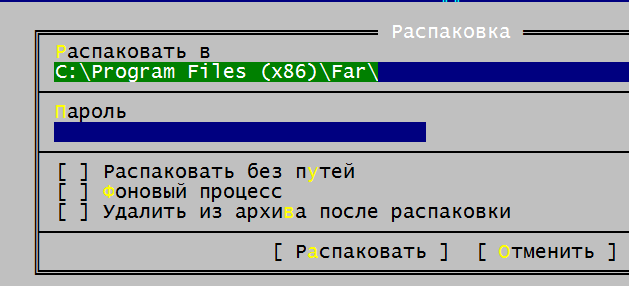
Создание архива в Far Manager
Как выглядит Tar в Far Manager
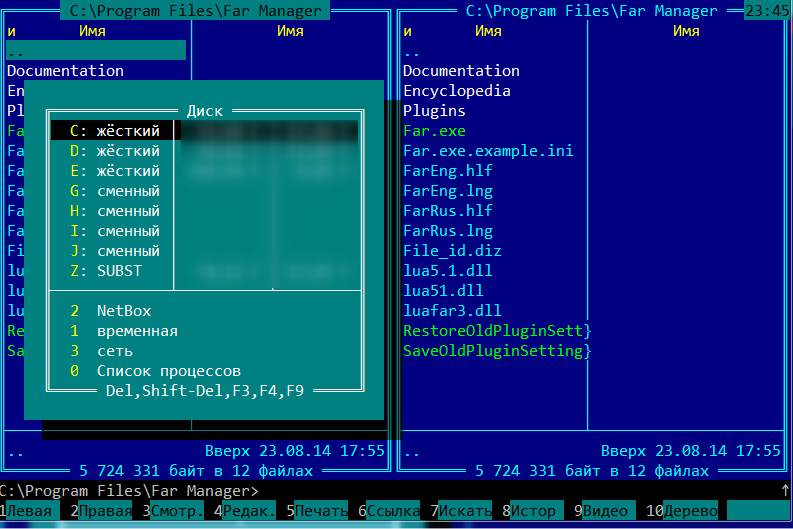
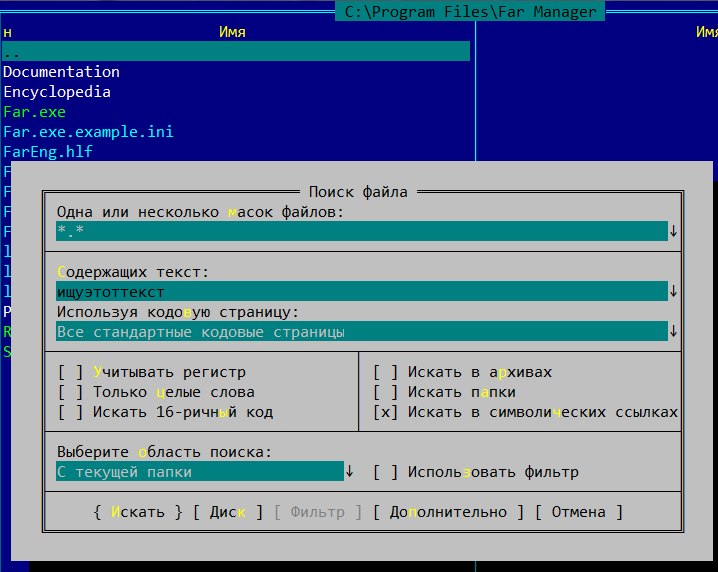
Поиск в Far Manager
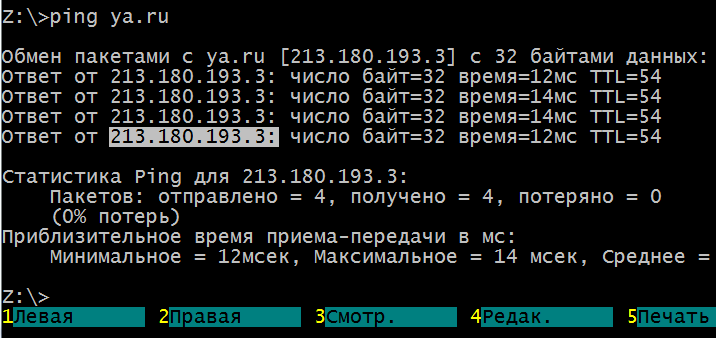
Alt+Insert для копирования текста из консоли
Плагины для Far Manager
Плагины могут довольно основательно расширить функционал Far Manager, превратив его из файлового менеджера в многофункциональный комбайн.
Полный список плагинов вы можете найти в Far Manager PlugRing
Первым делом, нам понадобится NetBox. Этот плагин позволяет подключаться к серверам на ОС Linux: Ubuntu, Debian, Freebsd, Centos по протоколам SCP (устаревший), SSH (SFTP), FTP, WebDav.
NetBox — плагин подключения к удалённому серверу по SSH, FTP, WebDav
NetBox — это плагин для Far Manager, продолжатель традиций WinSCP, который реализует клиентскую часть протоколов SCP (Secure Copy Protocol, устаревший), SFTP (SSH File Transfer Protocol), FTP (Files Transfer Protocol) и WebDav. Предназначается для подключения к удалённому серверу на ОС Linux: Ubuntu, Debian, Freebsd, Centos — по SSH, FTP или WebDav и управления им: создания, редактирования, копирования, удаления файлов по вышеуказанным протоколам, их переноса между вашим компьютером и серверами, поддерживающими эти протоколы, в нашем случае, сервера хостинга сайтов. С его помощью мы будем взаимодействовать с файловой системой хостинга, где располагаются ваши сайты: закачивать и скачивать файлы, изменять их права доступа, владельцев.
Как установить NetBox
Сейчас Far Manager идёт с предустановленным Netbox, но вы можете Скачать NetBox в Plugring Far Manager.
Скачанный файл распаковываем в папку с плагинами
( Пуск — Выполнить — %ProgramFiles%\Far Manager\Plugins )
На этом, установка NetBox в Far Manager завершена, нужно только перезапустить последний.
Подключение к удалённому серверу по SSH, FTP, WebDav с помощью NetBox, WinSCP
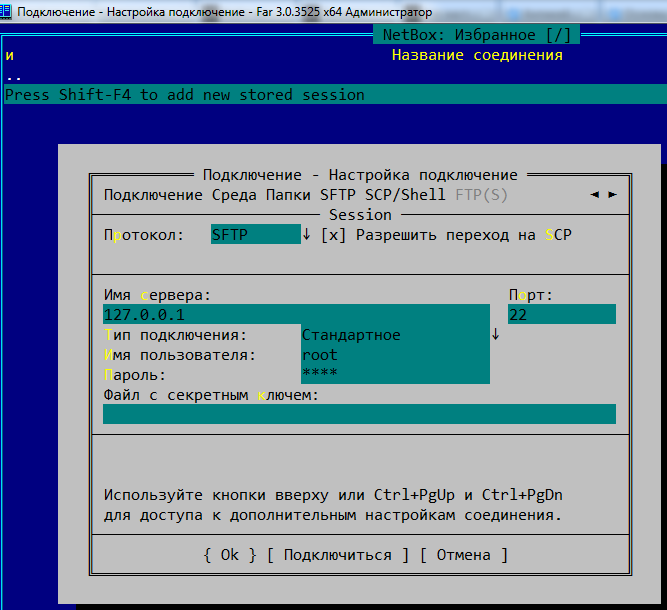
Настройка подключения по SSH в NetBox и WinSCP
Если вам нужно подключиться по FTP или WebDav протоколу, просто выбираете нужный из выпадающего списка в поле Протокол
Ошибка expected key exchange group packet from server
Если при подключении по SSH вылезает ошибка expected key exchange group packet from server, то в настройках подключения F4 нужно поменять метод обмена ключей шифрования на diffie-hellman-group14 : 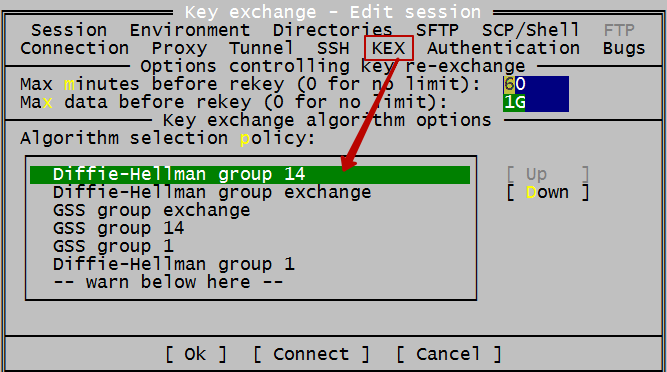
8 файловых менеджеров для использования в консоли
GNU Midnight Commander
Для установки GNU Midnight Commander вы можете использовать следующие команды в соответствии с вашим дистрибутивом:
Ranger Console File Manager
Ranger — это еще один из вариантов, когда вы ищете легкий файловый менеджер для консоли. Он имеет аналогичный VIM интерфейс, предварительный просмотр выбранного файла или каталога и представление с вкладками.
Для установки Ranger Console File Manager вы можете использовать следующие команды в соответствии с вашим дистрибутивом:
Cfiles Fast Terminal File Manager
Затем клонируйте git репозиторий и установите менеджер следующим образом:
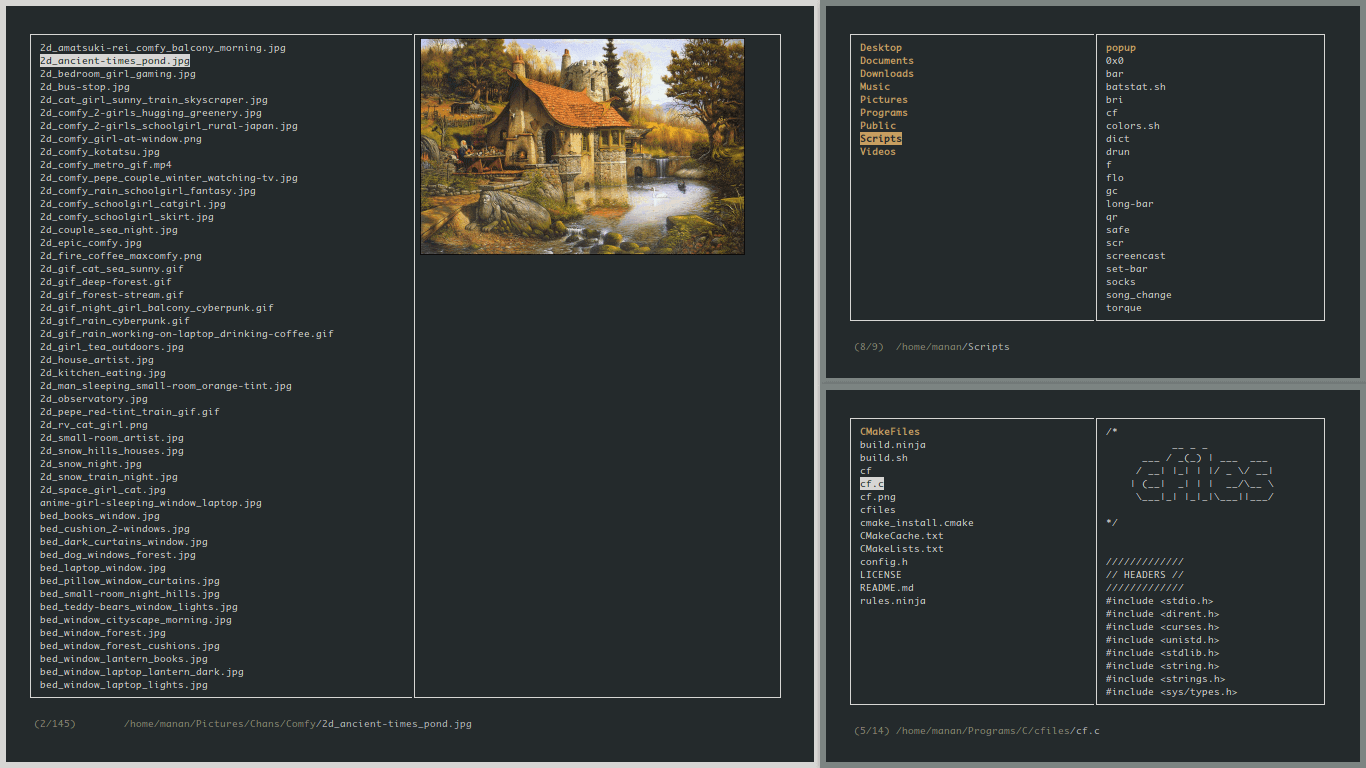 Cfiles
Vifm Console File Manager
Vifm — еще один файловый менеджер для CLI, использующий интерфейс curses. Если вы являетесь пользователем vim вам не нужно изучать новый набор команд для работы с vifm поскольку он использует те же комбинации клавиш.
Как и другие консольные файловые менеджеры, он имеет две панели, поддерживает автозаполнение. Он также поддерживает несколько разных представлений для сравнения дерева каталогов.
Для установки Vifm Console File Manager вы можете использовать следующие команды в соответствии с вашим дистрибутивом:
Nnn Terminal File Manager
Nnn — самый быстрый консольный файловый менеджер, который я указал в этом списке. Несмотря на то, что он имеет меньше функций, чем остальные, он очень легкий и максимально удобен для работы в консоли. Также имеет огромное количество плагинов значительно расширяющих функционал менеджера.
Для установки Nnn Terminal File Manager вы можете использовать следующие команды в соответствии с вашим дистрибутивом:
Lfm Last File Manager
Для установки Lfm Last File Manager вы можете использовать следующие команды в соответствии с вашим дистрибутивом:
lf – List Files
Некоторые основные особенности LF:
Для установки LF — List FIles вы можете скачать двоичный сборник для вашей операционной системы с официального сайта.
WCM Commander
Он имеет терминал, редактор и встроенный просмотрщик текста, подсветку синтаксиса, виртуальную файловую систему и очень быстрый пользовательский интерфейс. Пакет для каждой операционной системы можно найти на странице загрузки WCM.
Добавить комментарий Отменить ответ
Для отправки комментария вам необходимо авторизоваться.
Официальный русский сайт FAR Manager! Скачайте бесплатно программу ФАР Менеджер!
Скачайте FAR Manager с официального сайта
FAR Manager – удобный и функциональный консольный файловый менеджер.
Подробнее * программа предназначена для пользователей Microsoft Windows.
Бесплатная русская версия ФАР Менеджер
ФАР Менеджер – продвинутый и легко настраиваемый двухоконный менеджер.
Скачаем? * доступна внушительная библиотека полезных плагинов.

Операции с файлами
Заметная экономия времени за счёт сокращения выполняемых действий.
Удобство использования
Настраиваемый интерфейс, простая навигация, горячие клавиши.
Подключаемые модули
Существенное расширение возможностей благодаря плагинам.
Текстовый редактор
Встроенный редактор с поддержкой кодировок и подсветкой синтаксиса.

Как повысить эффективность и облегчить работу с файлами?
Воспользуйтесь программой FAR Manager. Популярный файловый менеджер позволяет существенно оптимизировать рутинную работу, ускорить и упростить операции с файлами и папками. ФАР Менеджер обладает множеством достоинств, отличается повышенным удобством и функциональностью, имеет всё необходимое для управления файлами, процессами и службами.
Основные преимущества программы FAR Manager
Файловый менеджер ФАР имеет большой набор полезных инструментов и функций для работы, некоторые из них: FTP-клиент, сетевой браузер, временная панель, запись макросов, просмотр списка процессов, выполнение расширенного сравнения файлов и папок и многое другое.
Уважаемые пользователи, на официальном сайте доступна для скачивания бесплатная русская версия программы FAR Manager для некоммерческого использования!

Возможность запуска с USB-носителей для использования на других ПК.
Изменение ширины и количества столбцов панели, расцветки и т.д.
Дополнение и модификация менеджера, расширение возможностей.
Особенности программы
ФАР Менеджер популярен как среди системных администраторов и компьютерных гиков, так и среди обычных пользователей Windows за счёт своей гибкости в настройке, эффективности и удобству в работе с файлами и папками.
Ознакомьтесь с настройками и интерфейсом программы!


Скачать программу FAR Manager
Идеальный консольный файловый менеджер!
* отличная альтернатива проводнику Windows.
Десятка быстрых. Выбираем консольный софт для повседневных нужд

Содержание статьи
Если ты перешел на Linux совсем недавно или же работаешь исключительно в графической среде и графических приложениях, то наверняка задаешься вопросом: а зачем столько людей используют консольный софт? Я говорю не о терминале и его мощной командной строке, а о консольных приложениях с псевдографическим интерфейсом, в которых вся визуальная составляющая — это символы (яркий пример из мира Windows — FAR и Norton Commander).
Скорее всего, ты думаешь, что пользователи таких приложений — старперы, которые уже не могут переучиться и привыкнуть к новому. Отчасти это правда, однако есть и другие причины: скорость, удобство и «чистота интерфейса». Консольный софт просто невероятно быстр, им можно управлять не используя мышь, а главное — создать захламленный псевдографический интерфейс просто невозможно, он всегда будет содержать только необходимую информацию, без лишних обвесок и декораций.
Далее я расскажу о десятке приложений для решения повседневных задач: управления файлами, чтения почты, прослушивания музыки и прочего. Сразу скажу, что в списке есть несколько графических приложений (просмотрщик изображений и PDF-ридер), но созданы они с оглядкой на консольный софт — минималистичный интерфейс и полное управление с клавиатуры. Так что все будет честно.
Файлы: Midnight Commander
Midnight Commander (или просто mc) — одно из самых известных консольных приложений. Это клон бессмертного Norton Commander, созданный специально для UNIX. Mc можно увидеть на экране ноутбука каждого второго админа, вот только почему-то все они используют его как есть, выжигая себе глаза синим фоном.
Также рекомендую изменить две другие опции для отключения бесполезных строки меню сверху и строки кнопок снизу:
Ну а те, кто не любит стандартный редактор mc и предпочитает юзать другой, должны добавить такую опцию:
Важная особенность mc — умение показывать и запускать многие типы файлов с помощью внешних приложений. Например, если ты выберешь файл с изображением и нажмешь F3, то увидишь на экране информацию об изображении: формат, размер, глубина цвета и другие данные. Эту информацию mc получает от утилиты identify из пакета ImageMagic. Нажатие Enter запустит просмотрщик изображений (по умолчанию с помощью gqview, see или zgv, какой найдется в системе).
Все привязки типов файлов к приложениям описаны в файле
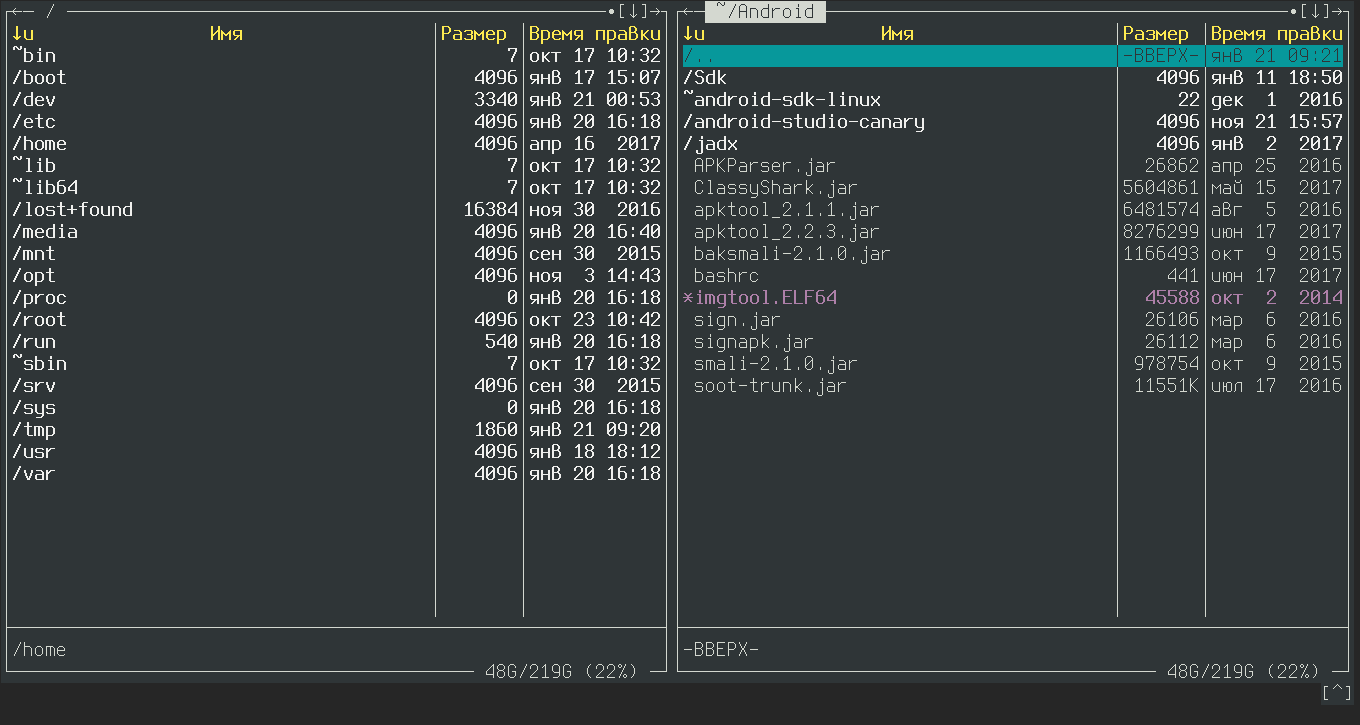 Midnight Commander здорового человека
Файлы по-другому: Nnn
Двухпанельный файловый менеджер не всегда удобен, когда необходимо просто пройтись по каталогам и найти/открыть нужный файл. В этом случае гораздо лучше подойдет nnn — простой и быстрый как молния файловый менеджер без лишних обвесок и со всей необходимой функциональностью для навигации по файловой системе.
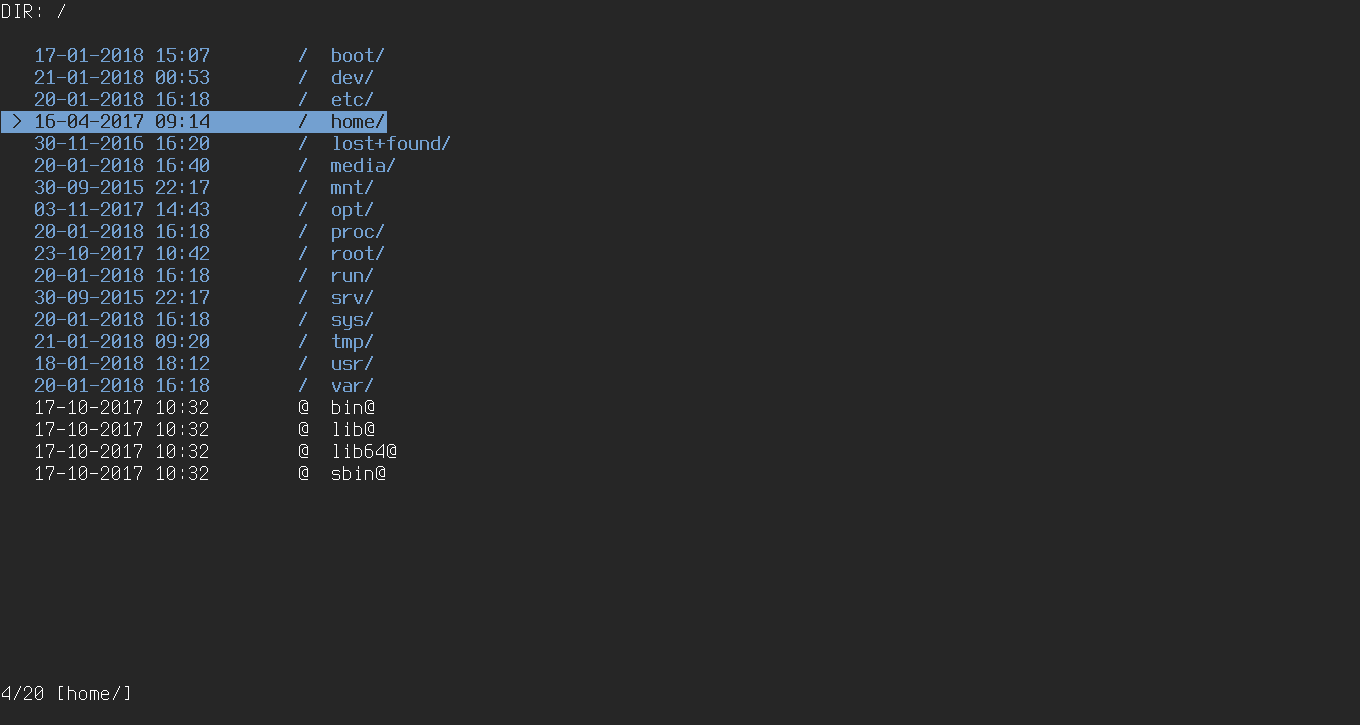 Лаконичный интерфейс nnn
Электронная почта: mutt
В среде пользователей UNIX почтовый клиент mutt занимает примерно то же место, что и Vim: его либо ненавидят, либо не могут без него жить. Как и у Vim, у mutt очень высокий порог вхождения, его нельзя просто запустить и начать использовать. Точнее, можно, но всей мощи клиента ты не увидишь. mutt необходимо конфигурировать, долго подстраивая его под себя. Зато в результате ты получишь приложение, с помощью которого можно обработать тонны писем намного быстрее, чем с помощью любого другого клиента.
Рассказывать здесь о том, как конфигурировать mutt, бессмысленно, это слишком обширная тема. Зато в Сети всегда можно найти множество преднастроенных конфигов, один из которых обязательно тебе подойдет (пример для любителей Vim). Существуют даже онлайн-генераторы конфига mutt.
Вот лишь базовый конфиг mutt для подключения к Gmail (имей в виду, тебе необходимо включить поддержку IMAP и создать пароль приложения специально для mutt, если ты используешь двухфакторную аутентификацию):
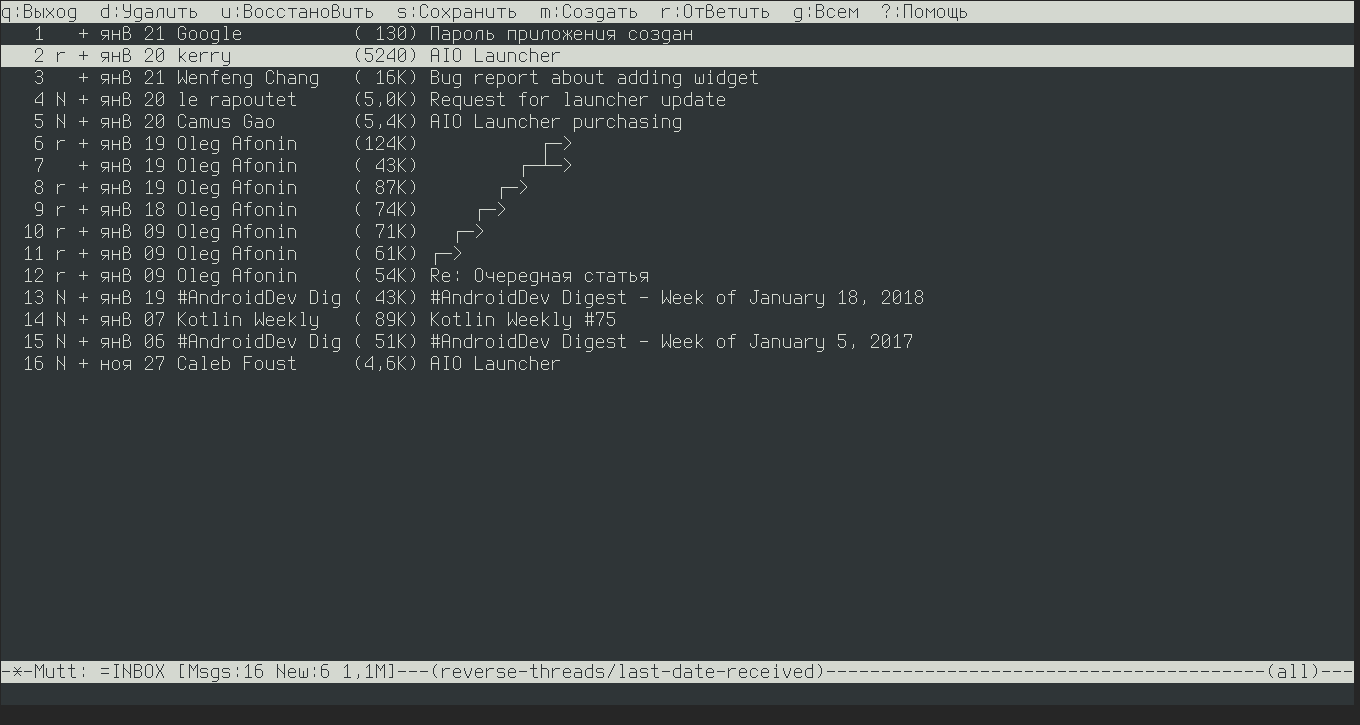 mutt: простота и эффективность
Продолжение доступно только участникам
Вариант 1. Присоединись к сообществу «Xakep.ru», чтобы читать все материалы на сайте
Членство в сообществе в течение указанного срока откроет тебе доступ ко ВСЕМ материалам «Хакера», позволит скачивать выпуски в PDF, отключит рекламу на сайте и увеличит личную накопительную скидку! Подробнее
Вариант 2. Открой один материал
Заинтересовала статья, но нет возможности стать членом клуба «Xakep.ru»? Тогда этот вариант для тебя! Обрати внимание: этот способ подходит только для статей, опубликованных более двух месяцев назад.

Евгений Зобнин
Редактор рубрики X-Mobile. По совместительству сисадмин. Большой фанат Linux, Plan 9, гаджетов и древних видеоигр.
Far Manager — файловый менеджер
Категории блога
Я уверен что многие пользуются каким нибудь файловым менеджером, и большинство наверное используют один из самых популярных — Total Commander. Для тех кто не знает что такое файловый менеджер расскажу в двух словах. Файловый менеджер представляет из себя программу, которая предоставляет удобный и многофункциональный интерфейс для работы со всей файловой системой и самими файлами соответственно. В основном файловые менеджеры созданы для того что бы ускорить работу со следующими, часто выполняемыми действиями: создание, редактирование, удаление, поиск файлов, переименование, копирование, перемещение, открытие/проигрывание/просмотр, изменение атрибутов и свойств, назначение прав и др. Иными словами файловые менеджеры не только удобны в ежедневной работе, но и существенно экономят затраты на лишние нажатия клавиш мышки. Есть файловые менеджеры в которых встроено большое количество дополнительных функций, которые не всегда нужны каждому пользователю. Поэтому я для себя искал такой что бы по умолчанию был самый минимум функциональности, но и в тоже время мне нужна была возможность добавления дополнительных модулей(плагинов) с помощью которых можно увеличить функциональные возможности. А самым основным критерием поиска, был простой и минимальный интерфейс, который бы не отвлекал от работы, но содержал все самое необходимое и часто используемое. Конечно практически все файловые менеджеры соответствовали подобным критериям, и большинство из них содержит ряд настроек, с помощью которых можно подогнать под себя как интерфейс так и функциональность. Есть и платные и бесплатные, выбор довольно таки велик. Я выбрал для себя Far Manager, о котором собственно и пойдет сегодня речь.

Far Manager — бесплатный консольный файловый менеджер для ОС Windows.
У Far Manager есть достаточно большое обилие плагинов, используя которые можно во первых увеличить возможности программы, а во вторых сделать более удобным для себя этот файловый менеджер.
Как я говорил чуть выше существует большое количество файловых менеджеров с достаточно сильно отличающимися интерфейсами. Но самый удобный на мой взгляд это файловый менеджер выполненный в виде двух колонок, что позволяет гораздо быстрее проводить различные операции с файлами. Соответственно выбранный мною Far Manager содержит в своем интерфейсе две колонки.
Конечно командная строка Windows достаточно слаба по сравнению с той что в UNIX-системах, но все равно она есть. И файловый менеджер Far Manager поддерживает работу с командной строкой, что позволяет не переключать между двумя окнами, а взаимодействовать работу с файлами и с командной строкой. Командную строку в Windows я в основном использую при разработке какого то программного обеспечения, и мне очень часто приходилось использовать Far не только как файловый менеджер, но и в качестве удобного инструмента для работы с командной строкой. Но сейчас я нашел для себя готовый комплект Web-сервера XAMPP, в котором есть очень удобный инструмент для работы с командной строкой, а Far Manager теперь использую как исключительно в работе с директориями, файлами и архивами.
В Far есть достаточно неплохая поддержка работы с FTP. Но мне почему то настолько сильно прижился в работе FileZilla – бесплатный FTP-менеджер, что поддержку FTP в Far Manager практически не использую, хотя и сделано все достаточно удобно и просто.
Описывать возможности файлового менеджера FAR можно до бесконечности, так как существует ряд плагинов существенно увеличивающих возможности программы. Я лишь рассказал о некоторых, часто используемых мною функций программы, все остальное можно добавить по необходимости, да и то что он идет по умолчанию со основными функциями файлового менеджера большой плюс, так как каждый пользователь соберет из Far Manager такой какой нужен именно ему.
Установка FAR Manager
Для того что бы установить файловый менеджер, нужно загрузить его с официального сайта, где доступно для загрузки несколько версий Far Manager, а именно:
В моем случае я буду загружать версию v2.0 для x86, установочный файл msi. Для того что бы загрузить именно ту версию, которая нужна Вам, нужно перейти по следующей ссылке — http://www.farmanager.com/download.php. Я загрузил Far Manager по следующей ссылке — http://www.farmanager.com/files/Far20b1807.x86.20110203.msi.
Теперь нужно запустить загруженный файл, у меня имя файла http://www.farmanager.com/files/Far20b1807.x86.20110203.msi.
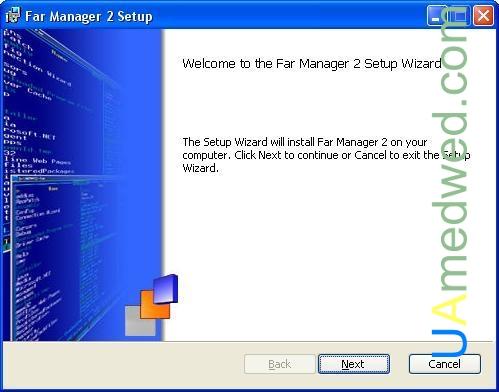
После запуска установочного файла появится окно приветствия, в котором нужно нажать кнопку Next для продолжения.
В следующем окне предлагается к прочтению текст лицензии, в котором нужно поставить флажок I accept the terms in the License Agreement(Я принимаю условия лицензионного соглашения) в том случае если Вы согласны со всеми условиями лицензии. После чего нужно нажать Next для продолжения.

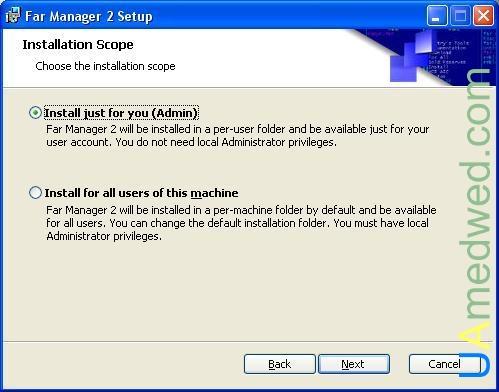
В следующем окне предлагается установку как для текущего пользователя так и для всех пользователей системы:
После чего нужно нажать Next для продолжения.
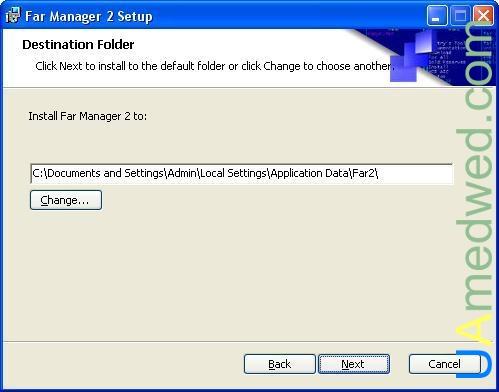
В следующем окне можно будет изменить место установки программы Far Manager. После чего нужно нажать Next для продолжения.
В следующем окне можно выбрать различные дополнения и настройки, которые будут установлены вместе с Far Manager. Если Вы отметили какие то дополнения а потом хотите вернуть все значения по умолчанию, то нужно нажать кнопку Reset. Я решил выбрать все пункты для тестирования.
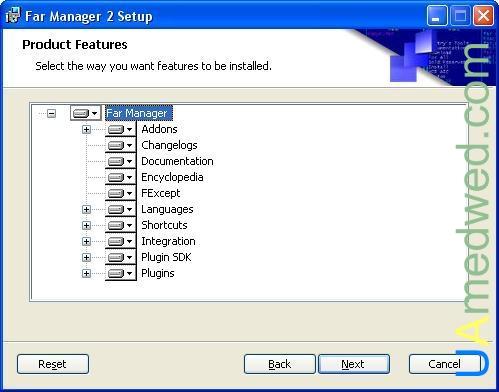
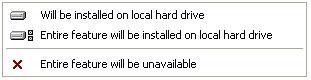
После чего нужно нажать Next для продолжения. И появится следующая окно, где можно выбрать Install для установки или же Back для возврата назад.
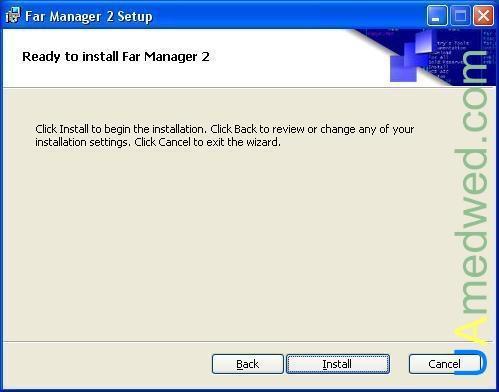
После нажатия кнопки Install появится следующее окно, где будет происходить процесс установки Far Manager и всех выбранных компонент. Установка займет не больше двух минут.
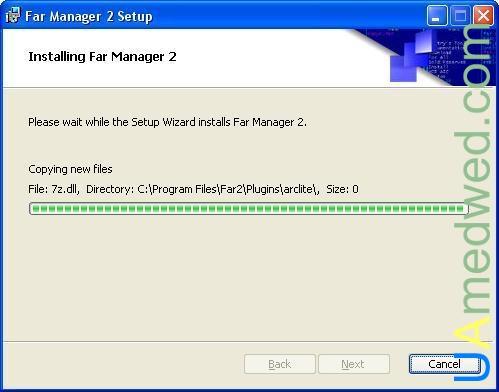
В последнем окне можно поставить флажок Launch Far Manager 2 new(Запустить Far Manager 2). После чего нужно нажать кнопку Finish для завершения установки.
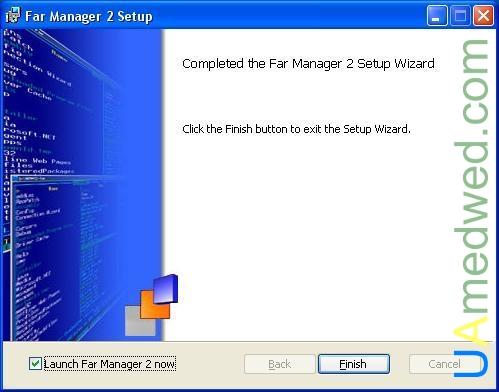
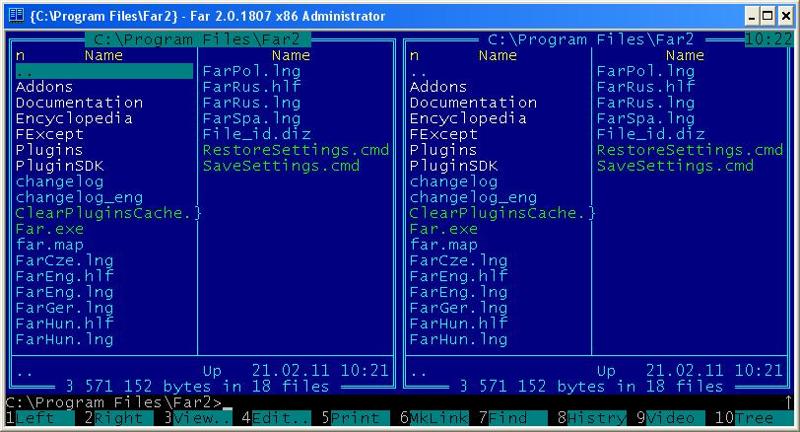
На этом установка Far Manager закончена, после нажатия кнопки Finish появится главное меню программы.
Регистрация более ранней версии Far Manager
Раньше Far Manager нужно было зарегистрировать, для того что бы были доступны все функциональные возможности программы. И если у Вас установлена старая версия Far Manager, то следующие инструкции именно для Вас:
Процитирую 2 пункт содержание файла «License.xUSSR.txt«:
2. Граждане стран бывшего СССР имеют право использовать данную версию FAR в некоммерческих целях бесплатно.
Скажу что этот файловый менеджер является абсолютно бесплатным, читая тот же файл становится понятно как же зарегистрировать FAR, а именно — пункт 3:

Регистрационное имя — xUSSR регистрация
Регистрационный код — вторник (тут пишем текущий день недели)
Ну все на этом закончилась регистрация файлового менеджера, удачного использования!
Если же Вы загрузили одну из последних версий файлового менеджера Far, то регистрировать его не нужно.
Русификация Far Manager
По умолчанию программа будет говорить с нами на Английском языке. Здесь все намного проще чем с русификацией большинства программ. Если Вы все делали по выше приведенным инструкциям то русский язык уже установлен в программе Far Manager, его просто нужно включить, и для этого нужно сделать следующее:
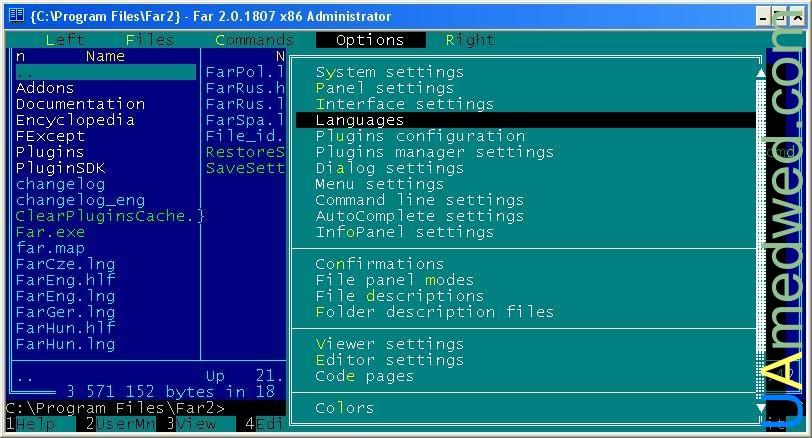
После чего запустится окно в котором можно будет выбрать язык для Меню, и здесь есть на выбор, несколько языков, а именно:
Выбираем тот который нужен именно Вам, в моем случае это Русский(Russian).

После выбора языка Меню, появится следующее окно в котором нужно выбрать язык Помощи, здесь языков немного меньше, а именно:
Но тот, который мне нужен все равно присутствует в списке — Русский(Russian).

После всех этих действий у Вас должен быть установлен на компьютере файловый менеджер Far Manager, говорящий на русском языке.
Использование FAR Manager
Окно программы по умолчанию содержит две панели, в которых можно открывать разные директории и файлы. В каждой из панелей можно пользоваться как клавиатурой так и мышкой, но файловый менеджеры на мой взгляд созданы для того что бы ускорить процесс работы с директориями и файлами с клавиатуры. Конечно здесь не только ускоряется процесс работы, но и удобство повышается в разы.
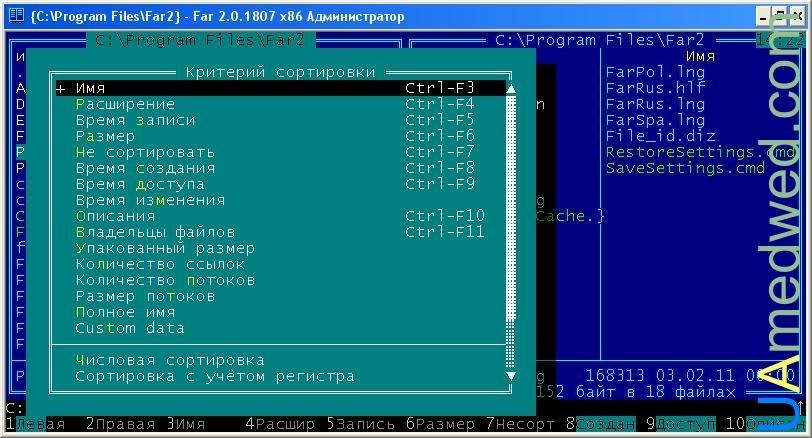
Для того что бы в какой либо из панелей отсортировать файлы, нужно зажать клавишу Ctrl на клавиатуре, после чего в низу будет отображено меню в котором каждому пункту соответствуют клавиши от F1 до F10 и до F12 в полно экранном режиме:
Так же можно открыть дополнительное меню зажав кнопку Alt, которое в основном предназначено для работы с файлами и директориями, а именно:

Так же можно открыть дополнительное меню зажав кнопку Shift, которое в основном предназначено для работы с файлами и архивами, а именно:

Следующее меню, запускается путем нажатия клавиши F9 на клавиатуре. В нем есть следующие пункты:
Я попытался раскрыть некоторые не большие возможности программы, но самым главным помощником в изучении этого файлового менеджера является один из пунктов нижнего меню, а именно — Помощь, запустить который можно нажатием клавиши F1 на клавиатуре.
Как я говорил ранее в Far Manager доступно большое количество дополнительных плагинов, но на данный момент пользуюсь лишь только одним плагином — Noisy Player. Об этом полезном и интересном плагине я не так давно уже писал а именно: Noisy Player, который позволяет проигрывать музыкальные файлы на Вашем компьютере.
Все остальные плагины можно загрузить с официального сайта программы.