
compizomania
Азбука в Linux для начинающих и не только. Я знаю только то, что ничего не знаю, но другие не знают и этого. Сократ
Страницы
14 мая 2019
Установить переводчик Crow Translate в Ubuntu и производные


Окно настроек можно открыть из значка программы в системном трее, после открытия программы:


Перевод выделенного текста
Переводите текст с помощью горячих клавиш в любом приложении, которое поддерживает выделение текста: веб-браузер, текстовый редактор, либо офисный пакет.


Озвучка переведённого текста
Озвучивать переведённый текст можно в Google, Yandex и Bing.

Crow Translate CLI
Помимо графического интерфейса, Crow Translate также работает в консоле/терминале. Для этого нужно открыть терминал, ввести crow и переводимое слово/предложение.
Например, я ввёл в терминале после crow слово собака на немецком и испанском языках, после чего слово было переведено с автоматическим выбором языка системы.

Но если вы вводите предложение/абзац для перевода, его нужно обособлять одинарными или двойными кавычками.
Перевод слов в консоли
translate — удобный консольный переводчик слов с использованием словарей dict. Настройка производится в файле конфигурации, в котором можно указать всего две опции, причём вторую по желанию. В первой опции — каталог или каталоги через запятую, где лежат словари. Вторая опция — собственно словари, если нужны какие-то конкретно, по умолчанию будут проверять все словари. Программа поддерживает цветной вывод.


И то directory, то folder. Лучше всё на directory замени. Ну или в любом случае на что-то одно.
upd: глянул. Какой-то helloworld на ★★★★★ ( 31.08.16 08:37:34 )
Последнее исправление: Psych218 31.08.16 08:44:48 (всего исправлений: 2)

А насчёт опций, так я их счёл очень удобными, чтобы не нужно было использовать какие либо другие аргументы, а только нужное слово для перевода.
Так другие аргументы и должны быть опциональными, чтобы можно было на лету единовременно переопределить то, что прописано в конфиге (например список используемых словарей) без правки самого конфига. А без них — только со словом для перевода — использовать значение из конфига.
Такое конечно можно дописать, но у меня, где никогда не было оконного окружения и тем более нет иксов с момента установки линукса, и XDG нет. Ну у меня пока нет интересных идей по поводу других аргументов для программы. Ну а какие например опции могут ещё быть удобны?
Иксы тут не при чём.
Я же сказал, «с фолбэком на
/.config/ ». Это значит, что если переменная XDG_CONFIG_HOME не установлена, использовать по умолчанию
Прям только каталоги, обычных файлов нет? Прям в каждом каталоге по несколько конфигов?
Я сделал в home каталоге, чтобы можно было быстрее обратиться к файлу.
Ясно. Но ты мне даешь спецификации из сайта freedesktop.org. Переводя через гугл переводчик нужный текст становиться понятно. Вот перевод. freedesktop.org является открытым исходным кодом / открытое программное обеспечение обсуждение проектов, работающих на функциональной совместимости и совместно используемой технологии для системы X Window настольных компьютеров. Самые известные X рабочих столов GNOME и KDE, но разработчики, работающие на любой технологии Linux / UNIX GUI могут принять участие.
А у меня для консоли, тоесть когда нет иксов. Эти проверки лишние. Потому как их не может быть там, где предназначается использование программы, тоесть в консоли.
Боже… Не надо копипастить машинный перевод. Он делает мне больно. Есть же английский оригинал. Цитаты разрешены.
Несмотря на то, что freedesktop.org занимается стандартизацией иксовых окружений, это не мешает стандартам расположения конфигов xdg быть стандартом де факто (да и вообще единственным по сути) для того, где хранить конфиги, где кэш, а где файлы данных. Для этого существует три каталога. Подавляющее большинство нормальных программ (за исключением совсем лютого легази, да и там уже порой опционально добавляют такую хотя бы возможность) использует эту спецификацию. Консольных в том числе. Чего ты привязался к этим иксам, они тебя в детстве покусали?
Эти проверки лишние. Потому как их не может быть там, где предназначается использование программы, тоесть в консоли.
Примеры чисто консольных программ, следующих стандарту: mc (midnight commander), git, ImageMagick, htop, neovim, aria2, fish, firejail, lftp, mpd, ncmpcpp, pacman (арчевский пакетный менеджер). Ну хватит пока, устал вспоминать-перечислять. Ни одна из них не требует иксов (только у ImageMagick есть в том числе иксовый вьювер, но это даже необязательная часть), все вполне себе консольные. Они все, конечно же, идиоты, и один ты знаешь, что стандарты не нужны, надо кто во что горазд.
Заменил на русский язык. Ну да, с XDG есть настройки, но это вообще, можно же здесь щас вставить пример из кода aria2.
Насчёт XDG, так видно сразу. Все эти переменные нужны только для иксов. Видимо а вдруг уже определена XDG_CONFIG_HOME иксами!

Да не в этом суть. Просто ты не понимаешь, что такое стандарты ipso facto.
/.config. Что тут сложного или непонятного? Или чего ты пытаешься доказать? Или это просто отчёт о том, как ты познаёшь мир?
P.S. Кстати, тема, ИМХО, для толксов или Development.

PS: /*angry horse noises*/ ну нельзя так. Переместите что ли в /devel c заголовком «как могу, учусь писать на Си»

Midnight Commander следует спецификации XDG, например. Как ты думаешь, этой программе нужны иксы, чтобы работать? 
Нет не нужны. Наверное XDG начали делать когда появились иксы, видимо чтобы переопределять каталог с настройками, и из-за этого пришлось делать проверку на путь для обычных консольных приложений которые могли быть запущены в линукс где есть иксы. Так?
compizomania
Азбука в Linux для начинающих и не только. Я знаю только то, что ничего не знаю, но другие не знают и этого. Сократ
Страницы
05 января 2018
Установка Translate Shell
Инструмент командной строки Translate Shell доступен во многих дистрибутивах Linux. Установить его можно в системы под управлением .deb-пакетов (Ubuntu, Linux Mint, Deepin и пр.), выполнив в терминале следующую команду:
sudo apt install translate-shell
Либо загрузить и установить пакет с официального сайта загрузки https://pkgs.org/download/translate-shell
После того как Translate Shell установлен, откроем терминал и приступим к переводам.
Как я упоминал в начале статьи, интерактивный перевод иностранного слова, текста в терминале осуществляется на языке системы. Пример:
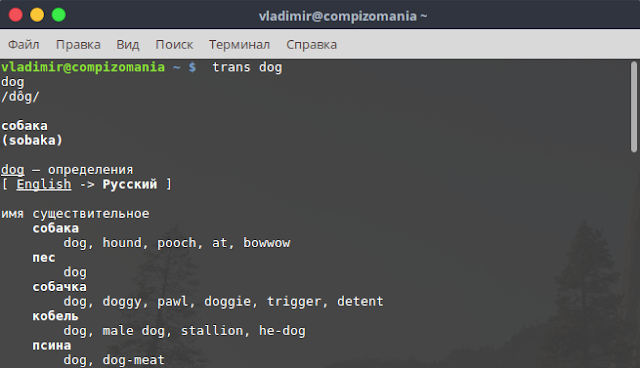
Предположим нам нужно перевести слово dog на наш родной язык, т.е. язык системы. Для этого достаточно ввести в терминале tans и через пробел искомое слово, в данном случае dog. Должна получиться следующая команда:
После выполнения команды в терминале (нажатия клавиши Enter), мы получаем перевод с подробным описанием данного слова и возможными вариантам перевода:
Таким образом можно переводить несколько слов одной командой и даже с разных языков. Пример:
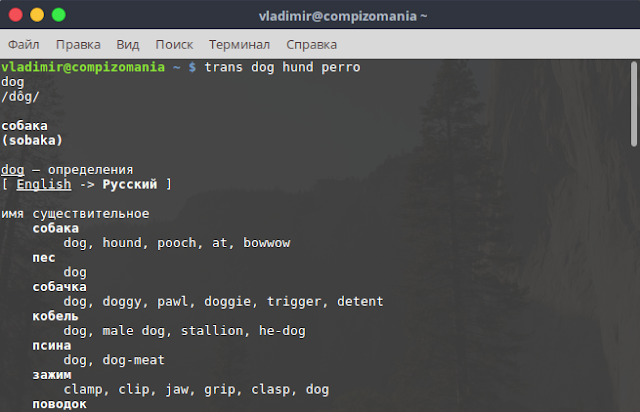
Я намеренно ввёл в команду три слова собака на разных языках:
Как видно в терминале после выполненной команды, переводчик Translate Shell сам определил языки и сделал перевод каждого слова с пояснениями.

После выполнения данной команды, слово курица переводится на английский, как chicken и предлагается ещё ряд определений данного слова.
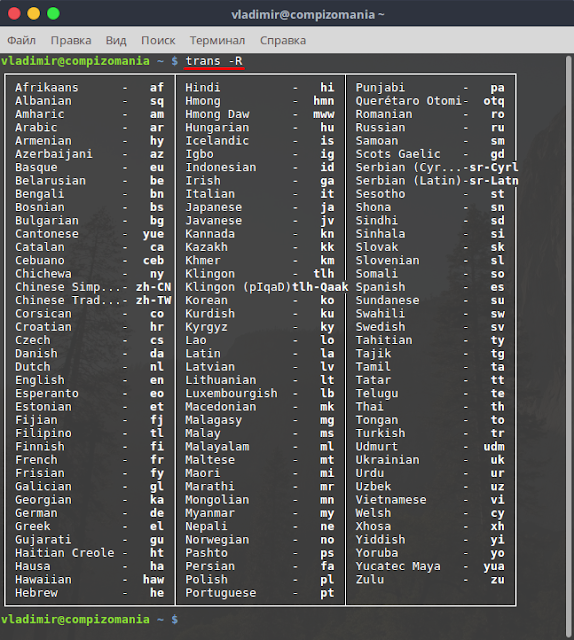
Если вы хотите перевести слово/слова без дополнительный пояснений, то после команды trans необходимо ввести операнд -brief или -b и само слово/слова.
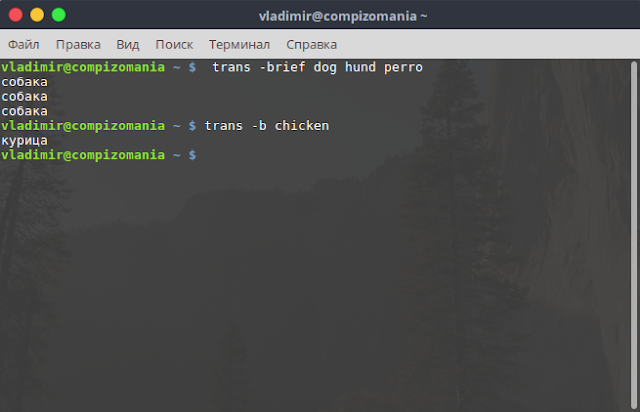
Помимо перевода слов, Translate Shel умеет делать перевод предложений, абзацев, текстовых файлов и даже сайтов.
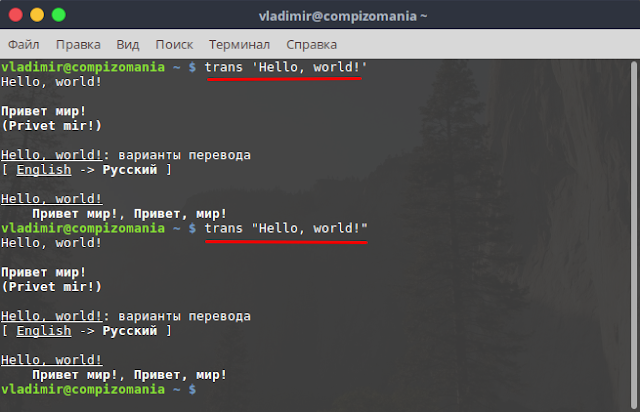
Также нужно обрамлять кавычками абзацы для перевода.
Перевести текстовый файл
Чтобы перевести текстовый файл, нужно чтобы он был сохранён в вашем файловом менеджере, а затем нужно указать путь к файлу, который хотите перевести. Для примера я сделал следующую заготовку файла trans.txt на испанском языке:
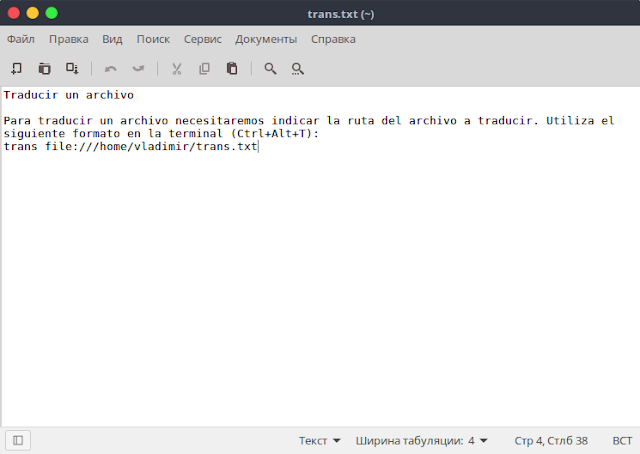
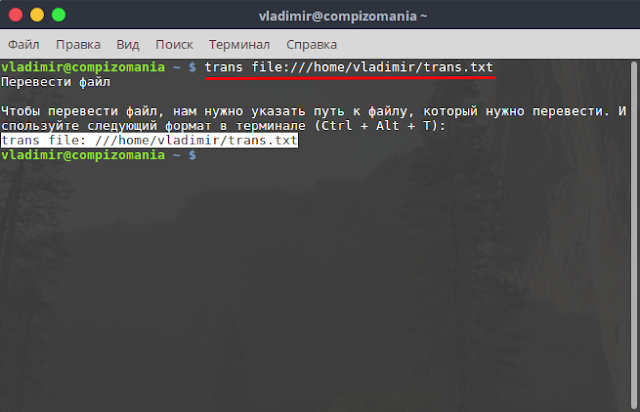
И составил команду на перевод файла:
Вот что получилось после выполнения команды.
Чтобы перевести веб-страницу, в качестве аргумента может использоваться схема URI http (s). Для примера я использовал сайт http://www.omgubuntu.co.uk/
После выполнения данной команды откроется искомая страница в браузере с переводом в translate.google.com.
P.S. Для дополнительных опций вы можете использовать помощь руководства trans в терминале:
А также можете узнать больше об этом инструменте на домашней странице проекта Translate Shell.
Ubuntu66.ru — новости, уроки, помощь, поддержка.
Установка Translate Shell
Инструмент командной строки Translate Shell доступен во многих дистрибутивах Linux. Установить его можно в системы под управлением .deb-пакетов (Ubuntu, Linux Mint, Deepin и пр.), выполнив в терминале следующую команду:
sudo apt install translate-shell
Либо загрузить и установить пакет с официального сайта загрузки https://pkgs.org/download/translate-shell
После того как Translate Shell установлен, откроем терминал и приступим к переводам.
Как я упоминал в начале статьи, интерактивный перевод иностранного слова, текста в терминале осуществляется на языке системы. Пример:
Предположим нам нужно перевести слово dog на наш родной язык, т.е. язык системы. Для этого достаточно ввести в терминале tans и через пробел искомое слово, в данном случае dog. Должна получиться следующая команда:
После выполнения команды в терминале (нажатия клавиши Enter), мы получаем перевод с подробным описанием данного слова и возможными вариантам перевода:
Таким образом можно переводить несколько слов одной командой и даже с разных языков. Пример:
Я намеренно ввёл в команду три слова собака на разных языках:
Как видно в терминале после выполненной команды, переводчик Translate Shell сам определил языки и сделал перевод каждого слова с пояснениями.
После выполнения данной команды, слово курица переводится на английский, как chicken и предлагается ещё ряд определений данного слова.
Если вы хотите перевести слово/слова без дополнительный пояснений, то после команды trans необходимо ввести операнд -brief или -b и само слово/слова.
Помимо перевода слов, Translate Shel умеет делать перевод предложений, абзацев, текстовых файлов и даже сайтов.
Также нужно обрамлять кавычками абзацы для перевода.
Перевести текстовый файл
Чтобы перевести текстовый файл, нужно чтобы он был сохранён в вашем файловом менеджере, а затем нужно указать путь к файлу, который хотите перевести. Для примера я сделал следующую заготовку файла trans.txt на испанском языке:
И составил команду на перевод файла:
Вот что получилось после выполнения команды.
Чтобы перевести веб-страницу, в качестве аргумента может использоваться схема URI http (s). Для примера я использовал сайт http://www.omgubuntu.co.uk/
После выполнения данной команды откроется искомая страница в браузере с переводом в translate.google.com.
P.S. Для дополнительных опций вы можете использовать помощь руководства trans в терминале:
А также можете узнать больше об этом инструменте на домашней странице проекта Translate Shell.
P.S. Если у вас появились вопросы по данной статье, обсудить их можно на нашем форуме:
http://compizomania.54672.x6.nabble.com/Translate-Shell-td5892.html
Ссылка на источник compizomania
05-01-2018.
Перевод выделенного текста из любой программы на linux
 На прошлой недели я наткнулся на программу для windows, которая использовала для перевода текста гугл транслейт. Достаточно выделить текст в любом окне, нажать комбинацию клавиш и перевод готов (P.S.: эту программу можно найти на dicter.ru). Принцип работы показался очень простым и я решил на выходных написать свой собственный скрипт. Однако меня опередили. В конце недели выложили в сеть скрипт, который умеет сам определять язык исходного текста и переводить его на русский (или любой другой язык), используя переводчик гугла, а результат появляется во всплывающем уведомлении. Так что эта статья будет просто пересказ статьи с хабра ( этой ) с небольшими дополнениями и изменениями.
В начале установим необходимый софт, что бы всё работало:
Вот и всё. Так же нам понадобится программа для отправки уведомлений… В гном это libnotify-bin (уже установлена по умолчанию… обычно), а в kde — kdialog… и она тоже должна быть изначально.
Затем создаём текстовый документ в любом удобном для себя месте (лично мне удобней в папке
/bin), и помещаем в него следующий текст…
Данный вариант рассчитан на gnome (unity и всякие xfce тоже подходят) пользователей:
KDE вариант будет выглядеть так:
KDE вариант не тестировал, так что возможно он не совсем точен.
Оригинальный скрипт, который использован в статье на хабре выглядит так:
Во всех трёх вариантах следует обратить внимание на «sl=auto&tl=ru». Здесь «auto» обозначает, что язык исходного текста гугл будет пытаться определить сам, а «ru» отвечает за язык полученного перевода. Если вам нужен, например, английский, то поставьте «en» за место «ru».
Мой вариант отличается тем, что использует xclip заместо xsel, что позволяет загонять перевод в буфер обмена (т.е. появляется и уведомление и он же будет у вас в буфере обмена… удобно если нужно кому-то его отправить).
Так же первый вариант не показывает оригинальный текст во всплывающем уведомлении. Имхо, это никому не нужно.
Когда вставите понравившийся вам код, то не забудьте сохранить файл и сделать его исполняемым. Это можно сделать в его свойствах или выполнив команду:
Остаётся привязать его к комбинации клавиш. Для этого можно воспользоваться программой xbindkeys (узнал о ней из оригинальной статьи). Или воспользоваться стандартными методами самой системы. в mint и ubuntu — это «клавиатура».

Как видно, я назначил комбинацию — Alt+A.
Теперь достаточно выделить какой-либо фрагмент текста и нажать нужную комбинацию и перевод не заставит себя долго ждать. 
Так же перевод поместился и в буфер обмена и его можно достать, нажав ctrl+c. А само уведомление будет висеть, пока по нему не кликнешь. Это происходит благодаря флагу «-u critical». Если не нравится, то можно его стереть.