
Разработка
KRuler

KRuler — простая экранная линейка. Измерение расстояния в пикселях между точками экрана.
KDevelop
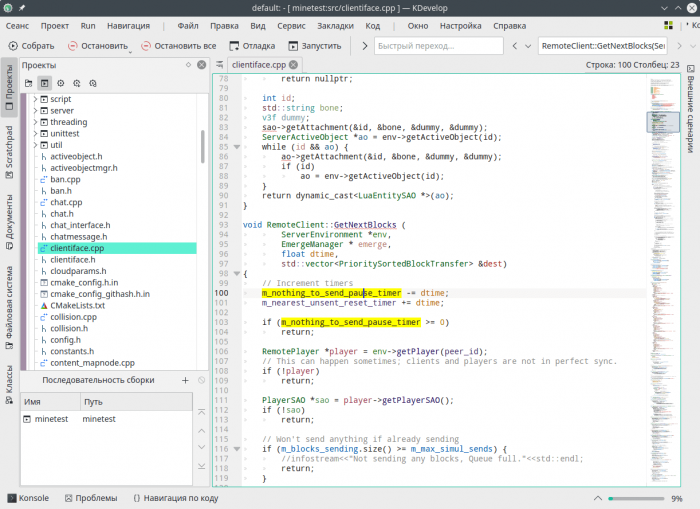
KDevelop — кроссплатформенная интегрированная среда разработки (IDE) для C/C++, Python, JavaScript, PHP.
CudaText
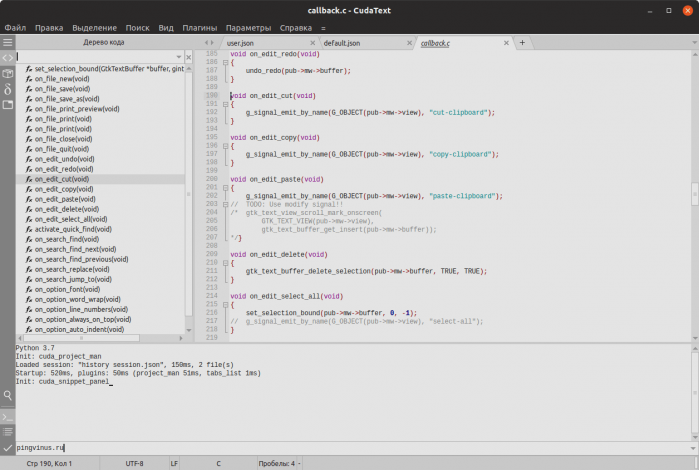
CudaText — редактор кода. Поддерживает подсветку синтаксиса, отображение дерева кода и другие необходимые функции.
Notepadqq
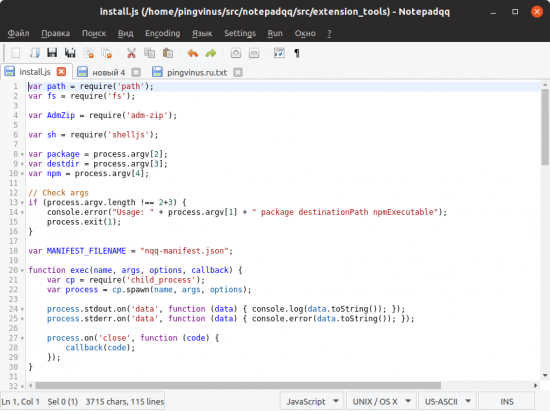
Notepadqq — простой редактор кода для программистов, созданный по мотивам Notepad++.
VSCodium
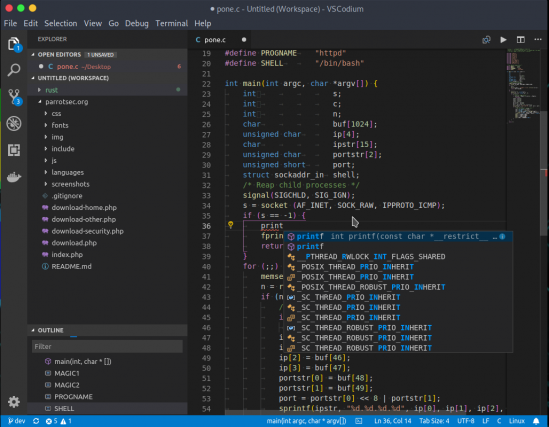
VSCodium — форк программы Visual Studio Code с открытым исходным кодом и без телеметрии.
SmartGit
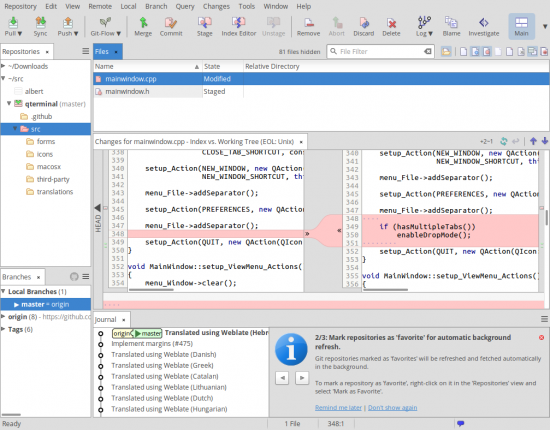
SmartGit — графический клиент для системы контроля версий Git. SmartGit позволяет выполнять все основные действия при работе с Git, включая мерджинг и ребейзинг.
Visual Studio Code
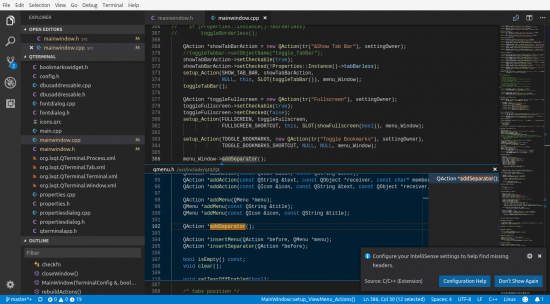
Visual Studio Code — функциональный редактор кода от компании Microsoft.
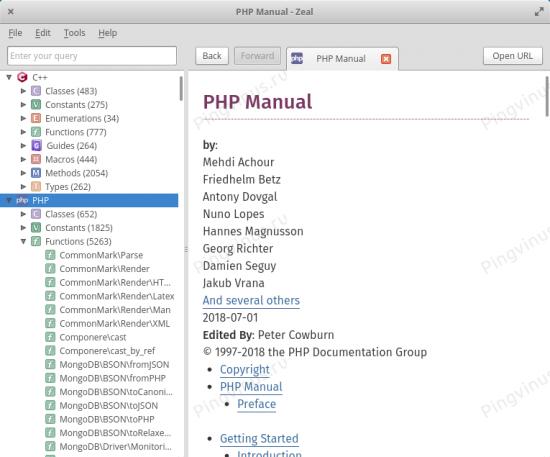
Zeal — приложение для программистов и разработчиков, которое позволяет скачивать руководства, документацию, инструкции и использовать их без использования интернета.
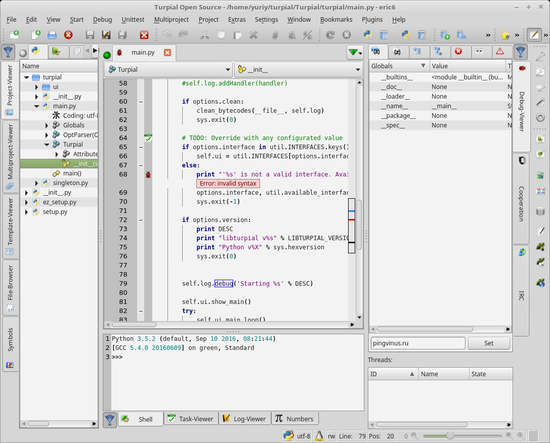
Eric — интегрированная среда разработки для языков программирования Python и Ruby.
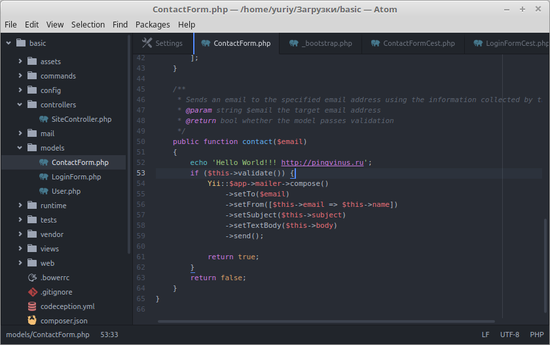
Atom — современный, удобный, функциональный редактор кода. Имеет встроенный менеджер пакетов (плагинов) для расширения возможностей.
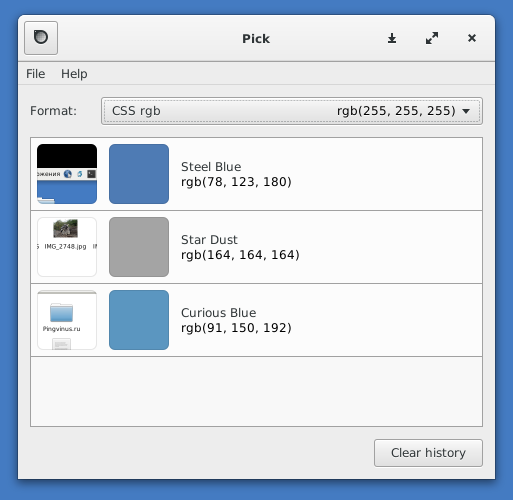
Pick — простая утилита для подбора цвета, позволяет получить значение цвета в любой области экрана и сохранять его в удобном списке.
Code Blocks
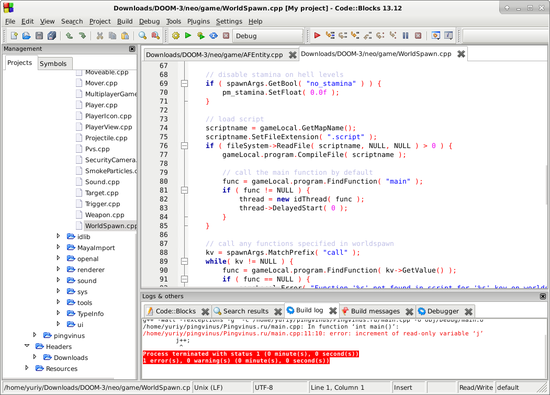
Code Blocks — интегрированная среда разработки (IDE) для C, C++ и Fortran. Code Blocks обладает всеми необходимыми функциями для разработки проектов.
Фреймворки и библиотеки для кроссплатформенной разработки десктопных программ
В этой статье я расскажу вам о некоторых самых популярных фреймворках, которые помогут вам при разработке программ для компьютеров под управлением Windows/MacOS/Linux. Если вы опытный программист, то вряд ли найдете в этой статье что-то новое для себя. Она скорее для новичков, которые ищут простое решение своей проблемы — быстрое написание хорошей (на сколько это возможно) кроссплатформенной программы.

Что такое кроссплатформенная разработка?
Что вообще из себя представляет кроссплатформенная разработка? Если вам нужно, чтобы ваше приложение работало сразу на нескольких операционных системах с минимальными затратами человеко-ресурса, то скорее всего вы прибегнете именно к этому. Вы разрабатываете одну программу, пишете один код, а он запускается на всех поддерживаемых платформах. Удобно! Но стоит различать кроссплатформенность и нативность.
Если вкратце, то кроссплатформенность — это способность программного обеспечения работать с несколькими аппаратными платформами или операционными системами. Нативные программы в свою очередь пишутся для работы на определенной аппаратной или программной платформе. Из этого можно сделать вывод: если ваша программа будет работать с железом, то скорее всего даже в кроссплатформенной программе вам придется прописывать нативный функционал для конкретной платформы.
Также подобный принцип не лишен недостатков — плохая нативность, оптимизация тоже будет хуже, чем у такой же программы написанной под конкретную платформу. Но иногда бывает такое, что вам очень нужно, чтобы ваше приложение поддерживало несколько платформ, но разрабатывать под каждую возможности нет. Тогда на помощь приходят уже созданные Фреймворки и технологии для разработки кроссплатформенных GUI. Вот некоторые из них:
Electron JS

Недавно я написал статью о том, как на Electron JS написать «Hello World». В комментариях поднялась дискуссия о «за и против» этой технологии. До сих пор очень многие разработчики ведут споры относительно того, стоит ли использовать Electron в своих проектах или нет. Electron JS — это JavaScript фреймворк, позволяющий вам написать полноценную программу используя Web Технологии — HTML & CSS, JS. Electron JS представляет собой движок Chromium в котором и исполняется весь ваш код. У Electron’a есть один, но достаточно серьезный недостаток — большое потребление памяти, как физической, так и оперативной. Всем давно известно, какой прожорливый Chrome, а мы на него еще своего кода хотим навесить. Но если посмотреть с другой стороны: сегодня многие популярные приложения написаны на Electron’e — Slack, Skype, Discord, VSCode, Atom, Postman, Insomnia и т.д. А с учетом непрекращающегося роста мощности компьютеров все реже приходится слышать от пользователей, что «ваш хром съел всю мою память». Высокое потребление памяти не будет играть большой роли если продукт будет хорош в своей сфере, будет грамотно написан код и распределены процессы
Плюсы
Использование наработок из Web
Просто найти (или «воспитать») специалиста
Качественная (и русифицированная) документация
10 лучших открытых инструментов для разработчика в Linux
«Linux может быть великолепной средой для разработки программного обеспечения, но вам нужны правильные инструменты, чтобы использовать его на полную мощность», — говорит Джек Валлен (Jack Wallen).
Без надёжных инструментов разработки вы не сможете воспользоваться лучшими преимуществами Linux. К счастью, Linux и открытое инструментальное программное обеспечение легко доступно. Однако, если вы новый пользователь, вы можете не знать, какие утилиты лучше выбрать, так что вот 10 выдающихся инструментов, которые помогут поднять вашу разработку на другой уровень.
1. Bluefish
Bluefish — одна из популярнейших интегрированных сред разработки, доступных для работы в вебе. Bluefish может обрабатывать языки программирования и языки разметки, но фокусируется на создании динамических и интерактивных веб-сайтов. Как и многие приложения для Linux, Bluefish быстр и лёгок — он использует примерно 30‒40 процентов ресурсов, потребляемых аналогичными приложениями.
Bluefish может открывать несколько документов одновременно: до 3 500 документов, если необходимо. Он включает в себя поддержку проекта, удалённую поддержку файлов, поиск и замену (включая регулярные выражения), неограниченную отмену/принятие сделанных изменений, настраиваемую подсветку синтаксиса для многих языков, сглаживание текста в окнах, а также поддержку различных кодировок.
Одной из лучших особенностей Bluefish является Quickbar — пользовательская панель, которая позволяет вам добавлять кнопки путём кликания по правой клавише мыши и выбора пункта «Добавить в Quickbar» (Add To Quickbar). Вы можете добавлять в Quickbar любую HTML-кнопку.
В Bluefish есть ряд простых инструментов, которые помогут вам добавить различные элементы в ваш код. Нужен auto-submit select box в DHTML? Легко. Выберите «Auto-submit Select Box» из выпадающего списка «DHTML» и заполните необходимые пункты для добавления элемента в ваш код. В Bluefish есть мастера для Си, Apache, DHTML, DocBook, HTML, PHP+HTML и SQL. Если вы разрабатываете свои сайты вручную, то без Bluefish вам не обойтись.
2. Anjuta
Anjuta — свободная открытая интегрированная среда разработки для языков Си и C++. Anjuta мощна и проста в установке (например, команда urpmi anjuta в Mandriva Linux). Anjuta предлагает такие функции, как управление проектами, прикладные мастера, интерактивный отладчик и мощный редактор исходного кода — с просмотром кода, его автозаполнением и подсветкой синтаксиса.
Anjuta имеет гибкий интерфейс пользователя, который позволяет вам перемещать (drag-and-drop) инструменты в набор инструментов для организации интерфейса пользователя в вариант, который вам больше нравится. Плюс каждый размещённый пользователем набор инструментов постоянен для проекта, так что вы можете иметь различные наборы инструментов для каждого проекта.
Anjuta также имеет мощную систему плагинов, которая позволяет вам решать для каждого проекта какие плагины активны, а какие — нет. И, как во всех открытых проектах, вы можете сами разработать свои плагины для Anjuta.
Одним из самых мощных инструментов в Anjuta является менеджер проекта. Он не только может открывать почти все проекты, основанные на Automake и Autoconf; он не добавляет никакой информации, связанной с Anjuta, так что ваш проект также может обслуживаться и разрабатываться вне Anjuta.
3. Glade
Glade — это RAD-инструмент, используемый для создания инструментария GTK+ и для среды рабочего стола GNOME. Его интерфейс подобен GIMP и может быть настроен и даже встроен в Anjuta.
Glade включает в себя ряд шаблонов, таких как текстовые блоки, диалоги, чекбоксы и меню, созданных для ускорения разработки интерфейсов. Конструкции интерфейса хранятся в XML, который позволяет им быть легко связанным со внешними инструментами.
4. GCC
GCC — это набор компиляторов для Си, C++, Objective-C, Фортрана, Java и Ады, разработанный в рамках проекта GNU. Это инструмент командной строки, но он очень мощен. Многие интегрированные среды разработки имеют инструменты, которые являются только front-end’ами для GCC. Наиболее часто используются компиляторы для кода на Си и C++.
Как один инструмент компилирует приложения на разных языках? Просто: для Си вы применяете команду gcc, а для C++ вы применяете команду g++ — два компилятора в одном инструментарие. И g++ — компилятор, а не просто препроцессор.
GCC построит объектный код из исходного кода без использования посредника. Этот метод создаёт лучший объектный код и даёт вам больше отладочной информации.
5. Kdevelop
Kdevelop был создан в 1998 году как простая в использовании интегрированная среда разработки для среды рабочего стола KDE. Kdevelop в настоящее время распространяется под лицензией GNU General Public License и свободен для использования.
Он основан на плагинах, так что вы можете добавлять и удалять их для создания точно того, что вы хотите. Kdevelop также включает в себя поддержку профилей, так что различные наборы плагинов могут быть ассоциированы с конкретными проектами.
Kdevelop поддерживает 15 языков программирования, каждый из которых имеет свои языковые особенности. Он также предлагает отладчик, систему управления версиями Subversion, мастера приложений, просмотрщик документации, управление сниппетами, интеграцию Doxygen, инструменты RAD, поддержку Ctags, переформатирование кода, поддержку QuickOpen и панель окон с панелью инструментов.
Одной из лучших особенностей Kdevelop является то, что он снимает множество низкоуровневых задач из рук пользователей. Kdevelop включает в себя менеджер Automake.
Ещё один полезный штрих заключается в том, что можно мгновенно видеть различие между ошибками, предупреждениями и сообщениями.
6. GDB
GDB не является инструментом для разработчиков, но этот инструмент многие разработчики считают для себя важным. GDB — это отладчик проекта GNU.
7. KompoZer
KompoZer — простой в использовании WYSIWYG-инструмент, направленный на нетехнических пользователей, которые хотят создать профессиональный веб-сайт без знания HTML.
KompoZer имеет ряд выдающихся особенностей. Одной из лучших особенностей является возможность открыть веб-сайт из URL, редактировать этот сайт и загрузить отредактированный сайт. Эта особенность упрощает обновление сайтов, лишая необходимости редактировать HTML. Конечно же, вам потребуется разрешение на загрузку сайта. Эта особенность также хороша для использоваия других сайтов в качестве шаблонов.
KompoZer не следует рассматривать только как инструмент для начинающих. Думайте о нём как о бесплатной открытой замене Microsoft FrontPage и Adobe Dreamweaver. И, как его более дорогостоящие альтернативы, в KompoZer можно перемещаться между WYSIWYG и редактированием кода путём кликания по табу.
8. Eclipse
Eclipse — мультиязычная интегрированная среда разработки, написанная на Java, с обширной системой плагинов, позволяющей вам расширить функциональность. Скачиваемый более миллиона раз ежемесячно, Eclipse — одно из сильнейших решений в области разработки программного обеспечения. Это, по сути, стандарт для открытой разработки.
Предположительно, сильнейшим аспектом Eclipse является особенность плагинов. Только для языков в Eclipse создано 58 плагинов. На этих языках не говорят — это языки разработки. Eclipse имеет огромное сообщество и множество организаций, предлагающих обучение интегрированным средам разработки, которое включает в себя даже университет Eclipse.
9. Make
Make — это утилита Linux, которая может автоматически определить, какие части программы нужно перекомпилировать. После того, как Make работает в частях, которые должны быть перекомпилированы, он выдаёт команды, необходимые для завершения действия.
Make часто используется при установке приложений из исходного кода, так что разработчики открытых приложений должны иметь хорошее представление об этом инструмение и о том, как он используется. Если вы планируете разработку приложения, которое можно будет установить из исходного кода, вам нужно знать как создавать Makefile.
Этот Makefile описывает отношения между разными файлами. Если вы знакомы с установкой приложений, вы знаете строковый тип ./configure; make; make install.
10. Quanta Plus
Quanta Plus — другой инструмент HTML для разработки, похожий на KompoZer. Он способен как на WYSIWYG, так и на ручной режим и поддерживает HTML, XHTML, CSS, XML и PHP.
Особенности Quanta Plus заключаются в завершении тегов на лету, управлении проектами, быстром предварительном просмотре, отладчике PHP, поддержке CVS и Subversion. Quanta Plus, в отличие от KompoZer, направлен на более опытного пользователя, который хочет хороший редактор WYSIWYG.
А что используетет вы?
Какие советы и мнения вы можете дать, основываясь на своём опыте, по инструментам, которые мы рассмотрели? Или у вас есть любимая свободная интегрированная среда разработки, которая не включена в этот список?
5 инструментов для создания игр в Linux

Создание игр, это намного менее утомительно, чем может показаться. И пускай вы не собираетесь переходить от полного отсутствия опыта к созданию следующего Grand Theft Auto (GTA), на самом деле, никогда не было так легко начать создавать игры. Инструменты и ресурсы для разработки игр становятся все более доступными для любого, кто захочет этим заняться, даже если у них нет опыта программирования. Более того, почти все эти инструменты доступны бесплатно.
Чтобы облегчить задачу тем, кто хочет начать создавать игры, мы составили список из 5 игровых движков / редакторов. Некоторые, предназначены для определенного жанра игры и могут выступить, в качестве, невероятно легкого старта для новичков. Другие являются профессиональными инструментами разработки для игр AAA, но они по сути бесплатны для любителей и по-прежнему предлагают множество средств обучения, которые помогут тем, у кого ограниченный опыт программирования.
Конечно, в разработку игр входит множество вещей – музыка, анимация, звук, письмо, текстурирование, моделирование и т. д. – однако, выбранный вами движок игры окажет наибольшее влияние на то, какие игры вы сможете делать. Если у вас есть предложения относительно других движков, программного обеспечения или средств обучения для других аспектов разработки, напишите о них в комментариях.
GDEVELOP
2D-движок с открытым исходным кодом, разработанный для простоты использования.
GODOT
2D и 3D игровой движок с открытым исходным кодом, разработанный для того, чтобы быть мощным, простым в освоении и для совместной работы команды.
REN’PY
Новый, визуальный игровой движок с открытым исходным кодом. Он использовался для таких игр, как Doki Doki Literature Club, Butterfly Soup и One Night, Hot Springs.
VN MAKER
Ещё один игровой движок, разработанный специально для создания визуальных романов без необходимости уметь программировать. Это коммерческий продукт, разработанный Degica.
UNITY
Кроссплатформенный коммерческий игровой движок, разработанный Unity Technologies. Он использовался для таких игр, как Untitled Goose Game, Ori и Will of the Wisps и Hollow Knight.
Исполнители желаний: обзор конструкторов популярных Linux дистрибутивов
Содержание статьи
Многообразие — блеск и нищета мира Linux. Distrowatch.com знает о 649
дистрибутивах (включая все респины) — но я уверен, что знает он все-таки не про
все. А что, если среди этого великого множества нет того, который нужен именно
тебе? Не беда! Всегда можно сделать свой дистр, причем не прилагая особых
усилий.
Введение
Создание своего дистрибутива — дело затратное, хлопотное и не всегда
оправданное. В отличие от создания респина — слегка модифицированной версии
существующего дистрибутива. Для чего может понадобиться создавать свой респин?
Допустим, если ты хочешь сделать LiveCD с немного другим набором ПО (те же
кодеки, например), другим оформлением или просто хочешь иметь инсталлятор со
всеми обновлениями.
Все средства для создания респинов можно условно разделить на 2 категории:
веб и локальные. Локальные, в свою очередь, делятся на имеющих GUI и требующих
вдумчивого чтения манов :). Из веб категории заслуживают внимания:
Из категории локальных приложений можно отметить:
Меняем цвет хамелеона
SUSE STUDIO — средство от Novell, позволяющее производителям ПО легко
создавать законченные программные решения для потребителей. Пользователь
программного решения просто запускает его в виртуальной машине (или с LiveCD/LiveUSB)
и получает рабочее приложение без необходимости установки и настройки под него
ОС (что поможет избежать многих ошибок).
Регистрация на сайте Suse Studio возможна только по инвайтам (благо, инвайт
присылают быстро — мне пришел в течение часа). Логиниться на сайте можно по
OpenID или используя аккаунт Google, Yahoo или Novell. После регистрации в
системе для хранения своих сборок выделяется 15 Гб места. Сборка своего респина
не вызывает затруднений и состоит из 4 шагов:
Но самая удобная, как мне показалось, фишка сервиса — это возможность
протестировать только что созданный респин прямо в браузере (функция Testdrive).
Для этого тебе на час выдается виртуальная машина KVM. Для более-менее
нормальной работы этой функции нужен инет от 2 Мбит/с. К запущенному респину
можно будет даже подключиться по ssh или vnc. Жаль, что исходящие соединения
заблокированы :). Внесенные в процессе тестирования изменения можно будет
сохранить с помощью функции «Modified Files», отображающей все измененные с
момента запуска виртуалки файлы. В целом, Suse Studio производит впечатление
простого, удобного, стабильного и, вместе с тем, достаточно гибкого инструмента.
Этим объясняется относительно высокая популярность проекта — в неделю здесь
собирают более 4000 респинов. Единственный минус (хотя, для кого как) — это
ограниченность в выборе базового дистрибутива для сборки. В общем, must use для
любителей Suse!
Ubuntu: реконструкция
При создании проекта на начальном этапе выбирается базовый дистрибутив (на
момент написания статьи выбор состоял из Debian 5, Ubuntu 9.04 и 9.10 архитектур
x86 и x86-64), DE (Gnome, KDE, Xfce или Text Only) и тип респина (LiveCD или
образ диска). После создания проекта предлагается выбрать дополнительные пакеты
из стандартного репозитория, входящие в твой респин (зависимости разрешаются, но
это явно не отображается в списке установленных пакетов). К сожалению, размер
добавляемых пакетов отображается без учета зависимостей, поэтому следить за
размером конечного образа проблематично. Кроме пакетов из стандартного
репозитория, к проекту можно добавлять различные модули, реализующие тот или
иной функционал. Вот некоторые из них:
После того, как все необходимые изменения внесены, можно начинать сборку
проекта (кнопка «Build Project» в левом верхнем углу). Твое задание на сборку
встанет в очередь, и через некоторое время (в зависимости от нагруженности
сервиса и объема твоего задания) тебе на почту придет письмо об окончании
процесса. Все мои проекты собирались от 10 минут до часа. Собранный проект можно
скачать в течении семи дней, после он будет удален.
Примечательно, что исходники самого Reconstructor распространяются по
лицензии GPLv3, поэтому ты вполне можешь сам поднять подобный сервис.
В целом, Reconstructor — хороший, хотя и не лишенный некоторых недостатков,
сервис. В минусы можно записать ограниченность выбора базового дистрибутива,
условную платность, невозможность вычисления конечного размера дистрибутива в
процессе добавления пакетов.
Некоторые из этих недостатков призвана решить офлайн версия, которую можно
скачать со странички
www.reconstructor.org/projects/reconstructor/files. Причем доступны две
редакции:
Так как первая редакция — это, по сути, только локальный сборщик, обратим
пристальное внимание на вторую. В отличие от веб-интерфейса, она позволяет с
небольшой погрешностью отслеживать размер будущего респина. Кроме того, есть
возможность запуска терминала в chroot-окружении будущей системы, что открывает
практически неограниченные возможности по кастомизации. Потенциально интересна
также экспериментальная функция запуска иксов в chroot (правда, как и положено
экспериментальной функции, у меня она не заработала ни на одной из тестовых
машин). Также, как и у веб-интерфейса, у офлайн версии есть модули — специальные
скрипты на Bash, выполняющиеся перед окончательной сборкой системы. Еще из
интересных функций присутствуют: возможность удалить с диска все
Windows-приложения (Firefox, Thunderbird и т.д.) и возможность настройки
запускающихся со стартом системы сервисов.
Мастер на все руки
Если два рассмотренных выше сервиса, в принципе, похожи друг на друга, то
Instalinux отличается от них кардинально. Во-первых, никакой регистрации —
просто заходи на сайт и начинай работать! Во-вторых, поддержка ряда крупных
дистрибутивов: CentOS, Debian, Fedora, OpenSUSE, Scientific, Ubuntu. И, наконец,
в-третьих, на выходе получится не традиционный LiveCD/инсталлятор, а
netinstall-образ, который при установке скачивает все необходимое из инета.
Загрузившись с получившегося образа, набери Install для того, чтобы начать
установку системы. Instalinux предлагает также воспользоваться более продвинутой
версией мастера, имеющей возможность ручного редактирования получившегося
Preseed/Kickstart/AutoYaST файла.
Кстати, разработчики обещают скорое появление поддержки профилей. В целом,
приятный и полезный сервис. Если бы еще не ряд мелких недоработок! В частности,
не очень проработана конфигурация CentOS (что признают сами разработчики
сервиса). Например, у меня при нескольких конфигурациях при попытке установки
системы выдавало: «Установочное дерево CentOS в этом каталоге не соответствует
вашему загрузочному диску».
Даешь очередной *buntu!
Ubuntu customization kit — еще одна офлайновая прога для кастомизации самого
популярного дистрибутива. С релиза jaunty входит в официальный репозиторий. Но
все же лучше скачать последнюю версию с официального сайта. Для нормальной
работы просит не менее 5 Гб свободного места в домашней папке и доступ в инет.
Процесс создания респина состоит из следующих шагов:
Федорино горе
Для другого популярного дистрибутива, Fedora, тоже есть удобные средства для
создания респинов. Это GUI-прога Revisor и скрипт Livecd-creator с
CLI-интерфейсом. Revisor представляет собой аналог UCK и Reconstructor для
Fedora. Пожалуй, единственное существенное отличие — это то, что для создания
респина не требуется LiveCD, все пакеты будут скачаны из инета.
Revisor есть в стандартном репозитории Fedora, начиная с седьмой версии,
поэтому установка не должна вызвать сложностей:
# yum install revisor
Для нормальной работы как Revisor, так и Livecd-creator лучше перевести
SELinux в разрешающий режим:
Для запуска Revisor нужны рутовые привилегии. На первом шаге мастера
предлагается выбрать тип респина (CD/DVD инсталлятор и/или LiveCD). Второй шаг —
выбор собираемой модели. Тут надо немного пояснить: в основном конфигурационном
файле /etc/revisor/revisor.conf описаны «Модели» (специальные секции в конфиге,
содержащие особенности сборки той или иной версии Fedora). Основная
характеристика конкретной модели — репозитории, откуда будут скачаны пакеты. По
умолчанию, Revisor в Fedora 12 может собрать модели Fedora 12 и Fedora Rawhide
для архитектур x86, x86-64 и PPC. Добавляя описание моделей в конфиг, можно
научить Revisor собирать, например, Fedora 11 и Fedora 13. На следующем шаге
можно указать kickstart-файл и выбрать, какие секции из него использовать.
Четвертый шаг — выбор ПО. И вот тут меня ждала неприятность: список пакетов
отказался выстраиваться в группы, поэтому пакеты пришлось выбирать из большого
общего списка (долго, и есть нехилая вероятность забыть что-нибудь нужное).
Видимо, неисправленный баг в Revisor, что, в принципе, не удивительно — проект
давно не развивался (последняя версия вышла аж в декабре 2007). После выбора
пакетов покажется короткая статистка (количество пакетов, объем для загрузки,
объем в установленном виде). Следующие шаги — настройка сети, задание параметров
загрузки ядра, параметры аутентификации, настройка файрвола, SELinux, X Window и
создание пользователя. По окончании настройки Revisor скачает все выбранные
пакеты из инета и начнет сборку. Вся эта процедура у меня на виртуальной машине
заняла около получаса.
Livecd-creator — менее капризный и более гибкий, но не совсем интуитивно
понятный инструмент. Эта тулза создает LiveCD, основываясь на конфигурационном
файле, синтаксис которого совпадает с kickstart. Установка livecd-creator
(входит в состав livecd-tools):
# yum install livecd-tools spin-kickstarts l10n-kickstarts
Чем создавать с нуля свой конфиг, проще взять готовый и немного его
подредактировать. Готовые конфиги лежат в /usr/share/spin-kickstarts. Создается
LiveCD из конфига следующим образом:
Все необходимые пакеты также будут скачаны из инета.
Userfriendly Gentoo
Легко построить свой респин можно даже на базе Gentoo, причем всего за
несколько шагов. Только для этого надо воспользоваться специальным средством
Calculate Linux Scratch (CLS). CLS — это полностью совместимый с Gentoo
дистрибутив, предназначенный для создания собственных LiveCD/LiveUSB. Кроме
базовой версии с OpenBox, есть также версия с Gnome (CLSG). Чтобы
воспользоваться CLS, надо выбрать в меню загрузки LiveCD пункт Builder.
Загрузится обычная на первый взгляд Live-система, в которой потом можно будет
тестировать внесенные изменения. Для того чтобы перейти непосредственно к
сборке, следует ввести:
После выполнения команды цвет приглашения изменится на коричневый и
выполнится chroot в /mnt/builder, где и будет происходить сборка. В этом режиме
можно устанавливать, обновлять, удалять программы без каких-либо ограничений.
После того как все необходимые изменения внесены, можно выйти из режима сборки
(набрав exit или ) и протестировать изменения в Live-системе. Если все
устраивает, то можно запустить сборку своего LiveCD:
Образ будет создан в /usr/calculate/share/linux. Если ОЗУ не достаточно, то
на этом этапе все может обломиться, поэтому рекомендую заранее подмонтировать к
этому каталогу какой-нибудь более-менее емкий rw-носитель.
Happy End
Практически для каждого популярного дистрибутива можно найти удобное средство
для создания респина: будь то веб или локальное приложение. Но как бы то ни
было, ничто не даст столько экспы в этой области, как сборка Linux from Scratch.