
ITstory
вторник, 23 апреля 2013 г.
Консультант+ в Linux.
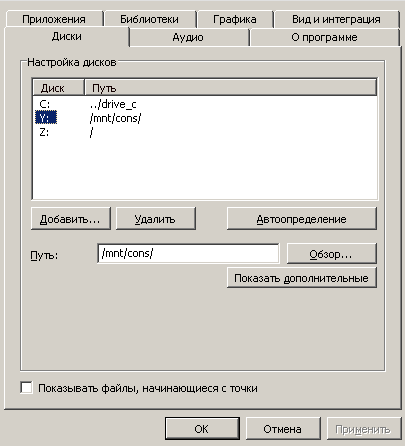
Указываем в wine полученный каталог как отдельный диск


К сожалению, я не смог найти ресурс, на котором нашел способ ее убрать. Вроде бы это был форум Консультанта, ссылку привести не могу. Чтобы это сообщение не появлялось, нужно выполнять запуск приложения с ключом /yes. Еще где-то видел информацию про ключ /LINUX. Позднее я выяснил, что он используется на машине администратора при регистрации станций (если она тоже на linux), но субъективно с этим ключом программа становится несколько отзывчивей, поэтому я его использую везде. Таким образом строка запуска принимает вид
wine /mnt/cons/cons.exe /LINUX /yes
или
wine Y:\\cons.exe /LINUX /yes
если вы диск подключили.
На радостях, что все работает, тут же устанавливаю приложение всей бухгалтерии. Ярлык на подключение к терминалу удаляю. И тут начинается.
При сворачивании окна Консультанта иногда его размер уменьшается до стандартного при использовании кнопки «Восстановить положение окна». При этом содержимое окна остается прежним, то есть видно только верхний угол без элементов управления. Лечится щелчком правой кнопки на заголовке и нажатием «Восстановить», а затем разворачиванием окна.


Скорость работы libreoffice в wine никакая, поэтому бухгалтерам рекомендовано не использовать функции просмотра форм в Консультанте, а вначале просто сохранить их на рабочий стол, а уже оттуда открыть.
Вот и все. Бухгалтерия работает, а я доволен, что еще одно препятствие в переходе на linux устранено.
КонсультантПлюс
Содержание
Установка КонсультантПлюс [ править ]
Для запуска под ALT оболочки КонсультантПлюс необходим Wine + движок Gecko. Установите Wine согласно инструкции.
Настройка клиент-серверной версии [ править ]
Также пользователя необходимо добавить в группу users:
Настройка станции администратора [ править ]
Подключение сетевого диска [ править ]
после этого появится ярлык на рабочем столе пользователя (к команде в нем необходимо будет добавить /LINUX).
При необходимости более точного соответствия внешнего вида, можно под пользователем установить шрифты:
Регистрация [ править ]
Затем нужно выполнить запуск Консультанта с ключом /REG:
С помощью представителя Консультант регистрируем комплект, а после запускаем с ключом /ADM: чтобы произошло формирование словарей.
Обновление БД [ править ]
Обновление баз производится вызовом команды:
если у Вас мало дискового пространства на станции администратора, также лучше указать временную папку на сетевом ресурсе, добавив соответствующий ключ: /TEMPINETDIR=K:\TEMP
Автообновление БД по расписанию [ править ]
Поставьте на расписание от пользователя команду
xvfb-run придётся доустановить, он нужен поскольку cons.exe необходим десктоп для вывода сообщений о ходе обновления. В /etc/crontab команда на запуск по расписанию, скажем в 3:00 ежедневно, может выглядеть например так:
и не забудьте запустить сервис crond.
Настройка клиентских станций [ править ]
Сводится к установке требуемых пакетов (Wine и autofs ) и настройке сетевого диска (см. выше).
Настройка файловой версии [ править ]
Требуется право записи в каталог для группы consultant, в любом случае на подкаталог /ADM точно требуется. Весь комплект КонсультантПлюс следует записать в отведенный каталог, и делать это либо от пользователя consultant, либо после копирования назначить его и группу владельцами. Всех локальных пользователей, которым нужно ПО, следует включить в группу consultant. Если этого не сделать, характерной ошибкой будет сообщение о недоступности файла CONS.ADM
Чтобы WINE получил каталог, проще всего сделать символическую ссылку на /opt/consultant из домашнего каталога пользователя.
Если поместить ссылку в /etc/skel, каждый новый пользователь получит её автоматически. От обычного пользователя КонсультантПлюс будет запускаться так:
Нормально будет изготовить такой ярлык и раздать его на рабочие столы пользователей и в /etc/skel если необходимо.
Регистрация станции администратора и обновление БД в этом случае необходимо делать под пользователем consultant. Процедуры аналогично описанным для сетевой версии.
Многопользовательский режим (для файловой версии) [ править ]
Можно подключить пользователей по протоколу NX через FreeNX и nxclient. Если изначально поставить сервер под КонсультантПлюс в режиме «Рабочая станция», при установленном туда freenx-server в распоряжении пользователей сразу окажется LibreOffice и (если настроено) печать на локальные принтеры. Работает также буфер обмена. Если же порт tcp/22 сервера пропустить в Интернет, то пользователи умеющие установить дома nxclient и помнящие пароль смогут воспользоваться базами Консультанта и во внеурочное время.
Приятно, что при этом способе подключение каждого нового пользователя не требует регистрации новой рабочей станции в КонсультантПлюс, поскольку для него все пользователи считаются локальными. И вообще вмешательства администратора, если настроить /etc/skel.
КонсультантПлюс
Использование КонсультантПлюс в линукс-сети.
Переводчикам необходимо было установить сетевую версию КонсультантПлюс.
Для установки мы использовали существую NFS-папку Documents на сервере, где переводчики хранят все свои рабочие документы. В конце файла /etc/fstab всех рабочих станций есть строка: Создание ярлыков в домашних папках рабочих станций и монтирование этой папки были выполнены командой: Права пользователю user были выставлены командой: Это всё было уже сделано до установки КонсультантПлюс. В Documents скопировали папку с КонсультантПлюс, например, назвав папку как cons. И в корне (где надится файл cons.exe) создали файл start.key, где записали единственную строку: На всех рабочих станция wine был уже установлен. Устанавливается wine стандартным способом, например, через yum.
Для регистрации КонсультантПлюс с терминала перешли в папку: /home/user/.wine/dosdevices/z\:/ и выполнили команду (это нужно сделать один раз и с любой рабочей станции): Предложили зарегистрировать КонсультантПлюс. Ввели регистрационный номер и прошли регистрацию.
Если не создался ярлык (так бывает, когда на одной рабочей станции несколько пользователей и для последующих пользователей ярлык может не появиться), нужно КонсультантПлюс запустить в терминале, перейдя в папку /home/user/.wine/dosdevices/z\:/: После этого ярлык обязательно появится на рабочем столе (не забудем его также отредактировать, как указано выше).
Обновление базы КонсультантПлюс выполняется командой в терминале в папке /home/user/.wine/dosdevices/z\:/: Для обновления базы на станции администратора (на рабочей станции, где производилась регистрация) можно создать кнопку запуска.
Консультант плюс на линукс через wine
Начальная установка
Просто ставим с mini.iso систему Ubuntu Linux 12.04, куда доустанавливаем только самые нужные нам компоненты. Где взять mini.iso? Конечно же здесь:
Установка проста и не замысловата. Минимальная система, без каких-либо посторонних сервисов. Единственное, что важно, по окончанию установки необходимо выбрать из огромного репозитория свободного программного обеспечения именно те пакеты, которые вам действительно понадобятся:
openssh-server – для удалённого доступа к операционной системе.
wine – тот самый неэмулятор Wine Is Not Emulator, который позволит нам запускать на сервере неродные для Linux, исполнимые файлы системы КонсультантПлюс с целью регистрации этого программного продукта, регистрации рабочих станций, обновления правовой базы данных КонсультантПлюс.
xvfb – ещё одна программа неэмуляции, это самый настоящий X-сервер, но умеющий работать без устройств отображения и устройств ввода-вывода. Казалось бы, зачем такое нужно? А вот нужно, например, сейчас, когда нет необходимости ставить настоящий X-сервер на постоянную основу, а лишь пользоваться им спорадически. Ведь все же знают, что, за редкими исключениями, сервер с X-сервер – совсем никакой не сервер.
Предварительные действия
Создаем раздел на диске для файлов системы КонсультантПлюс с помощью программы fdisk (где X – буква диска):
Форматируем раздел, создавая на на нашем диске для файлов системы КонсультантПлюс файловую систему ext4 (где X – буква диска, а Y – цифра раздела):
Создаём точку монтирования (подключения) файловой системы:
Монтируем (подключаем) в нашу систему раздел диска в подготовленную нами выше директорию через файл описания точек монтирования fstab:
прописывая в нем запись монтирования раздела диска:
73bec7a9-a1d0-5c3f-9244-0cde01363eb4 – пример UUID раздела диска для монтирования;
/var/lib/cons – точка монтирования (подключения) раздела диска
ext4 – тип файловой системы, который мы указали при форматировании подключаемого раздела
relatime,nodiratime,commit=120 – параметры, ускоряющие работу файловой системы, путем уменьшения частоты записи на диск служебной информации.
0 – параметр, чтобы раздел не обрабатывался программой dump, которая по умолчанию и не установлена
2 – параметр, который заставлять fsck проверять раздел последним (можно поставить 0, чтобы вообще не проверять, но зачем?)
Применяем внесённые изменения:
Если диск виртуальный, то применяем ещё и дополнительные настройки для ускорения диска (это можно сделать даже в действующей системе, на “ходу”):
Указанные выше параметры просто применить и в сессии “суперпользователя” через:
но действовать это будет только до перезагрузки.
Создаём осмысленное имя пользователя, от которого у нас будет работать главный пользователь КонсультантПлюс и собственно будут запускаться фоновые процессы обслуживания:
Создаём имя пользователя, от которого у нас будет работать все остальные пользователи базы данных и у которых будут права только на чтение общего ресурса samba4:
Подготовка директории с базой данных
Каким-либо образом получаем доступ к дистрибутиву и копируем содержимое диска КонсультантПлюс в заранее подготовленную директорию /var/lib/cons (которая является, как мы помним, корнем специального раздела диска или отдельного диска для файлов правовой системы КонсультантПлюс):
Присваиваем все файлы в директории /var/lib/cons пользователю и группе cons:
Что же лежит и будет лежать в директории /var/lib/cons/ADM? Да там же:
Оба файла имеют права rwxrwxr-x (775). Если права будут другими, то на клиентских машинах будет ошибка о занятости системы КонсультантПлюс некими иными пользователями. Бывает, когда некорректно проходят операции обновления, переиндексации, добавления новых клиентских компьютеров, права сбиваются на rwx—— (700)
Для возможности запуска cons.exe на клиентских компьютерах в неLinux-системах почему-то пришлось выставлять права rwxr-xr-x (755), а было rwxr-x— (750):
Подготовка общего ресурса SAMBA4
Редактируем файл настройки SAMBA /etc/samba/smb.conf:
В глобальной секции прописываем сетевую группу, режим авторизации, немного магии для ускорения чтения/записи на ресурсы SAMBA:
Закоментируйте ненужные нам секции:
Прописываем секцию общего ресурса SAMBA:
Создаем пользователей ресурса SAMBA:
Включаем пользователей ресурса SAMBA:
Регистрация комплекта и клиентских компьютеров
Копируем секретный демон лицензирования conslin в сервер, обычно в директорию /usr/local/bin/ и прописываем запуск его при старте сервера в /etc/rc.local до команды exit 0:
Можно конечно сделать демон /etc/init.d/conslin, но… стоит ли напрягаться? Помним, что & обязателен для того, чтобы conslin исполнялся при старте в фоне и загрузка продолжалась далее, а то мало ли что, это же злобный проприетарный модуль, что там внутри – неизвестно, зависнуть он может в любой момент и делать может что угодно, хотя есть информация, может работать по полгода и проблем не создавать (тьфу-тьфу). При старте демон conslin открывает TCP-порт 3333 на всех сетевых интерфейсах сервера.
Подключаемся с Вашего компьютера администратора удалённо с пробросом Х-сессии на сервер для регистрации комплекта:
Звоним или пишем региональному представителю КонсультантПлюс, говорим полученные цифры от программы, пишем в загрузившееся окно цифры от представителя, радуемся регистрации.
Подключаемся удалённо с Вашего компьютера администратора с пробросом X-сессии на сервер с базой данных для регистрации клиентских компьютеров:
/adm – запуск в режиме администрирования;
/linux – запуск на Linux-системе.
Что можно делать вручную?
Все эти действия делаются визуально на компьютере администратора, используя его X-сервер, но выполняются на сервере.
Обновлять базу данных через локальную директорию для обновлений (если у вас всё очень плохо с Интернетом):
Обновлять базу данных через сеть Интернет:
Тестировать базу данных на неисправности и ошибки:
Индексировать файлы базы данных (это необходимо, когда теряется возможность нажимать на ссылки в программе, пишется фальшивое вообщение о том. что якобы “в данном комплекте не зарегистрирована эта возможность” ):
Создаём скрипт автоматического обновления
Создаём файл /usr/local/bin/cons-update.sh со следующим содержимым:
Не забываем сделать его исполнимым:
чтобы база обновлялась один раз в неделю, а именно в понедельник, в 6 OMST (UTC+7) или 3 MSK (UTC+4) часов. Время и период подсказали сотрудники регионального информационного центра КонсультантПлюс, говорят, что нагрузка на сервера с обновлениями минимальна в это время, а чаще делать обновление не имеет смысла.
В процессе подготовки скрипта была раскрыта тайна, что оказывается, на самом деле, vr. res файл – исполнимый и его можно запускать через wine. И он тоже будет работать. Но злоупотреблять этим не надо, так как он постоянно обновляется и его версии тихонечко растут.
Как запустить КонсультантПлюс на Linux (РЕШЕНО)
Поддерживает ли КонсультантПлюс работу в Linux
В официальных требованиях к работе КонсультантПлюс, которые можно найти в условиях информационного сопровождения, можно найти, что:
«Консультант Плюс» работает под операционными системами Windows XP / Vista / 7 / 8 / 10 и Server 2003 / 2008 / 2012 /2016 /2019.
Таким образом, официально КонсультантПлюс не является кроссплатформенной и работате только на Windows. Но не спешите закрывать эту статью — в настоящее время КонсультантПлюс прекрасно работает и обновляется в Linux.
Нужен ли файл conslin для работы Linux
Файл conslin вы можете найти в папке SYSTEM/SYS/ вашего экземпляра КонсультантПлюс. Этот файл присутствует также и в демо-версии.
Этот файл был создан и добавлен в оболочку более десяти лет назад (последняя версия выпущена в 2011 году). В то время для работы КонсультантПлюс в Linux требовался специальный драйвер («драйвер защиты Консультант Плюс под Linux — CONSLIN»). В настоящее время файл conslin НЕ нужен. Не тратьте время на его поиск и установку.
В настоящее время КонсультантПлюс прекрасно работает под Wine.
Как установить и запустить КонсультантПлюс в Linux
Для работы КонсультантПлюс в Linux нужен Wine, поэтому установите его по одной из следующих статей:
Теперь, когда Wine установлен, перейдите в папку с КонсультантПлюс и запустите двойным кликом (как обычно это делаете в Windows) файл cons.exe.
При первом запуске может потребоваться регистрация программы на новом оборудовании.
Вы также можете открыть Менеджер задач (встроенный в Wine), чтобы убедиться, как мало ресурсов необходимо приложениям, запущенным с помощью Wine:

В этом случае кликните по файлу правой кнопкой мыши, выберите пункт «Открыть с помощью» и выберите Wine.
Если у вас в контекстном меню не появился Wine, то сделайте так:


Вы можете запускать КонсультантПлюс в командной строке, для этого перейдите в папку с программой командой вида:
К примеру, у меня КонсультантПлюс помещён в папку /mnt/disk_d/Share/Conses/ConsFed/, тогда мне нужно использовать следующую команду:
Для запуска КонсультантПлюс выполните команду:
Может возникнуть вопрос, зачем нужна командная строка, если можно просто кликнуть на файл? С помощью командной строки можно запустить КонсультантПлюс с опциями, например, чтобы открыть программу с ключом администратора:
Ярлык для удобного запуска КонсультантПлюс
В Linux вы можете создать ярлык (например, на рабочем столе) для запуска КонсультантПлюс без необходимости искать папку с программой.
Для этого создайте файл startc.sh с примерно следующим содержимым:
Пример моего файла:
Кликните правой кнопкой мыши и поставьте галочку «Разрешить выполнять файл как программу».
Теперь при двойном клике по файлу выберите вариант «Запустить» или «Запустить в терминале».
Cinnamon позволяет создавать кнопки запуска на рабочем столе, если у вас Cinnamon (Linux Mint), то в качестве команды для кнопки запуска введите команду вида:
К примеру, в моём случае это:
Ярлыки для запуска КонсультантПлюс с ключами
Вы можете создать в папке с КонсультантПлюс несколько файлов:
Файл «With-ADM.bat» со следующим содержимым:
Файл «With-REG.bat» со следующим содержимым:
Файл «UPDATE-FROM-RECEIVE.bat» со следующим содержимым.
Чтобы воспользоваться этими ярлыками, откройте «Проводник» командой:
Найдите расположение КонсультантПлюс и запустите нужный ярлык.
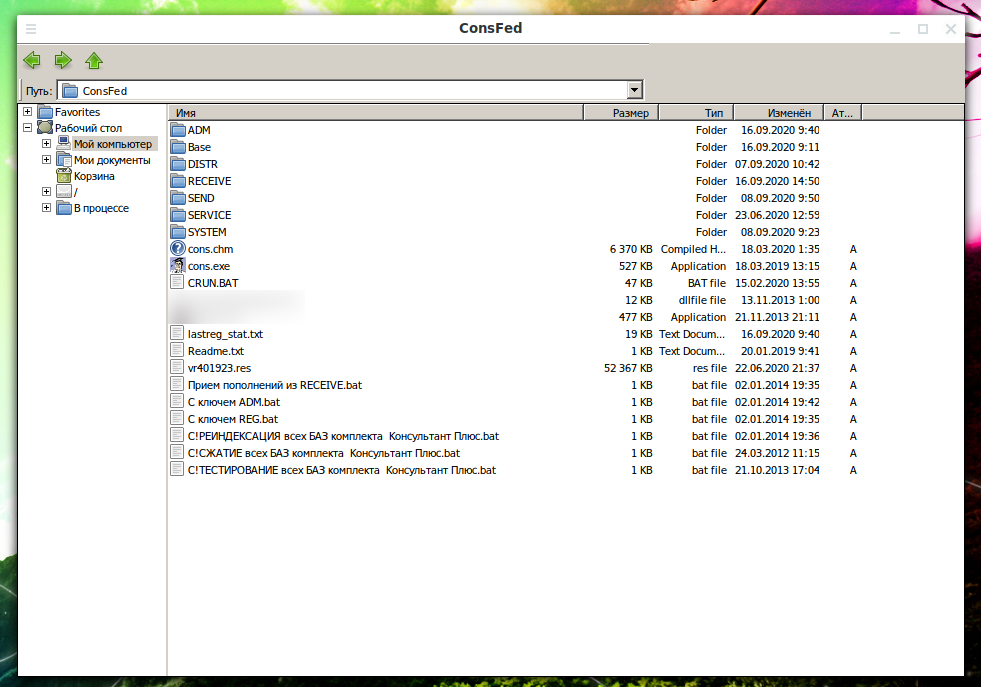
Ещё один способ запустить ярлык (файл) с расширением .bat — сделать это в консоли Linux командой вида:
Не используйте в названии файлов русские буквы, иначе не получится.
Как обновить КонсультантПлюс в Linux
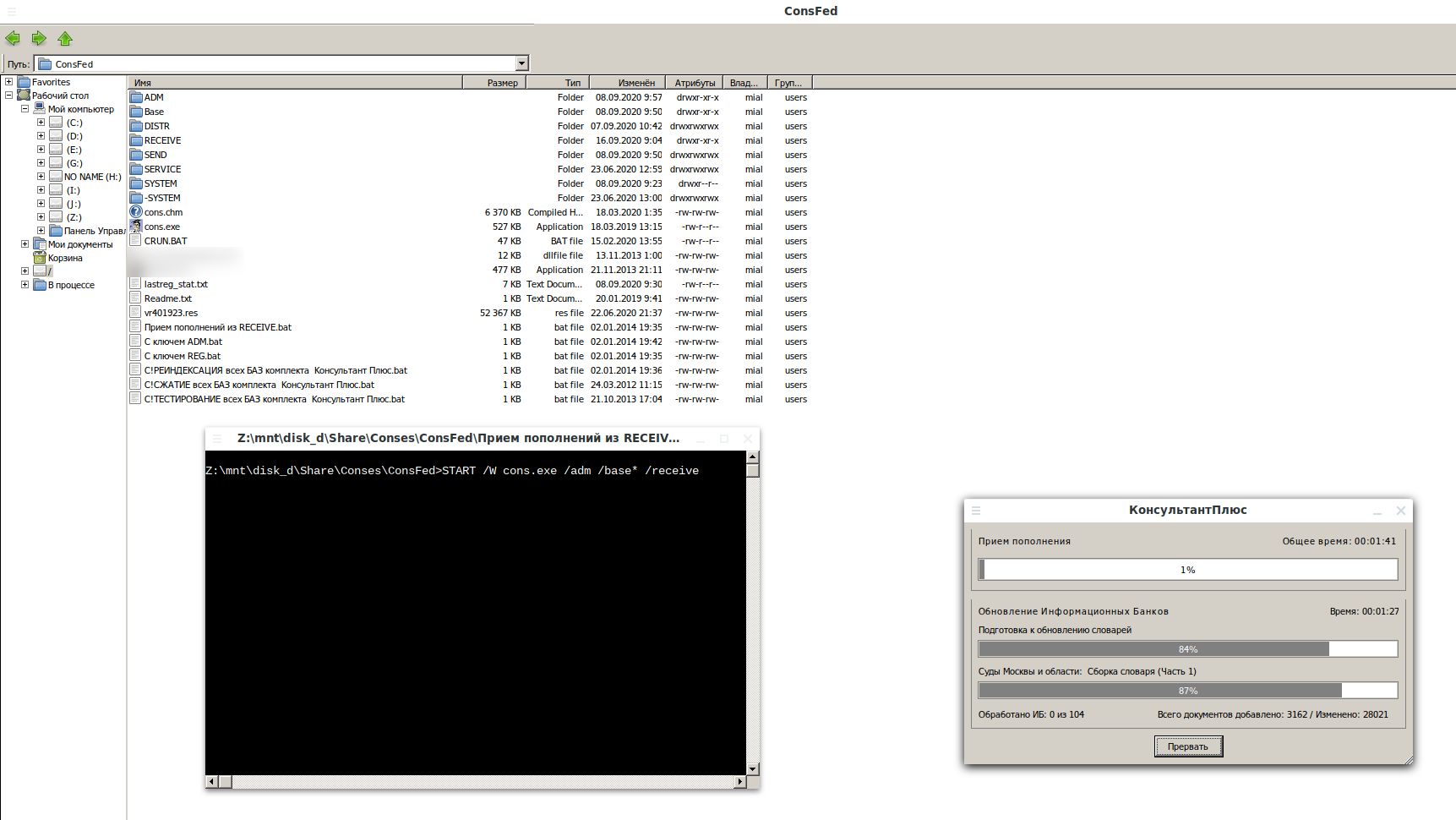
Теперь, когда мы рассмотрели, как запускать КонсультантПлюс с ключом /ADM и даже создали ярлык «UPDATE-FROM-RECEIVE.bat», думаю, вы догадались, как можно обновить КонсультантПлюс.
То есть скопируйте файлы обновлений в папку RECEIVE и запустите программу с ключом /ADM и затем в меню выберите «Сервис» → «Операции с Информационным банком» → «Пополнение».

Либо просто запустите ярлык «UPDATE-FROM-RECEIVE.bat».
Насколько быстро и стабильно работает КонсультантПлюс в Linux
В Linux КонсультантПлюс работает также стабильно, как и в Windows. Никаких вылетов и проблем.
Если выбрать функцию «Экспорт в Word», то будет выполнен экспорт в Writer (LibreOffice).
Работают все функции — поиск и просмотр документов, кодексы, словарь, добавление закладок, сохранение документов и прочее.
По ощущениям, в Linux программа чуть дольше запускается (на несколько секунд), но в последующей работе отзывчивость мгновенная, задержек нет.
Длительный поиск и приём обновлений, по субъективным ощущениям, в Linux также выполняются чуть дольше, чем в Windows.
Альтернативы Wine для запуска КонсультантПлюс в Linux
Можно установить полноценную виртуальную машину в VirtualBox с Windows и с помощью неё работать в КонсультантПлюс. Если вы вместо Wine выбрали VirtualBox, то крайне рекомендую НЕ копировать файлы КонсультантПлюс на виртуальный диск гостевой системы Windows. Вместо этого, перенесите КонсультантПлюс на диск Linux и подключите папку с КонсультантПлюс как общую папку между гостевой и хостовой системами.
В Windows общую папку подключите как сетевой диск. С него зарегистрируйте и запускайте КонсультантПлюс. Это ЗНАЧИТЕЛЬНО ускорит работу КонсультантПлюс. К тому же, если произойдёт сбой в виртуальном компьютере и виртуальный диск испортится, КонсультантПлюс по-прежнему останется на вашем физическом диске.