
Поддержка Mac Pro
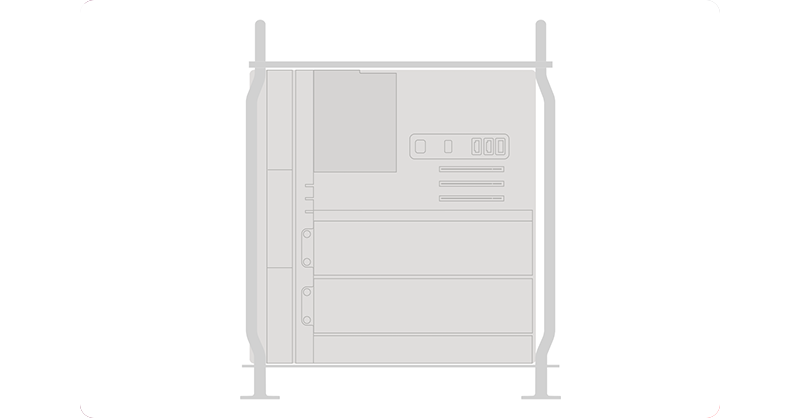
Установка компонентов в компьютер Mac Pro
В компьютер Mac Pro можно установить карты PCIe, модули памяти и многие другие компоненты.

Установка модулей памяти
Можно установить 4, 6, 8 или 12 модулей памяти DIMM. Узнайте о поддерживаемых конфигурациях и установке модулей памяти.

Установка карт PCIe
Утилита слотов расширения позволяет настроить распределение пропускной способности между картами. Узнайте, как использовать Утилиту слотов расширения и устанавливать карты PCIe.
Основные сведения о Mac Pro
Познакомьтесь со своим устройством Mac Pro. Ознакомьтесь со всеми портами и разъемами, узнайте, как настроить компьютер Mac, а также изучите встроенные функции безопасности и многое другое с помощью руководства по основам работы.
Руководство пользователя macOS
Узнайте об интеллектуальных функциях, встроенных приложениях и отличных возможностях общения с другими пользователями в macOS. А также оцените идеальную работу компьютера Mac с другими устройствами Apple.
Подключение нескольких дисплеев 4K, 5K и 6K
К компьютеру Mac Pro можно подключить до 12 дисплеев.
Процессор T2 Security Chip
Шифрование данных на компьютере Mac Pro (2019 г.) выполняется процессором T2 Security Chip.
Модули памяти в компьютере Mac Pro
Узнайте о типах модулей памяти (RAM), которые можно использовать в компьютере Mac Pro.
Какие типы карт PCIe можно установить?
В компьютере Mac Pro имеется 8 слотов, которые поддерживают карты PCIe разного размера и типа.

Поиск технических характеристик
Вы можете узнать все технические характеристики своей модели Mac Pro.

Приобретение AppleCare+ для Mac
Соглашение AppleCare+ обеспечивает гарантийное обслуживание устройств. Получите покрытие случайного повреждения и приоритетный доступ к специалистам Apple.
Поиск других тем

Есть вопросы?
Задайте их всем сразу. Наше сообщество службы поддержки Apple поможет найти ответы.

Расскажите, чем мы можем помочь
Ответьте на несколько вопросов, и мы поможем найти решение.
Руководство пользователя macOS
для macOS Monterey

Начало использования Mac
Вы можете легко настроить новый Mac и начать им пользоваться. Выберите оформление Рабочего стола, узнайте об изменении основных настроек, поиске и использовании приложений и многом другом.

Общение и обмен данными
macOS помогает легко общаться с теми, кто Вам дорог. Общайтесь с пользователями любых устройств по FaceTime, легко просматривайте контент, которым поделились Ваши друзья в приложениях, или настройте Семейный доступ, чтобы совместно пользоваться покупками и другим контентом.

Помощник в повседневных задачах
Отличные инструменты, встроенные в macOS, помогают быстрее справляться с повседневными задачами, отслеживать важную информацию и не отвлекаться от дел.

Использование Mac с другими устройствами
Mac идеально работает со всеми устройствами Apple. Используйте AirPlay для просмотра контента с iPhone на Mac, используйте AirDrop для быстрого обмена файлами с находящимися поблизости пользователями, и это еще не все.

Защита Ваших данных и конфиденциальности
Нет ничего важнее защиты Вашей конфиденциальности и безопасности Ваших данных. В Mac встроены инструменты и приложения для надежной защиты Вашей личной информации и самого Mac: «Предотвращение отслеживания», «Защита конфиденциальности в Почте» и многое другое.

Изменение пароля
Если Вам не удается выполнить вход со своим Apple ID, возможно, Вам необходимо сменить пароль.

Загрузите руководство с основными сведениями
Распаковав свой новый Mac, изучите все великолепные функции Вашей модели.

Служба поддержки Apple
Если в этом руководстве нет ответа на нужный Вам вопрос, Вы можете обратиться в службу поддержки Apple.
Чтобы изучить Руководство пользователя macOS, нажмите «Оглавление» вверху страницы либо введите слово или фразу в поле поиска.
Если Вам требуется дополнительная помощь, перейдите на веб-сайт поддержки macOS.
Некоторые функции и материалы доступны не во всех странах и регионах.
Поддержка MacBook Pro
Основные возможности MacBook Pro
Познакомьтесь со своим MacBook Pro. Изучите руководство по основам работы с Mac и узнайте, как приступить к работе, обеспечить синхронизацию с iCloud, а также освоить встроенные приложения и другие функции.
Руководство пользователя macOS
Узнайте об интеллектуальных функциях, встроенных приложениях и отличных возможностях общения с другими пользователями в macOS. А также оцените идеальную работу компьютера Mac с другими устройствами Apple.
Использование быстрой зарядки MacBook Pro
Используйте возможность быстрой зарядки MacBook Pro (14 и 16 дюймов) с процессором Apple и подзарядите аккумулятор до 50 % примерно за 30 минут.
Использование слота SDXC на компьютере Mac
На компьютерах Mac, оснащенных слотом для карт SDXC, можно считывать данные с носителей SD, таких как карты памяти цифровых камер, а также записывать данные на них.
Эталонные режимы для любого рабочего процесса
Узнайте, как использовать эталонные режимы дисплея MacBook Pro с дисплеем Liquid Retina XDR и создавать настраиваемые эталонные режимы, адаптированные для конкретной потребности рабочего процесса.
Изменение частоты обновления дисплея
На MacBook Pro (14 и 16 дюймов) с процессором Apple можно задействовать технологию ProMotion, чтобы получить адаптивную частоту обновления дисплея до 120 Гц.
Использование наушников с высоким сопротивлением
Подключайте наушники с высоким сопротивлением напрямую к MacBook Pro (14 и 16 дюймов) с процессором Apple.
ЦАП с высокой частотой дискретизации в MacBook Pro
Встроенный в MacBook Pro (14 и 16 дюймов) с процессором Apple цифро-аналоговый преобразователь поддерживает частоту дискретизации до 96 кГц.
Подключение к портам Thunderbolt (USB-C)
Необходимо подключить устройство к компьютеру Mac? Узнайте о возможностях подключения с помощью портов USB-C и Thunderbolt.

Поиск технических характеристик
Вы можете узнать все технические характеристики своей модели MacBook Pro.
Ремонт и обслуживание компьютера Mac
Здесь вы узнаете, как заказать ремонт ноутбука или настольного компьютера Mac и сколько это будет стоить.
Как получить сервисное обслуживание компьютера Mac?
Если нужно отремонтировать компьютер Mac, забронируйте время визита в авторизованный сервисный центр компании Apple. Перед этим убедитесь, что вы знаете свой идентификатор Apple ID и пароль к нему. В зависимости от места обслуживания может предоставляться возможность проверить состояние ремонта через Интернет.
Сервисное обслуживание оборудования может быть уже недоступно для более ранних моделей Mac. Свяжитесь с вашим местным сервисным центром, чтобы узнать о доступных вариантах обслуживания.
Сколько это будет стоить?
Плата не взимается, если проблема покрывается гарантией, соглашением AppleCare+ или законом о защите прав потребителей. В противном случае стоимость ремонта зависит от его типа. Для расчета примерной стоимости обратитесь в сервисный центр.
Обслуживание аккумулятора
Если у вас возникают проблемы с аккумулятором, возможно, можно обойтись без ремонта ноутбука Mac. Ознакомьтесь с советами по увеличению времени работы и срока службы аккумулятора. Если компьютер Mac не включается или его экран гаснет, следуйте инструкциям в этой статье.
Обслуживание аккумулятора Mac может покрываться гарантией, законом о защите прав потребителей или соглашением AppleCare+. Для определения окончательной стоимости обслуживания может потребоваться диагностика устройства.
Ваш компьютер Mac покрывается соглашением AppleCare+?
Соглашение AppleCare+ дает право на профессиональную техническую поддержку и сервисное обслуживание оборудования компанией Apple, в том числе при случайных повреждениях. За каждый инцидент случайного повреждения взимается дополнительная плата.
Если у вас нет соглашения AppleCare+, за такой тип ремонта взимается плата за негарантийное обслуживание.
| Модель | Только экран или внешний корпус (по соглашению AppleCare+) | Другое повреждение (по соглашению AppleCare+) |
|---|---|---|
| Все модели Mac | 6 990 ₽ | 20 990 ₽ |
Эти цены действуют на территории России. Все цены указаны в российских рублях и включают НДС. Соглашение AppleCare+ не покрывает чрезмерные физические повреждения, в том числе серьезные повреждение из-за контакта с жидкостью или погружения в нее, и повреждения, связанные с наличием опасных материалов. На устройства, модифицированные в неавторизованных сервисных центрах, распространяется покрытие случайных повреждений по соглашению AppleCare+, только если все оригинальные запасные части будут возвращены компании Apple.
Не уверены, покрывается ли ваше устройство? Проверьте право на сервисное обслуживание по соглашению AppleCare+, введя серийный номер Mac.
Подготовка к обслуживанию
Прежде чем передать компьютер Mac специалистам Apple, включите функцию FileVault и создайте резервную копию данных. Резервная копия данных нужна на случай, если в процессе ремонта понадобится отформатировать компьютер Mac. Компания Apple не несет ответственности за утерю данных.
Ограниченная гарантия Apple и подтверждение факта приобретения
Ограниченная гарантия Apple покрывает производственные дефекты компьютера Mac и аксессуаров из комплекта поставки в течение одного года с даты покупки продукта. Ограниченная гарантия Apple дополняет права, предоставляемые законом о защите прав потребителей.
Наша гарантия не покрывает случайные повреждения или повреждения, возникшие в результате несанкционированных модификаций. Полные сведения см. в гарантии. Вы можете проверить состояние права на обслуживание в Интернете и обновить подтверждение факта приобретения в случае ошибки в наших записях. Если ремонт не покрывается нашей гарантией, соглашением AppleCare или законом о защите прав потребителей, вам придется оплатить стоимость негарантийного обслуживания.
Закон о защите прав потребителей
В вашей стране или регионе на отдельные типы ремонта может распространяться действие закона о защите прав потребителей.
Наша гарантия после обслуживания
Мы предоставляем гарантию на обслуживание, в том числе на запасные части, сроком на 90 дней или на оставшийся период гарантии Apple либо соглашения AppleCare, в зависимости от того, какой срок больше. Мы предоставляем эту гарантию после каждого обслуживания в компании Apple или в авторизованном сервисном центре компании Apple. Эта гарантия дополняет права, предоставляемые законом о защите прав потребителей.
Что стоит знать при переходе на Mac

Вчера на Хабре вызвал шумиху пост об ужасных неудобствах Mac. В комментариях много было сказано о неинтуитивности macOS: мол, зачастую без гугления не поймёшь, как что-то сделать. И даже не узнаешь о том, что это вообще возможно сделать. И всё это говорит об ужасном UX.
Тут возникает вопрос «а поняли бы мы Windows без гугления, если бы не были знакомы с ней с детства?» Но я хочу не ввязываться в бесконечные споры «какая ОС лучше», а подойти конструктивнее. Действительно, при переходе с Windows люди сталкиваются с рядом неинтуитивных моментов. И чтобы переходящим не приходилось гуглить по отдельности кучу вопросов или читать длиннющие пользовательские руководства, я решил описать в одном тексте главные такие вещи, пришедшие мне в голову.
Надеюсь, кому-то из читателей это поможет и упростит переход. А если вы сами давно пользуетесь Mac, дополняйте в комментариях, наверняка я что-то ценное упустил.
Хоткеи
Тут после Windows многое непривычно, а то и странно. Но зачастую в этом есть своя внутренняя логика, и когда её понимаешь, всё встаёт на свои места.
Самый яркий пример: открытие файла. Выбираешь нужный в файловом менеджере Finder, нажимаешь Enter, а система реагирует на это «окей, давай переименуем файл». Што? Почему это переименование? А как файл открыть-то? Сочетанием Cmd+↓, серьёзно? Что это за бессмысленное сочетание и как его запомнить?
Но оно становится осмысленнее, когда узнаёшь противоположное сочетание Cmd+↑, которое в Finder выводит из текущей папки на уровень выше. А с помощью Cmd+↓ можно не только открывать выбранные файлы, но и заходить внутрь выбранных папок. То есть логика такая: стрелка вверх — «переход на уровень выше», вниз — «на уровень ниже» (в том числе от уровня «папка» к уровню «конкретный файл в ней»). Мне лично это ощущается очень естественным, но если вам так не ощущается, ещё можно открывать по Cmd+O от слова «open».
Кто-то возразит: «Ну вот хочу в папке с фотографиями найти нужную, по превьюшкам многие похожи. И мне на куче разных нажимать сочетание из двух клавиш? Открыть файл — самое частое действие, его логично делать одной клавишей». Но для таких случаев в Finder есть режим предварительного просмотра. Когда выбран нужный файл, просто нажмите на пробел — если это изображение, то увидите его без запуска графического редактора. Дальше можно стрелочками перемещаться по файлам в папке и сравнивать разные.
Второе — переключение раскладки клавиатуры. Да, после Windows непривычно нажимать другой хоткей (первую пару дней). И система вроде как позволяет его переназначить, но при этом не даёт установить привычные Ctrl+Shift или Alt+Shift (потому что эти клавиши считаются модификаторами, и нужна ещё какая-то). Зато в настройках системы есть такая галочка: «использовать для переключения языков клавишу Caps Lock». По-моему, если вы не любитель КРИЧАТЬ НА ЛЮДЕЙ В ИНТЕРНЕТАХ и капслок у вас пылится без дела, стоит сразу ставить эту галочку, переключать языки одной клавишей вместо двух просто прекрасно.
Следующее неочевидное — буфер обмена. Почему Ctrl+C не работает? Зачем вместо него Cmd+C? О чём они только думали, когда сделали такое вместо понятного стандарта? (Это реальное возмущение из вчерашних хабракомментов.)
Ну, для начала, когда они это сделали в 1984 году, привычного миру сочетания ещё попросту не было, Apple реализовала это раньше других. А когда позже в Windows выбрали Ctrl+C, внесли этим в мир сумятицу из-за того, что в Unix это давно использовалось для совершенно другого (так что вот уж у кого разногласия с существовавшими стандартами).
Но главное даже не в этом, а вот в чём: на Mac главные сочетания завязаны на клавишу Cmd. И если учесть, что «Cmd» — это сокращение от «command», получается довольно стройная схема:
Cmd+Q («command quit») — выход из приложения
Cmd+H («command hide») — скрыть окно
Cmd+F («command find») — поиск
Cmd+C («command copy») — копирование
Cmd+↑ («command up») — переход на уровень выше
Cmd+↓ («command down») — переход на уровень ниже
Теперь сравним это со схожими виндовыми хоткеями: