
Конвертер электронных книг 4+
Convert EPUB, MOBI, PDF
Float Tech, LLC
Снимки экрана

Описание
С легкостью конвертируйте ваши электронные книги в практически любые основные форматы!
1. Выберите необходимый файл.
2. Выберите формат выходного файла (MOBI, EPUB, PDF, TXT, AZW3 и т. д.).
3. Конвертируйте! Это займет всего несколько секунд.
4. Готово! Отправляйте ваш файл или читайте его в любимом приложении.
Выбирайте следующие форматы выходных файлов:
MOBI, EPUB, TCR, PDB, PDF, AZW3, LRF, FB2, LIT, TXT, RTF, OEB.
Вы можете конвертировать файлы десятков форматов, вот некоторые самые популярные форматы электронных книг, которые мы поддерживаем:
EPUB, MOBI, PDF, TXT, FB2, DOCX, AZW3, ZIP, DOC, HTML и другие!
Моментально сохраняйте, открывайте и делитесь конвертированными электронными книгами в любимых приложениях или отправляйте их на электронный ридер.
Конвертация обычно занимает менее 15 секунд!
Конвертирование выполняется на безопасном облачном сервере, благодаря чему оно проходит легче, быстрее и более щадяще для батареи. Для использования данного приложения вам необходимо подключение к интернету. Файлы немедленно будут удалены с сервера после конвертации. Так как файлы будут немедленно удалены после конвертирования или отмены, приносим к вашему сведению, что при использовании данного приложения вы соглашаетесь на пересылку ваших файлов по интернету из приложения на сервер конвертации.
Мы также недавно добавили поддержку локальных преобразований для многих популярных типов преобразований. Эти преобразования не требуют использования сервера и обычно выполняются почти мгновенно! Мы продолжаем добавлять поддержку большего количества локальных преобразований в каждом обновлении.
This app includes an optional auto-renewable subscription (Premium Pass): Premium Pass beings with a free trial period, then an auto-renewable monthly subscription when trial ends. Payment will be charged to your Apple account at confirmation of purchase and will automatically renew (at the duration/price selected) unless auto-renew is turned off at least 24 hrs before the end of the current period. Account will be charged for renewal within 24-hours prior to the end of the current period. Current subscription may not be cancelled during the active subscription period; however, you can manage your subscription and/or turn off auto-renewal by visiting your Apple Account Settings after purchase. Any unused portion of the free initial period will be forfeited when you purchase a subscription.
The Ebook Converter 4+
Convert EPUB, MOBI, PDF, AZW3
Float Tech, LLC
Screenshots
Description
Easily convert your ebooks between nearly any major formats!
1. Select your input file
2. Choose your output format ( MOBI, EPUB, PDF, TXT, AZW3 etc. )
3. Convert! It will only take a few seconds.
4. Done! Send your file, or read in your favorite app!
Choose from any of these output formats:
MOBI, EPUB, TCR, PDB, PDF, AZW3, LRF, FB2, LIT, TXT, RTF, OEB
You can convert from dozens of input formats, here are some of the most popular formats we support converting your ebooks from:
EPUB, MOBI, PDF, TXT, FB2, DOCX, AZW3, ZIP, DOC, HTML and more!
Save, Share or Open your converted ebooks in your favorite reader apps immediately, or send to your e-reader device.
Conversions usually take less than 15 seconds!
Conversion is done on a secure cloud server, which makes conversion easier, faster and much more battery-friendly. You must have an internet connection to use this app. Files are immediately deleted from the server after conversion. While the files are immediately deleted after conversion or cancellation, you should be aware that by using this app, you agree that your files will be sent over to internet from the app to the conversion server.
We’ve also recently added support for local conversions for many popular conversion types. These conversions don’t require a server, and are usually done almost instantly! We are continuing to add support for more local conversions with each update.
This app includes an optional auto-renewable subscription (Premium Pass): Premium Pass beings with a free trial period, then an auto-renewable monthly subscription when trial ends. Payment will be charged to your Apple account at confirmation of purchase and will automatically renew (at the duration/price selected) unless auto-renew is turned off at least 24 hrs before the end of the current period. Account will be charged for renewal within 24-hours prior to the end of the current period. Current subscription may not be cancelled during the active subscription period; however, you can manage your subscription and/or turn off auto-renewal by visiting your Apple Account Settings after purchase. Any unused portion of the free initial period will be forfeited when you purchase a subscription.
Как Конвертировать PDF в EPUB на Mac

Ana Sophia
2021-03-29 15:35:33 • Опубликовано : Советы по работе в PDFelement для Mac • Проверенные решения
Как Конвертировать PDF в EPUB на Mac
Шаг 1. Откройте PDF Файл
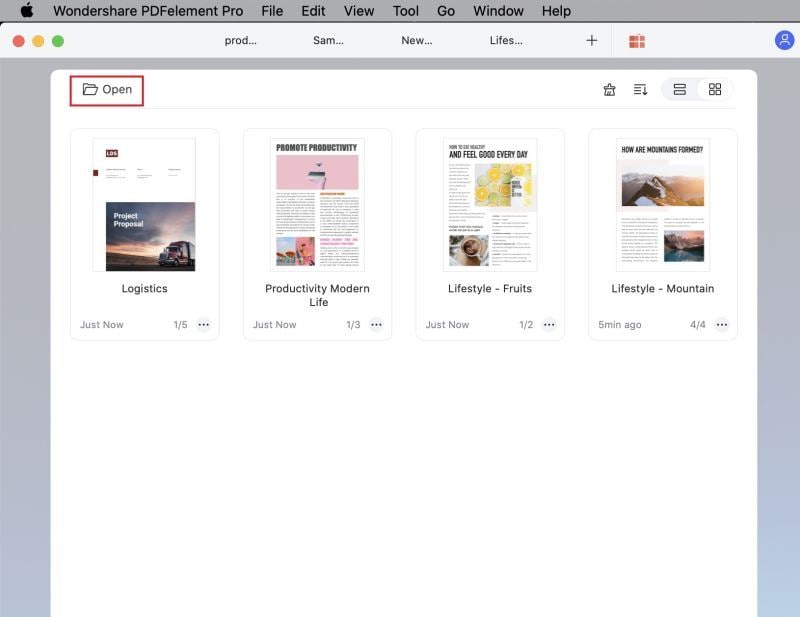
Запустите PDFelement. Нажмите на кнопку «Открыть» в главном окне и выберите PDF-файл, который вы хотите конвертировать.
Шаг 2. Отредактируйте PDF Файл (По желанию)
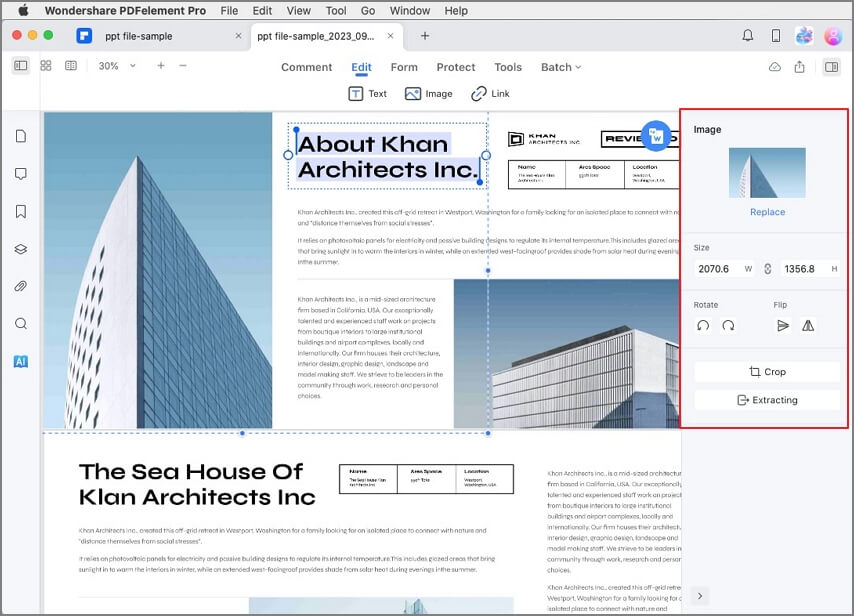
Вы можете отредактировать PDF-файл перед его преобразованием в EPUB, если это необходимо. Нажмите кнопку «Текст», а затем используйте любой из рассмотренных инструментов для редактирования вашего PDF-файла. Вот более подробная информация о том, как редактировать PDF на Mac.
Шаг 3. Конвертирование PDF Файла в EPUB
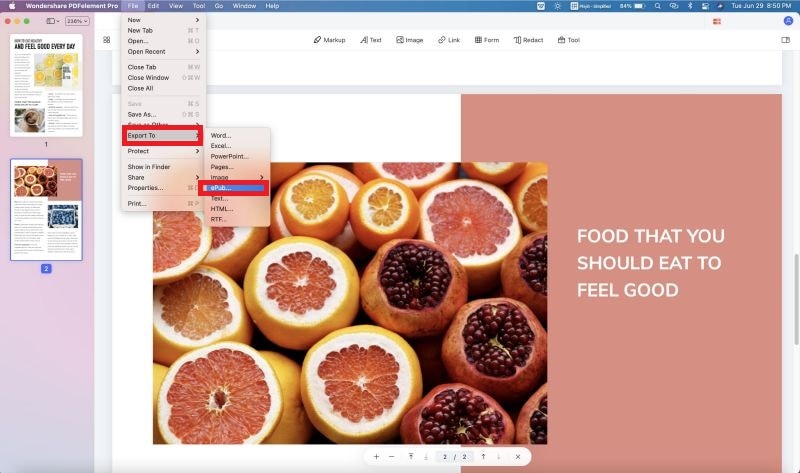
Нажмите на меню «Файл» на верхней панели инструментов, а затем выберите пункт «Экспортировать» > выберите «ePub». Во всплывающем окне введите имя преобразованного файла ePub, выберите папку для сохранения и нажмите кнопку «Сохранить». В течение одной секунды ваш PDF-файл будет преобразован в ePub.
Пакетное Преобразование PDF в EPUB на Mac
PDFelement не только преобразует один PDF-файл в ePub-файл, но и может конвертировать сразу несколько PDF-файлов в ePub-файлы. Выполните следующие простые действия:
Шаг 1. Откройте PDFelement
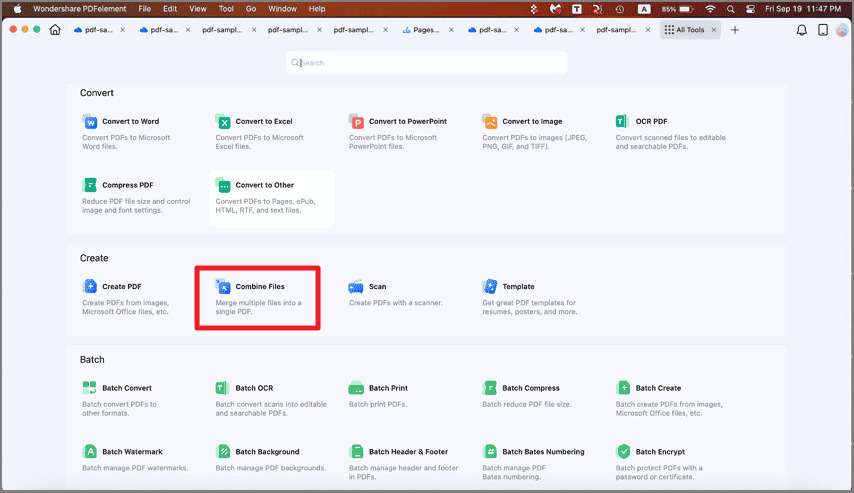
После запуска PDFelement нажмите кнопку «Инструмент» в левом столбце и выберите пункт «Пакетный процесс» > «PDF Конвертер».
Шаг 2. Загрузите Несколько PDF Файлов
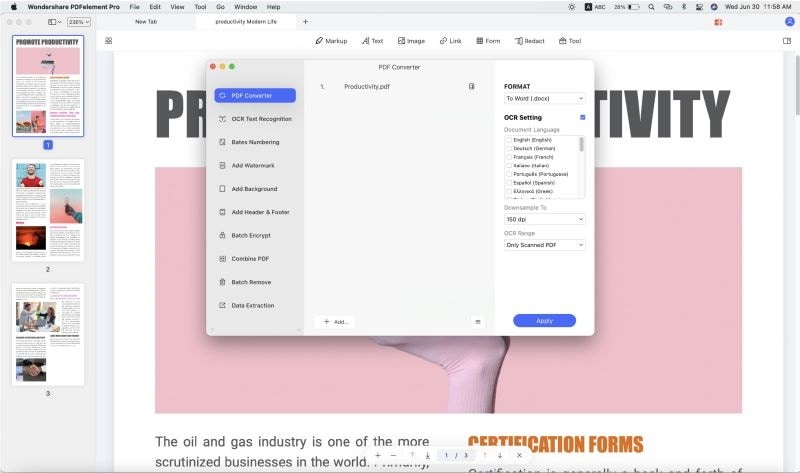
Шаг 3. Конвертирование PDF Файлов в ePub на Mac
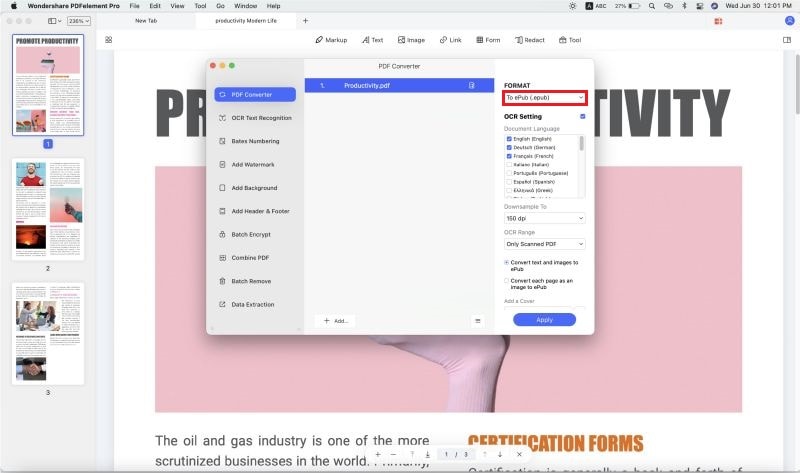
Выберите «В EPUB» на вкладке «Конвертировать». Вы можете установить дополнительные настройки с правой стороны. Как только это будет сделано, нажмите кнопку «Применить», чтобы начать процесс пакетного преобразования.
Хотя PDF является очень популярным форматом, у него есть свои недостатки. При попытке просмотреть PDF-файл на мобильном устройстве вы можете столкнуться с проблемами, например, при попытке увеличить масштаб текст уйдет за пределы экрана. Формат файла EPUB специально разработан для облегчения удобного просмотра, чтобы вы могли правильно настроить размер экрана и т. д. Если вы хотите конвертировать ваши PDF-файлы в формат EPUB, PDFelement может вам помочь. В этой статье будет описано, как завершить этот процесс с помощью лучшего конвертера PDF в EPUB для Mac (включая macOS 11 Big Sur).
Лучший Конвертер PDF в EPUB на Mac
PDFelement-это мощный инструмент для работы с PDF, который позволяет быстро и легко создавать PDF-файлы и формы. Это также мощный PDF-редактор, который позволяет изменять текст, графику, водяные знаки, цифровые подписи и многое другое. Он может конвертировать PDF в сотни различных форматов файлов, а также имеет некоторые дополнительные функции, перечисленные ниже:
Другие Инструменты Конвертации PDF в EPUB для Mac OS X
1. 4Videosoft PDF to ePub Maker для Mac
4Videosoft PDF to ePub Maker для Mac-это эффективная программа, которая позволяет легко конвертировать ваши PDF-файлы в формат EPUB. Вы можете перетаскивать исходные файлы в программу и конвертировать сразу несколько PDF-файлов в формат EPUB. Вам нужно отредоктировать файл перед конвертацией? У вас есть два варианта сделать это в этой программе. Вы можете выбрать текстовый или графический режим для преобразования PDF-страниц в EPUB. Кроме того, если вы хотите указать диапазон страниц, которые вы хотите конвертировать, то вы это можете сделать в платной версии. 4Videosoft PDF to ePub Maker для Mac также имеет очень удобный пользовательский интерфейс, в котором очень легко разобраться.

2. Конвертер Aiseesoft PDF-ePub для Mac
Конвертер Aiseesoft PDF-ePub для Mac один из лучших инструментов конвертации PDF в EPUB, который есть на рынке. Вы можете редактировать свой PDF-файл, используя различные возможности этой программы. Конвертер PDF-EPUB Pro позволит вам конвертировать ваш зашифрованный PDF-файл в формат EPUB. Этот инструмент также позволяет пользователю указать настройки файла для сохранения в зависимости от его предпочтений. Данные настраиваемые параметры включают в себя размер шрифта, название шрифта и DPI изображения.

Конвертер PDF-EPUB Pro автоматически конвертирует PDF-каталоги и закладки в EPUB TOC, сохраняя исходную структуру документа. Это позволяет легко просматривать и читать документы. Этот инструмент также способен автоматически обнаруживать и идентифицировать абзацы. Это гарантирует, что содержимое и форматирование сохраняется таким же, как в исходном файле. Эта программа также имеет удобный интерфейс, в котором легко ориентироваться.
3. PDF Converter Pro для Mac
PDF Converter Pro для Mac это очень мощный инструмент конвертации PDF в EPUB. Этот инструмент позволяет повторно использовать, редактировать и даже печатать документ в различных форматах. Эти форматы файлов включают, например, Microsoft PowerPoint, EPUB, Microsoft Excel, HTML и Microsoft Word. Этот инструмент работает очень быстро касаемо конвертации и способен создавать файл, который сохраняет исходный дизайн файла.
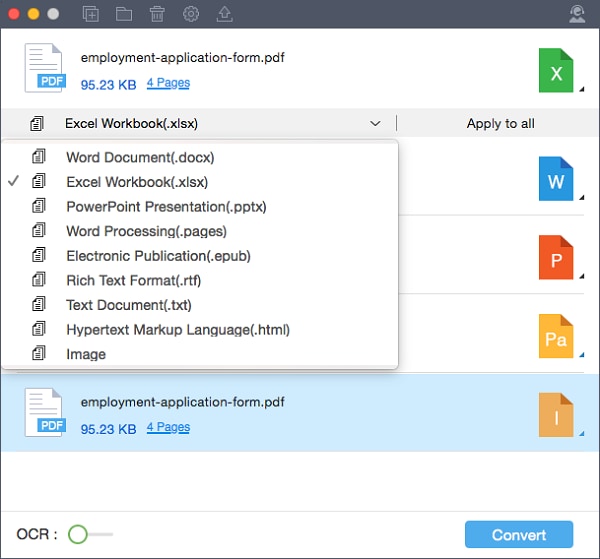
PDF Converter Pro для Mac имеет простой интерфейс, который позволяет пользователям легко в нем разобраться. Если ваш документ защищен паролем, к которому у вас нет доступа, эта программа все равно сможет конвертировать ваш PDF-файл. Поскольку загрузка и выгрузка PDF-документов не требует подключения к Интернету, процесс преобразования происходит быстро и может сэкономить вам массу времени.
4. PDFMate PDF Converter для Mac
PDFMate PDF Converter для Mac-это очень полезный инструмент, который можно использовать для преобразования PDF-файла в формат EPUB. Есть одна отличительная особенность данной программы, которая отличает ее от других программ конвертации PDF в EPUB. Пользователю предоставляется набор правил конвертиции PDF в EPUB, которые можно настроить заранее и использовать в зависимости от потребностей, что очень удобно при частой работе с данными форматами.
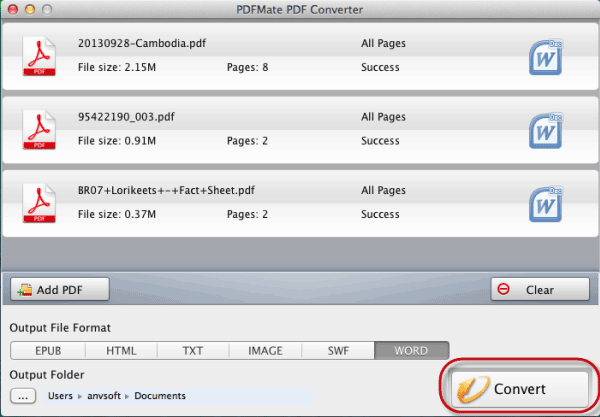
С помощью использования скриптов пользователь может настроить способ конвертации текста и изображений PDF-файла. Кроме того, эта функция позволяет пользователю легко устанавливать DPI (разрешение изображения) и символы (изображения символов). Скорость преобразования для этого инструмента не так высока, как для других; она занимает немного больше времени по сравнению с аналогичными программами. Обычные пользователи могут столкнуться с трудностями при настройке функций преобразования, и создается ощущение, что он предназначен больше для профессиональных пользователей.
Как создать электронную книгу в формате EPUB для iPhone или iPad на Mac (macOS)
Для создания электронных книг для iPhone или iPad на Mac необязательно полагаться на iBooks Author. Существует более простое решение.
Функция экспорта в формат EPUB в программе Pages может настроить для вас интерактивные электронные книги, готовые для просмотра в iBooks и других читалках EPUB. Ниже приводится пошаговое руководство по созданию книги в программе Pages на Mac.
Как сделать (конвертировать) электронную книгу в формате EPUB программе Pages на Mac
Настройка шаблона книги
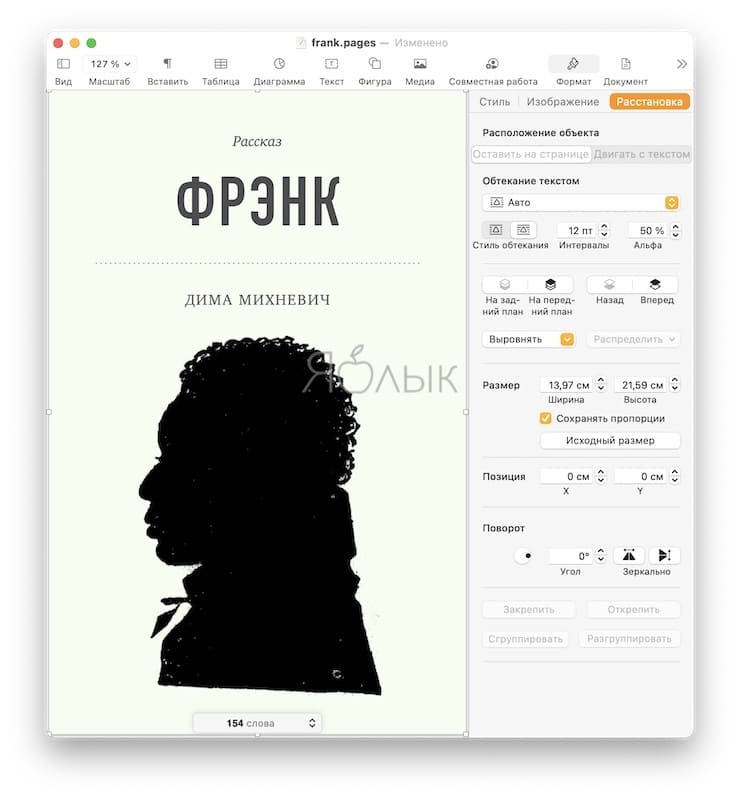
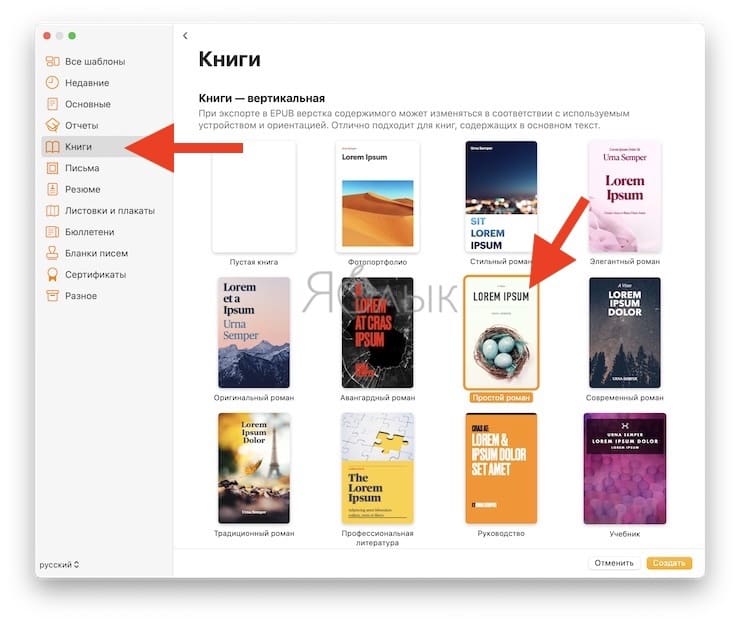
Можно создать электронную книгу из пустого документа или из любого из бесплатных шаблонов страниц, появляющихся при открытии приложения.
Данная опция помогает начать с одного из шаблонов, разработанных специально для электронных книг. Вы найдете их в графе «Книги» в списке шаблонов. (Уже начали с обычного пустого документа и хотите перейти на новый шаблон? Вы можете в любое время открыть выбор шаблона с помощью сочетания клавиш ⌥Option (Alt) + ⌘Cmd + N.)
В данной инструкции рассмотрим шаблон с портретной ориентацией книги. В частности, шаблон «Простой роман» из раздела «Книги».
Добавьте текст и медиафайлы
Теперь пришло время добавить контент в электронную книгу. Вы можете вставлять текст, изображения, видео, таблицы, диаграммы и фигуры с помощью соответствующих кнопок на панели инструментов. Поскольку мы создаем адаптивный EPUB (об этом подробнее ниже), нужно предусмотреть нюансы при оформлении — изображения, фигуры и другие объекты могут съезжать в зависимости от диагонали устройства.
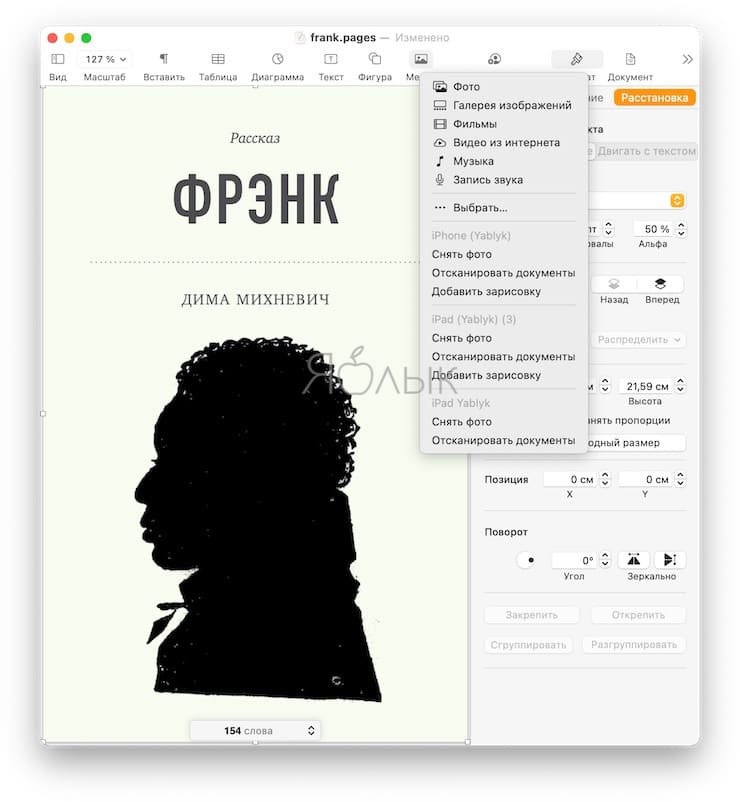
Примечание. Имейте в виду, что если вы вставляете изображения размером более 4 Мп, страницы изменяют их размер до 4 Мп во время экспорта.
Если вам удобно работать с инструментами для рисования, которые теперь входят в комплект iWork, вы также можете добавить рисунки в свою электронную книгу.
Поскольку мы собираемся создать адаптивный EPUB (с плавающей версткой), нам нужно беспокоиться о потере элементов, таких как номера страниц и табуляции при экспорте.
При создании EPUB с плавающей версткой нужно изучить список функций фиксированного макета Apple, чтобы узнать, какие элементы могут отсутствовать в экспортированном файле (об этом ниже).
Независимо от того, какой формат вы предпочитаете, некоторые элементы будут потеряны, например, комментарии, тени и «умные» поля.
Как вставить новые страницы
В зависимости от выбора шаблона, для добавления новой страницы может потребоваться нажатие кнопки «Добавить страницу». В данной опции шаблоны макетов страниц отличаются от шаблонов для обработки текста. Например, в нашем случае, страницы добавляются автоматически при наполнении документа контентом.
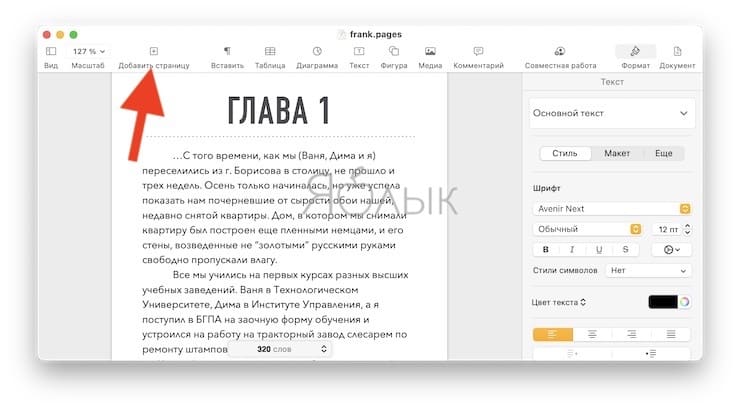
Однако в шаблонах макета страницы вы начинаете с набора страниц с различными макетами контента (там также есть пустая главная страница). При нажатии кнопки «Добавить страницу», нужно выбрать одну из страниц для дублирования.
Вставьте оглавление
Страницы генерируют оглавление на основе стилей абзаца в документе.
Если вы хотите настроить собственное оглавление, то это можно сделать в графе обработки текста. Нажмите «Вставить» → «Оглавление» → «Документ».
Выбрав оглавление, переключитесь на вкладку «Формат», расположенную на панели инструментов. Здесь вы можете настраивать шрифты, включать/отключать стили абзацев в зависимости от того, хотите ли вы, чтобы соответствующий текст отображался в оглавлении.
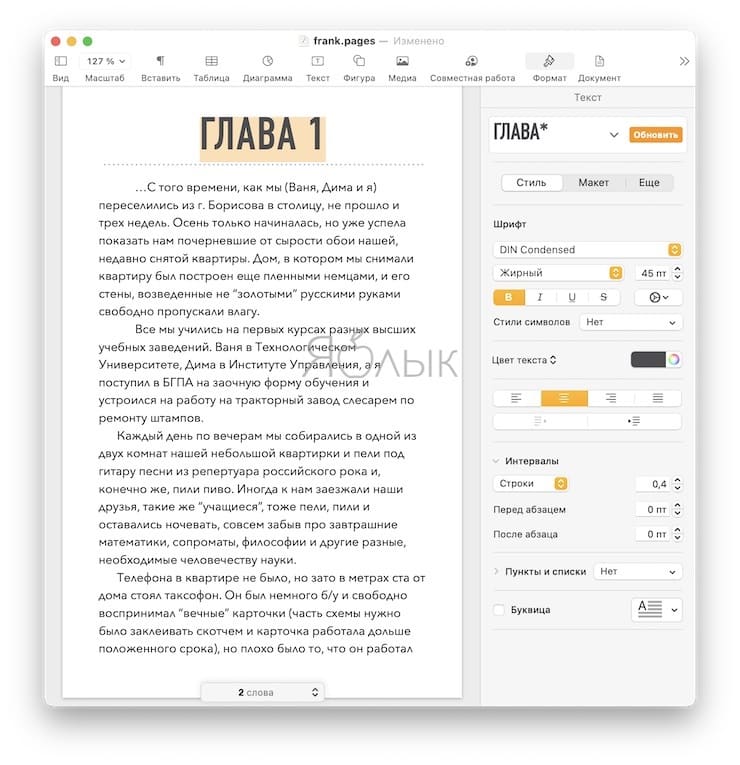
Экспорт книги в формат EPUB
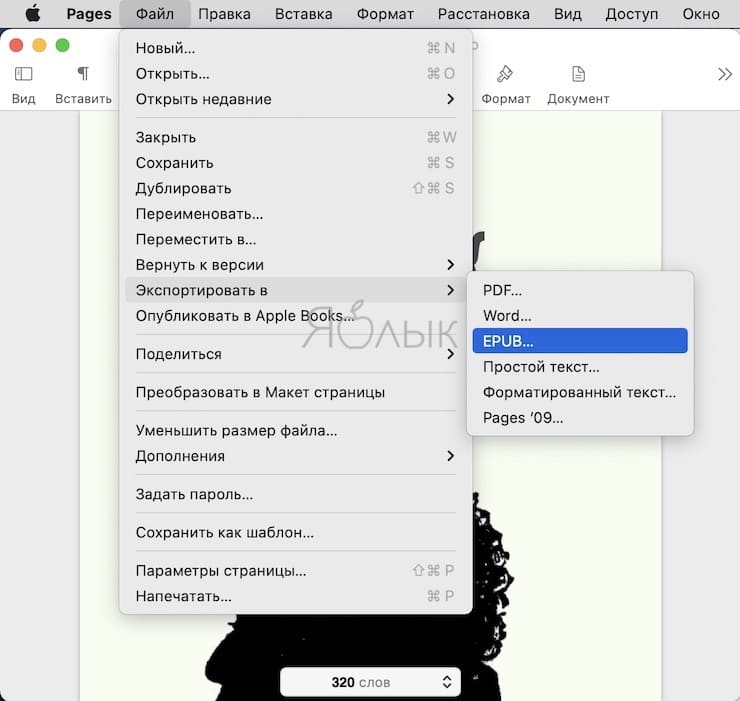
Когда оформление вашей книги будет закончено, перейдите в меню Файл → Экспортировать в и выберите пункт EPUB.
Хотите ли вы, чтобы макет электронной книги перестраивался в зависимости от размера и ориентации устройства? Или же нужно, чтобы макет оставался неизменным?
Если вам нужен гибкий (адаптивный) макет электронной книги, укажите EPUB с плавающей версткой в качестве готового продукта. В противном случае будет указан фиксированный формат.
Если вам нужен EPUB с плавающей версткой, необходимо придерживаться шаблона с портретной (вертикальной) ориентацией. Шаблоны с горизонтальной ориентацией не поддерживают данный формат экспорта. Если вы собираетесь использовать фиксированный макет, подойдет любая ориентация.
Убедитесь, что выбрали правильный формат при настройке документа, поскольку вы не сможете переключиться на другой тип шаблона при его экспорте.
В идеале нужно выбрать «Плавающую верстку» для книги с большим объемом текста или редактируемого документа. В случае с книгой, наполненной изображениями, или с текстом с несколькими столбцами, лучше подойдет фиксированный формат EPUB.
Если вы планируете конвертировать EPUB в формат MOBI, используйте «Плавающую верстку» для экспорта, поскольку это, скорее всего, даст лучшие результаты в целом.
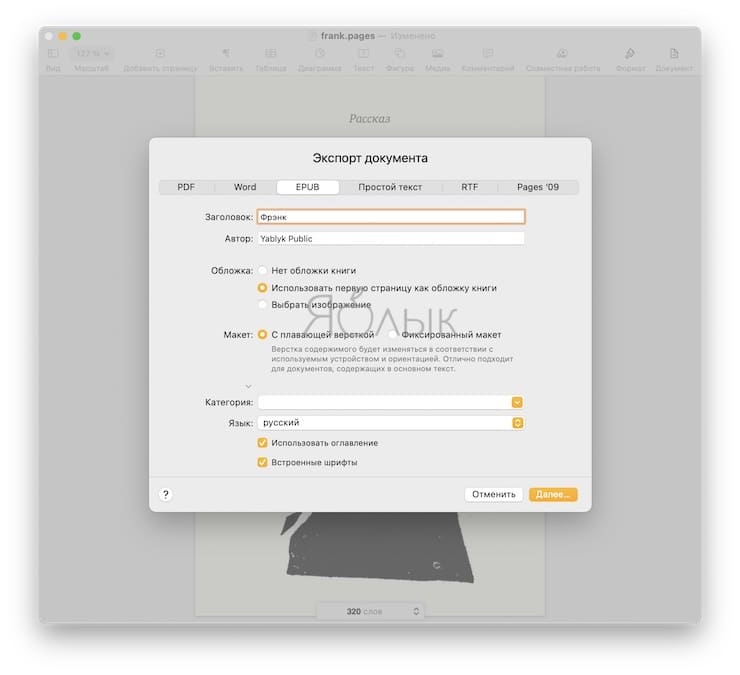
При экспорте документа в формат EPUB можно выбрать обложку. Для этого нажмите «Файл» → «Экспорт» → «EPUB». Откроется диалоговое окно «Экспорт документа». Введите название и имя автора.
Для обложки книги по умолчанию используется первая страница. Вы можете добавить пользовательское изображение в качестве обложки с помощью кнопки «Выбрать изображение». Pages использует данное изображение как миниатюру для книги в iBooks и файловых менеджерах.
В разделе расширенных параметров вы можете выбрать категорию и язык для своей книги.
Поставте флажок «Встроенные шрифты», чтобы убедиться, что книга будет отображаться с тем же шрифтом, который вы выбрали. Затем нажмите кнопку «Дальше» и выберите место сохранения экспортированного EPUB. Теперь нажмите «Экспортировать» и книга готова!
Примечание. Если вы открываете документ Pages с iPhone, iPad или iCloud.com, вы также можете экспортировать его в EPUB.
Вы можете поделиться своей книгой или даже выставить ее на продажу в iBooks с помощью учетной записи iTunes Connect.
Примечание. Вы можете импортировать файлы EPUB в iBooks Author для редактирования, однако нельзя открывать файлы IBOOKS и IBA в Pages.
Как загрузить вашу электронную книгу на iPhone или iPad?
Процесс загрузки книги на iOS-устройство в целом заключается в способе передачи полученного EPUB-файла. Вы можете переслать файл книги посредством e-mail, соцсети, AirDrop, загрузки в облако и т.д.
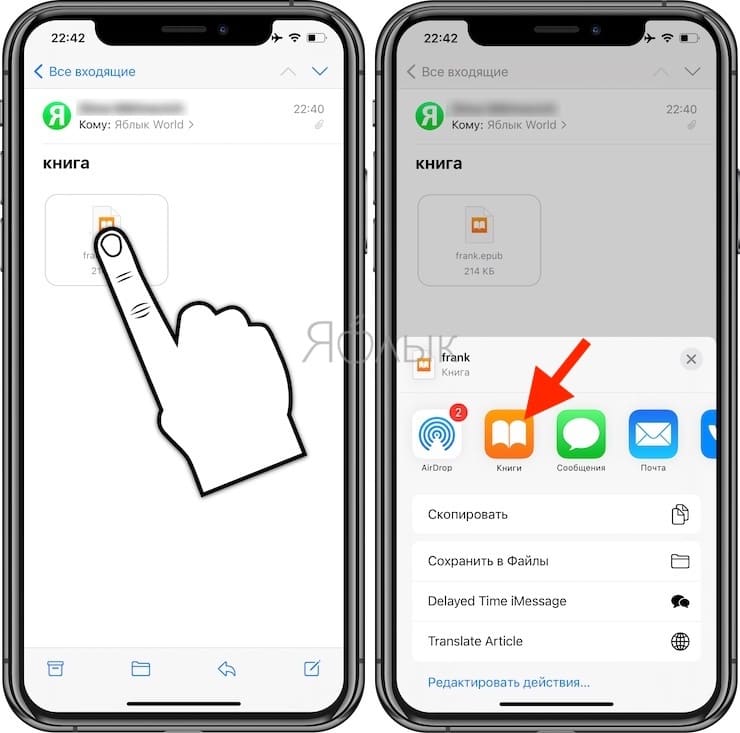
После получения файла на iOS-устройство, нажмите на него и во всплывающем меню Поделиться выберите пункт «Книги».
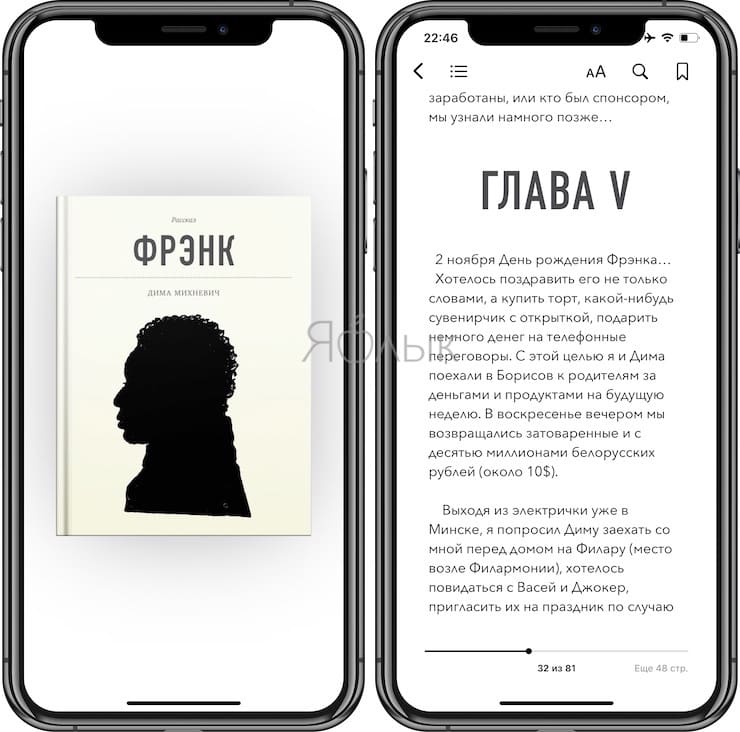
Более подробно о загрузке книг на iPhone и iPad мы рассказывали в этом материале.
Лучший конвертер fb2 в epub для разных систем и устройств

Вряд ли кто-то из нас обходится без текстовых документов, графических изображений и рисунков на компьютере или электронной книге, для которых нужен конвертер fb2 в epub. Этот вопрос подвигнул меня написать статью про различные виды бесплатных инструментов. Прочитав сегодняшний обзор, вы сможете выбрать подходящий именно для вас.
Конвертер для Windows
Ниже я приведу конвертеры для Windows распространяемые бесплатно и полностью на русском языке. Позволяющие просматривать и читать текстовые документы известных расширений и кодировать в более удобный вид.
Программа Hamster free book onverter

Время процедуры зависит от объема, размера текста и количества картинок в тексте. Софт достоин внимания, распространяется совершенно бесплатно.
Calibre на русском языке

Настраиваем выходной формат и жмем Ok.

Чтобы перейти к файлу на жестком диске, нажмите на название документа и в правом столбце на fb2.

Среди остальных преимуществ отмечу поддержание онлайн нескольких языков, закладок и поисковик информации по документам, так же подойдет для чтения книг из сети.
Бесплатные Конвертеры для Mac без регистрации
Конвертеры для Mac представлены в большом количестве. Нашел хорошую библиотеку но там книги в fb2, а мне, по определению, нужен epub. Вручную переводить каждую не вариант, поэтому пришлось искать хорошую утилиту.

Ёе название [mask_link]FB2iBook[/mask_link]. Утилита очень простая и интуитивно понятная даже новичку. Сначала выбираем нужную папку с документами fb2, затем место хранения переделанных объектов, настройки для заглавия.
Жмем старт и получаем нужный результат. Несмотря на удобство, приложение работает исправно без перебоев. Хочу порекомендовать его всем, кому необходимо конвертировать на устройстве Mac в epub.
Лучший онлайн конвертер fb2 в epub
Для максимального удобства, приведу ТОП-7 лучших online конвертеров fb2 в epub, которые поддерживают fb2. Они подойдут в случае, если вы изредка конвертируете и не нужно скачивать на компьютер.

Все элементы управления позволят моментально осуществить операцию. Дополнительные возможности представлены в шапке верхнего меню. На центральном экране выводится только поле добавления и результаты.
Конвертеры для Андроид и мобильных устройств
С компьютерными конвертерами все понятно, но что делать тем, у кого смартфоны на операционной системе Android? Представлены конвертеры для мобильных устройств на Андроид. Есть один интересный конвертер, который может изменять папки, видео, документы, картинки, электронные книги, архивы. Это The File Converter в epub.

Он преобразует файлы из установленной формы в нужный формат, например, в mobi, непосредственно в телефоне или планшете. Благодаря продуманному интерфейсу, вам не придется синхронизировать гаджет с компьютером. Утилита поддерживает множество расширений, посмотрите сами:
Работает довольно шустро, скорость зависит от железа вашего гаджета. В целом, приложение полезное, которое моментально преобразует файл во что надо.
Для iphone и ipad
Если вы столкнулись с задачей совместимости на девайсах iPhone и iPad, то лучше воспользоваться онлайн сервисами, потому что приложение которое покажу сейчас не всегда работает. Называется fb2-to-epub, комментарии разные, большинство говорят что всё хорошо.

Как работает не покажу, так как техники на ios у меня нет. Думаю особых затруднений не возникнет.
Пакетная конвертация различными способами для электронных книг
FB2 и ePUB выступают современными и популярными расширениями электронных книг, а пакетная конвертация дает возможность преобразовать всю папку. Только первый применяется, как правило, для чтения ПК или ноутбуках, а второй на мобильных гаджетах и технике Apple.
Не все любят ждать, пока программа обработает каждый файл по-отдельности. В таком случае есть возможности для пакетной конвертации epub.
Способ №1
AVS Document Converter считается мощнейшей с поддержанием огромного множества направлений преобразования для myhomelib. Запускаем программу, нажимаем «добавить» на панели или комбинацию Ctrl+O.

В окошке файла размещаем нужный для интеграции объект и нажимаем «открыть». Переходим к «выходной формат» и определяем нужный нам epub на выходе.

После запуска обзора папок находим каталог с файлом, выделяем и нажимаем «ок». Возвращаемся в основное окно и жмем «старт».

После конвертации, нажимаем в окошке «открыть папку». Запускается проводник с данными размещаемого объекта. Теперь он доступен для чтения.

Способ №2
Calibre так же может конвертировать сразу много файлов в epub. Алгоритм действий следующий, запускаем приложение и добавляем текст в библиотеку, для чего нажимаем «добавить книги». Загружаем необходимые документы, количество не ограничено.После выделяем имена и «преобразовать книги» и выбираем “общее”

Настраиваем расширение и жмем «ок».

После окончания переходим в правое окошко и параметр «форматы». Конвертированная будет открыта с новым расширением epub специализированной программой для чтения.
Вот на сегодня и все, уважаемые читатели моего блога. Я рассказал вам о самых популярных методах кодировки в различные форматы на разных устройствах, а также описал конвертер fb2 в epub, надеюсь, статья окажется вам полезной.