Маленькое окошко «установка личных параметров для windows mail 7» и весь мир подождет
Почему надо вращать не камеру, а весь «мир» http://forum.startandroid.ru/viewtopic.php?t=7035 видимо связано с тем что расчетов меньше надо.
Как написать регулярное выражение для выдергивания английских букв и символов: «+», «,», «:», «-«, » «, «!», «?» и «.» Не могу ни как собразить как написать регулярное выражение для выдергивания английских букв и.
В последний раз когда он так загрузился, я скачала CureIt и запустила сканирование, нашлись две угрозы, др. вэб их вылечил и попросил перезагрузиться. Теперь все происходит иначе: Нажимаю запуск минуты три висит черный экран, затем на черном экране одной строкой бегут какие-то циферки типа обновлений драйверов мне кажется в скобках указано сколько их всего и рядом сколько загрузилось. Далее «Настройка обновлений этап 1 из 3.», далее приветствие еще минуты три, потом «Подготовка рабочего стола» и после нее окошко «личные параметры, установка личных пар. для windows mail 7» и еще одно свернутое окно «Служба лицензирования программного обеспечения Микрософт прекратило работу и было закрыто.Возникшая проблема привела к прекращению работы приложения. Windows уведомит вас если будет найдено решение проблемы» я нажимаю «ок» вызываю диспетчера задач снимаю задачу «личные параметры» он мне пишет Windows explorer не отвечает, задача завершается и ничего не происходит. Я бы вставила картинки того, что происходит, но на этом форуме не понимаю, как их вставлять. мудреная панель..
Добавлено через 13 минут запустила sfc /scannow в безопасном режиме и без установочного диска. Последняя строчка в диалоговом окне пока «Проверка 1% завершена.» Проценты что-то не растут.
Добавлено через 1 минуту sfc /scannow окно просто исчезло спустя 3 минуты после старта проверки
Если UpdatePack-XPSP2-Rus.7z не добавлять аддоны 1-IE либо IE7_Reload, Если Nlite не добавлять KBXXXXXX, И не будет сообщения.
P.S. На всякий случай, может не отрабатывать если отключена служба «Запуск серверных процессов DCOM». Обязательно авто или ручное как ни странно, но описание о типах запуска этой службы не встречал.
На всякий случай, может не отрабатывать если отключена служба «Запуск серверных процессов DCOM». »
Попроверяй ею процессы двойным кликом на каждом процессе,в том числе и svchost.exe Автоматически файлы будут передаваться на VirusTotal,может чего и найдёшь.Поустанавливай целую кучу сканеров вредоносного,шпионского ПО и проверяй.
И вот ещё,вроде твой случай:
Компьютерный вирус. Инфицирует PE EXE файлы с сохранением их работоспособности. Имеет размер 36352 байта. Написан на языке C++.
Относится к классу HLLP-вирусов (High Level Language Parasitic Virus). Инсталляция
При запуске зараженного файла вирус копирует себя в корневой каталог Windows с именем svchost.exe:
При этом тело вируса модифицируется так, что в конец файла добавляется ресурс VERSIONINFO, частично совпадающий с аналогичным ресурсом в оригинальном системном файле svchost.exe Windows XP, который расположен в %WinDir%\system32 (различие только в номерах версий — созданный файл имеет номер версии 5.1.0.0).
После этого вирус запускает созданный файл, передавая ему в качестве параметров командной строки имя запущенного инфицированного Exe-файла и его параметры командной строки.
Затем выполнение программы завершается. Это делается для лечения запустившегося инфицированного Exe-файла.
Запущенный вирусом файл svchost.exe проверяет тип операционной системы. Если это Windows NT, 2000 или XP, то он регистрирует себя в виде службы с именем «PowerManager» и описанием «Manages the power save features of the computer». Если тип операционной системы другой (Windows 95, 9Cool, то запущенный процесс (svchost.exe) прячется из списка задач с помощью функции RegisterServiceProcess и регистрируется в системном реестре: [HKLM\Software\Microsoft\Windows\CurrentVersion\RunServices] «PowerManager»=»%WinDir%\svchost.exe»
Запущенный файл svchost.exe анализирует параметры командной строки; если они есть, то вирус лечит указанный в них файл и запускает его с оригинальными параметрами командной строки. Затем, если одна копия вируса уже выполняется, процесс завершает свою работу. Деструктивная активность
В ходе фонового выполнения файла svchost.exe производится поиск и инфицирование других Exe-файлов. При поиске файлов просматриваются все несъёмные диски, начиная с диска C: до диска Z:. Для каждого диска просматривается дерево подкаталогов и производится поиск файлов с расширением Exe. Найденные файлы инфицируются.
При этом заражение файлов не происходит, если выполняется одно из следующих условий:
* файл импортирует одну из функций: PackDDElParam или StartServiceCtrlDispatcher; * размер файла меньше 100 КБ; * тип пользовательского интерфейса — не GUI; * файл является защищённым (определяется посредством SfcIsFileProtected); * файл уже инфицирован этим вирусом (определяется путём нахождения строки; «Ijeefo!Esbhpo!wjsvt/!Cpso!jo!b!uspqjdbm!txbnq/» по смещению 610h от начала файла (данная строка является зашифрованной строкой «Hidden Dragon virus. Born in a tropical swamp.»).
Все строковые константы в теле вируса зашифрованы.
При заражении файлов у них на время инфицирования снимается атрибут «Только для чтения». Также не изменяются время создания, записи и последнего доступа к файлу. В ходе инфицирования файлов вирус шифрует и меняет местами некоторые данные файла. Рекомендации по удалению
Исправляем ошибку «Некоторые параметры задает системный администратор» в Windows 7
Заблокированы настройки в Windows 7
О том, что происходит, нам говорит сам текст сообщения. Это значит, что либо у учетной записи, вход в которую осуществлен в данный момент, нет прав администратора, либо изменены некоторые системные настройки политик или реестра.
Права администратора
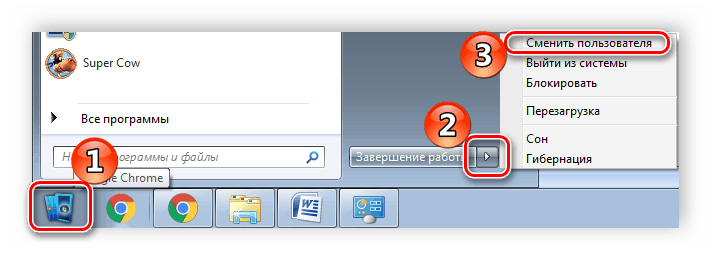
Первое, на что следует обратить внимание, это то, имеет ли учетная запись, из-под которой выполняются действия, права администратора. Если это не так, следует выполнить вход в другую «учетку» или изменить настройки существующей.
Настройки «Центра обновления»
Решить задачу по изменению необходимых параметров можно двумя способами.
Способ 1: Редактирование политик
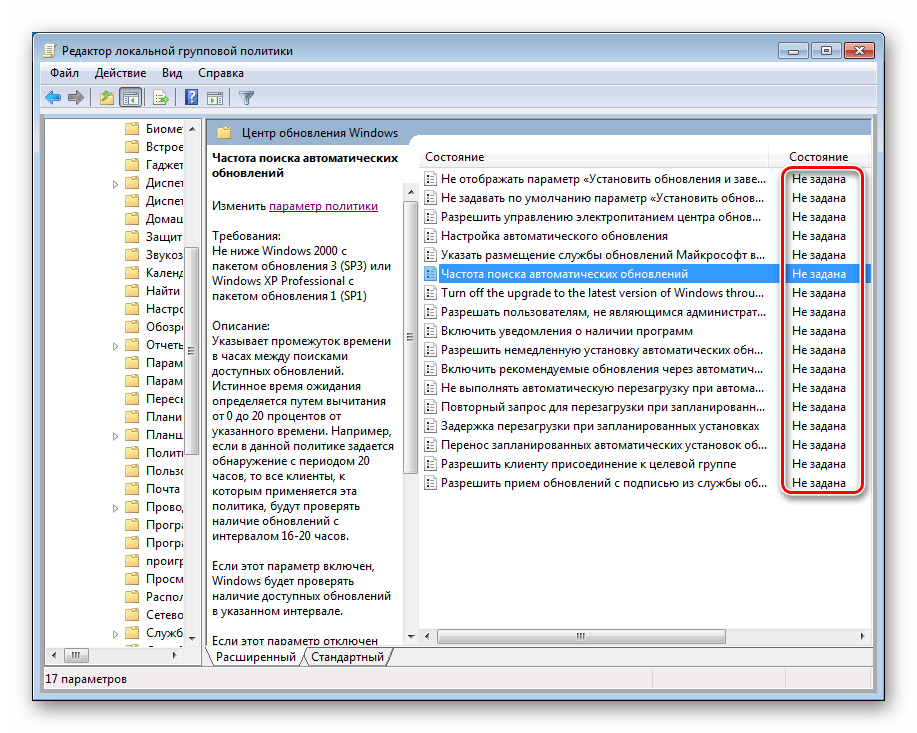
В редакциях «семерки» «Профессиональная», «Максимальная» и «Корпоративная» имеется оснастка «Редактор локальной групповой политики». В ней содержатся параметры, значения которых определяют поведение системы. Это средство является главным и находится над всеми остальными инструментами настроек. Кроме прочего, здесь также можно управлять и опциями обновлений.
Выбираем единственный пункт в выдаче.
Выбираем ветку «Компоненты Windows», справа ищем «Центр обновления Windows» и кликаем по нему дважды.
Способ 2: Редактирование реестра
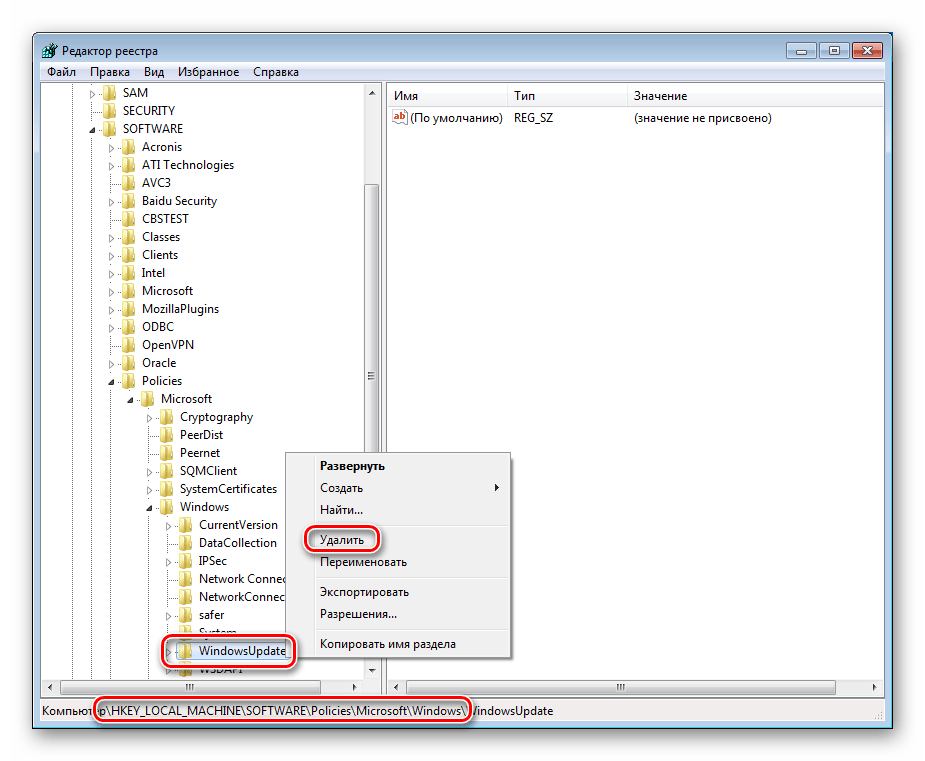
Если нет возможности воспользоваться предыдущим инструментом, выполняем следующие действия:
Нажимаем правой кнопкой мыши по разделу
и выбираем пункт «Удалить».
В открывшемся диалоговом окне подтверждаем действие кнопкой «Да».
Настройки «Защитника»
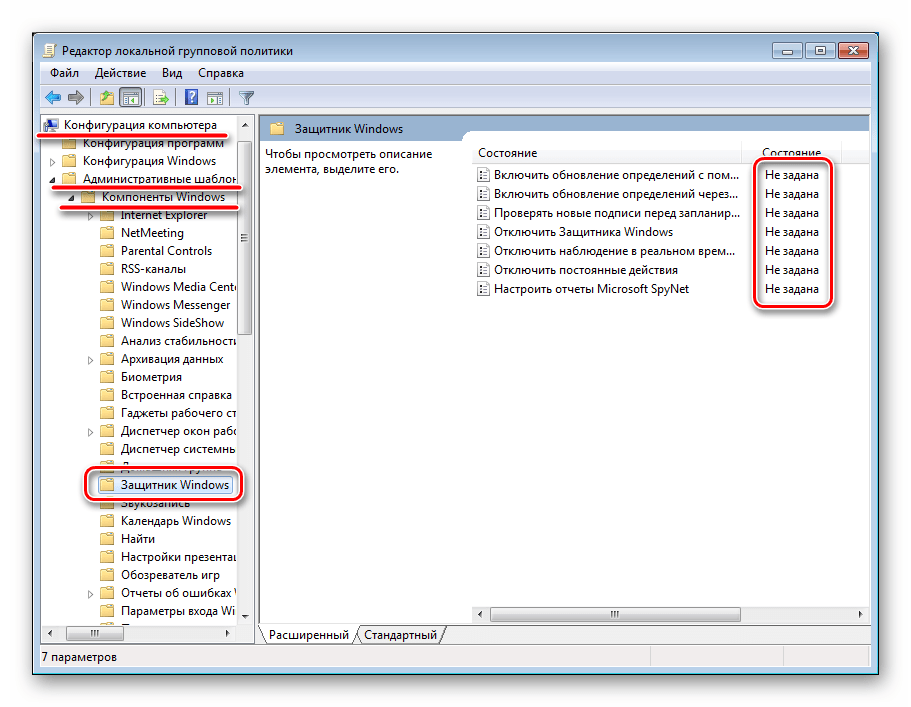
Настройки встроенного антивируса находятся в том же разделе «Редактора локальной групповой политики», а также в системном реестре.
Способ 1: Редактирование политик
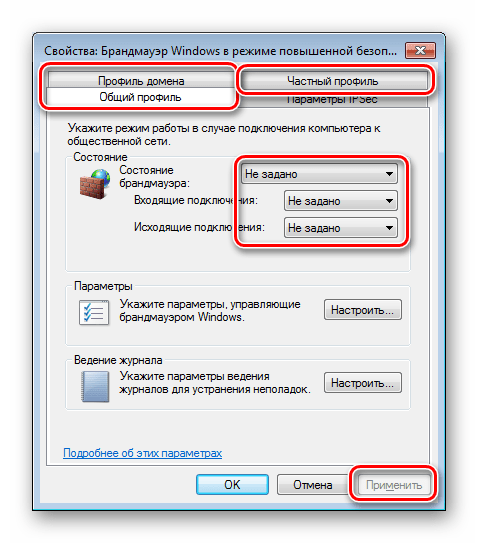
Здесь так же, как и в случае с «Центром обновлений», следует проверить состояние параметров («Не задана»). Изменение значений производится по аналогичному алгоритму.
Способ 2: Редактирование реестра
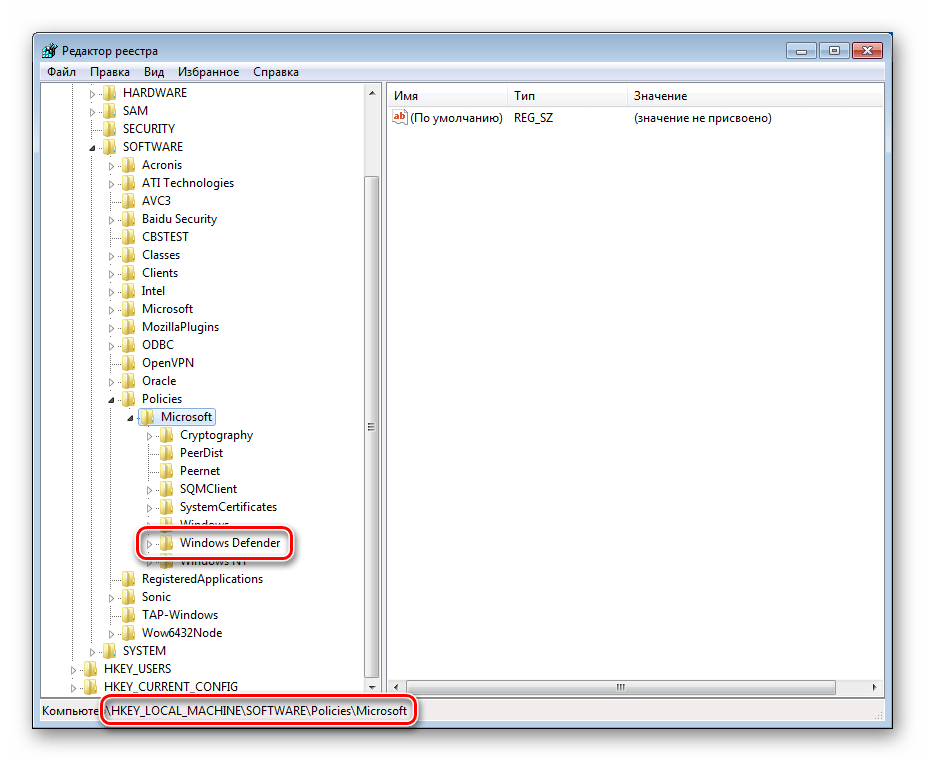
В редакторе реестра (см. выше) нас интересует ветка
Его нужно удалить и перезагрузить машину.
Настройки брандмауэра
Управление системными настройками брандмауэра несколько отличается от предыдущих компонентов.
Способ 1: «Локальная политика безопасности»
Параметры встроенного фаервола «лежат» в оснастке «Локальная политика безопасности». Она доступна в тех же редакциях Виндовс, что и «Редактор локальной групповой политики». Добраться до нее можно по инструкциям, описанным в статье ниже.
Способ 2: Редактирование реестра
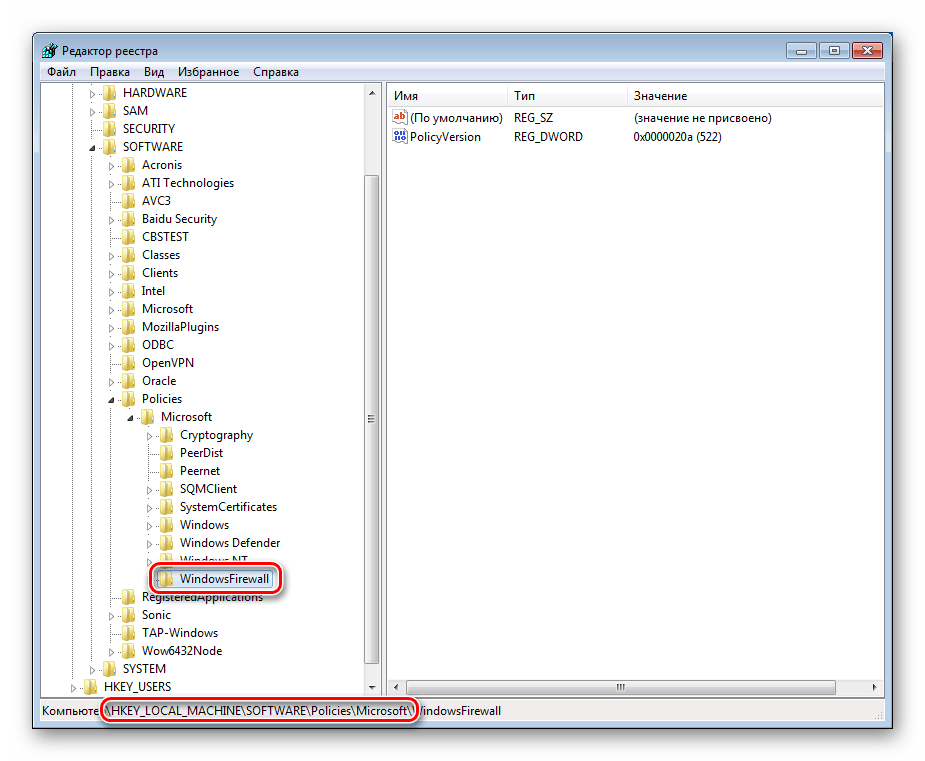
Если в вашей версии Виндовс данной оснастки нет, найдите в редакторе реестра (см. выше) ветку
После удаления перезагрузите машину.
Заключение
В заключение стоит упомянуть о факторах, которые приводят к изменению упомянутых выше настроек. Если это не делал администратор или вы являетесь единоличным пользователем ПК, нужно задуматься о возможной вирусной атаке. В таких случаях необходимо незамедлительно выполнить проверку системы и устранить вредителей.
В ситуации, когда параметры были изменены именно сисадмином, лучше связаться с ним и уточнить причину. Возможно, своими действиями вы значительно снизите безопасность сети и подвергнете угрозам не только свой ПК, но и машины других пользователей.
Помимо этой статьи, на сайте еще 12415 инструкций. Добавьте сайт Lumpics.ru в закладки (CTRL+D) и мы точно еще пригодимся вам.
Отблагодарите автора, поделитесь статьей в социальных сетях.