
Ubuntu Documentation

Candidate for Deletion
This article may not be appropriate for this wiki, and may be deleted. More info.
Содержание
Права доступа в системе Linux
Права доступа подразделяются на три типа:
чтение (read)
запись (write)
выполнение (execute)
Эти типы прав доступа могут быть предоставлены для трех классов пользователей:
остальные пользователи.
Команда chmod
Изменить права доступа к файлу может либо его владелец, либо сам root. Делается это командой chmod. Существует две формы представления прав доступа: символьная и цифровая.
Символьная форма прав доступа
Важно заметить, что права доступа, которые имеет файл, зависят также от прав доступа к каталогу, в котором этот файл находится. Например, даже если файл имеет -rwxrwxrwx, другие пользователи не смогут до него добраться, если у них не будет прав на чтение и выполнение каталога, в котором находится файл. Например, если юзер захочет ограничить доступ ко всем своим файлам, он может просто изменить права доступа своего домашнего каталога /home/user на drwx------. Таким образом, никто другой не будет иметь доступ в его каталог, а следовательно посторонним будут недоступны и все файлы. Так что, пользователь может не заботиться об индивидуальной защите своих файлов. Другими словами, чтобы иметь доступ к файлу, вы должны иметь доступ ко всем каталогам, лежащим на пути от корня к этому файлу, а также разрешение на доступ собственно к этому файлу. Обычно пользователи UNIX весьма открыты всеми своими файлами. По умолчанию файлам устанавливается защита -rw-r--r--, которая позволяет другим пользователям читать файлы, но ни коим образом их не менять. Каталогам обычно устанавливаются права доступа drwxr-xr-x, что позволяет другим пользователям ходить с правами экскурсантов по вашим каталогам, но ничего в них не трогать и не записывать.
Но многие пользователи хотят держать других подальше от своих файлов. Установив права доступа файла -rw-------, вы никому не покажете этот файл и не дадите записать в него. Также хорошо закрывает файлы защита соответствующего каталога drwx------.
С правами доступа в символьной форме chmod работает так:
Кратко, вы выбираете из all (все), user (пользователь), group (группа) или other (другие). Далее указываете, либо вы добавляете права (+), либо лишаете прав (—). И наконец, вы указываете один или несколько режимов: read, write или execute.
Числовая форма прав доступа
Теперь осталось только просуммировать числа, соответствующие тем правам доступа, которые мы хотим поставить файлу.
Примеры
Символьная форма
Дает всем пользователям право читать файл stuff.
Лишает права на выполнение всех, кроме владельца.
Разрешает владельцу все (read, write и execute).
Запрещает все (read, write и execute) пользователям категории другие (other).
все имеют право только на чтение.
Команда chown
Изменение владельца файла осуществляется командой chown, например:
Для передачи каталога надо вводить:
Команда chgroup
Изменение группы, которой принадлежит файл.
Для передачи каталога надо вводить:
FilePermissionsRu (последним исправлял пользователь ckimes 2017-09-02 05:31:46)
The material on this wiki is available under a free license, see Copyright / License for details
You can contribute to this wiki, see Wiki Guide for details
Права доступа к файлам в Linux
И это очень важно, потому что локальный доступ к файлам для всех программ и всех пользователей позволил бы вирусам без проблем уничтожить систему. Но новым пользователям могут показаться очень сложными новые права на файлы в linux, которые очень сильно отличаются от того, что мы привыкли видеть в Windows. В этой статье мы попытаемся разобраться в том как работают права файлов в linux, а также как их изменять и устанавливать.
Основные права доступа к файлам в Linux
Изначально каждый файл имел три параметра доступа. Вот они:
Но все эти права были бы бессмысленными, если бы применялись сразу для всех пользователей. Поэтому каждый файл имеет три категории пользователей, для которых можно устанавливать различные сочетания прав доступа:
Именно с помощью этих наборов полномочий устанавливаются права файлов в linux. Каждый пользователь может получить полный доступ только к файлам, владельцем которых он является или к тем, доступ к которым ему разрешен. Только пользователь Root может работать со всеми файлами независимо от их набора их полномочий.
Но со временем такой системы стало не хватать и было добавлено еще несколько флагов, которые позволяют делать файлы не изменяемыми или же выполнять от имени суперпользователя, их мы рассмотрим ниже:
Специальные права доступа к файлам в Linux
Для того, чтобы позволить обычным пользователям выполнять программы от имени суперпользователя без знания его пароля была придумана такая вещь, как SUID и SGID биты. Рассмотрим эти полномочия подробнее.
Теперь давайте рассмотрим как посмотреть и изменить права на файлы в Linux.
Как посмотреть права доступа к файлам в Linux
Чтобы узнать права на файл linux выполните такую команду, в папке где находится этот файл:
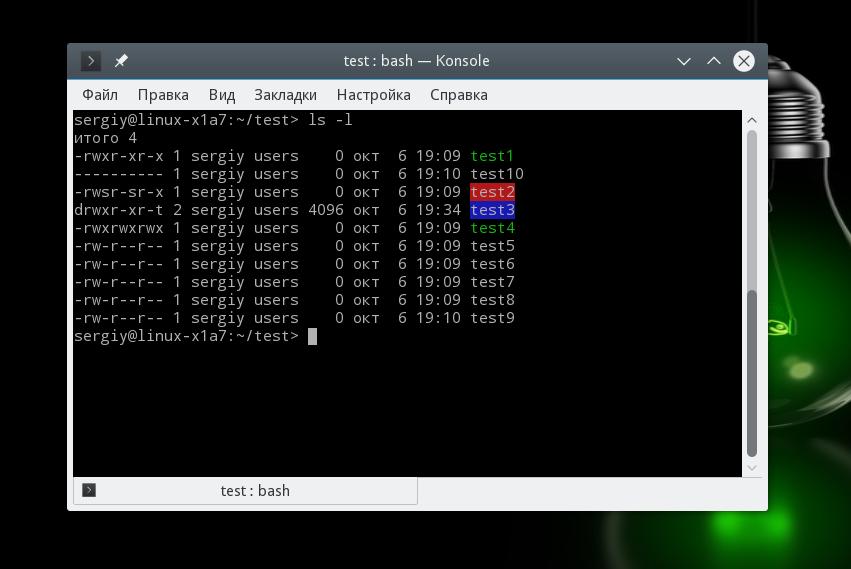
За права файлов в linux тут отвечают черточки. Первая это тип файла, который рассмотрен в отдельной статье. Дальше же идут группы прав сначала для владельца, для группы и для всех остальных. Всего девять черточек на права и одна на тип.
Рассмотрим подробнее, что значат условные значения флагов прав:
Как изменить права файла в Linux
Чтобы изменить права на файл в linux вы можете использовать утилиту chmod. Она позволяет менять все флаги, включая специальные. Рассмотрим ее синтаксис:
$ chmod опции категория действие флаг файл
Категория указывает для какой группы пользователей нужно применять права, как вы помните доступно только три категории:
chmod ugo+rwx test5
Или заберем все права у группы и остальных пользователей:
Дадим группе право на чтение и выполнение:
Остальным пользователям только чтение:
Для файла test6 установим SUID:
Посмотрим что получилось:
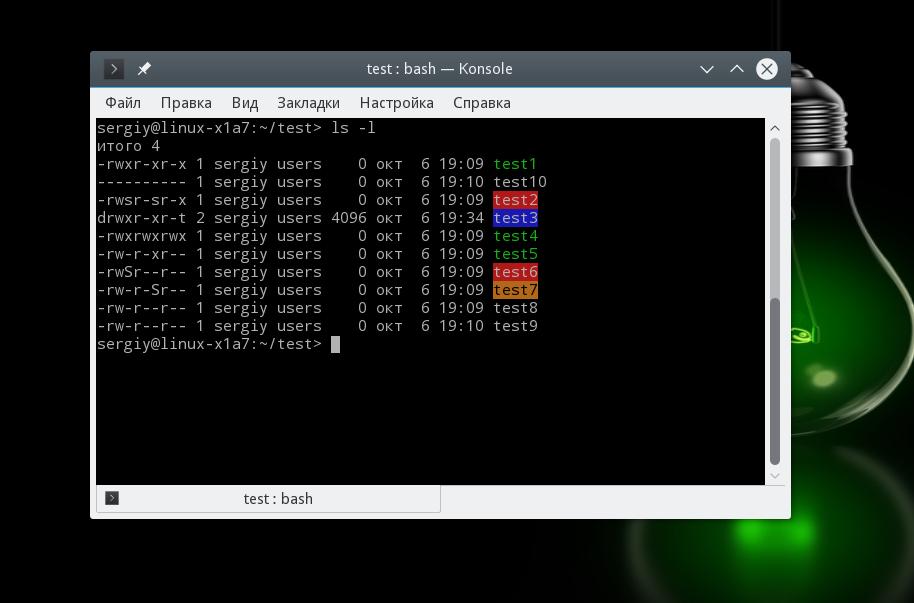
Как видите, изменить права на файл в Linux очень просто. К тому же вы можете изменить основные права с помощью файлового менеджера.
Выводы
Вот и все, теперь вы знаете не только что такое права доступа к файлам в Linux, но и как их посмотреть, и даже как их изменить. Это очень важная тема, в которой действительно стоит разобраться новичкам, чтобы использовать свою систему более полноценно. Если у вас остались вопросы, спрашивайте в комментариях!
На завершение хочу предложить неплохое видео про права доступа в Linux:
Настройка прав доступа в Linux

В операционных системах, основанных на базе ядра Linux, присутствует инструмент настройки полномочий, который позволяет разделить права доступа между учетными записями. Благодаря этому выставляется ограничение на доступ к определенным файлам, директориям или приложениям. Всего существует три вида подобных прав — чтение, запись и выполнение. Любое из них может редактироваться отдельно под каждого зарегистрированного в ОС юзера с помощью специальных инструментов. Далее будет рассмотрено два метода конфигурации упомянутых параметров.
Настраиваем права доступа в Linux
Рассмотренные сегодня методы подойдут для всех дистрибутивов Линукс, поскольку они универсальны. Разве что первый способ будет недоступен тем юзерам, у кого нет установленного файлового менеджера, а управление системой производится исключительно через консоль. В таком случае сразу рекомендуем переходить ко второму варианту, где подробно расписано действие команды chmod. Другим пользователям, кто активно взаимодействует с графическим интерфейсом системы, советуем уделить время двум методам, ведь они имеют несколько разные возможности по настройке доступа.
Перед началом разборов способов убедитесь в том, что в системе присутствует необходимое число пользователей. Если вы знаете, что доступ к компьютеру будет еще у нескольких людей, следует создать каждому свою отдельную учетную запись, а уже потом переходить к назначению прав доступа. Детальное руководство по этой теме вы найдете в другой нашей статье по следующей ссылке.
Способ 1: Файловый менеджер
Практически каждый, кто хоть раз пользовался компьютером, сталкивался с работой файлового менеджера. В нем не только происходит переход по папкам и запуск файлов, в его функциональность входят и дополнительные инструменты по редактированию объектов и выполнению с ними других действий. Все детали мы сегодня затрагивать не будем, а лишь разберемся с выставлением привилегий и ограничений. Стоит отметить, что в дистрибутивах могут быть установлены разные менеджеры, все они различаются по интерфейсу, но в целом структура остается похожей. Возьмем за пример стандартное решение для Ubuntu — Nautilus.
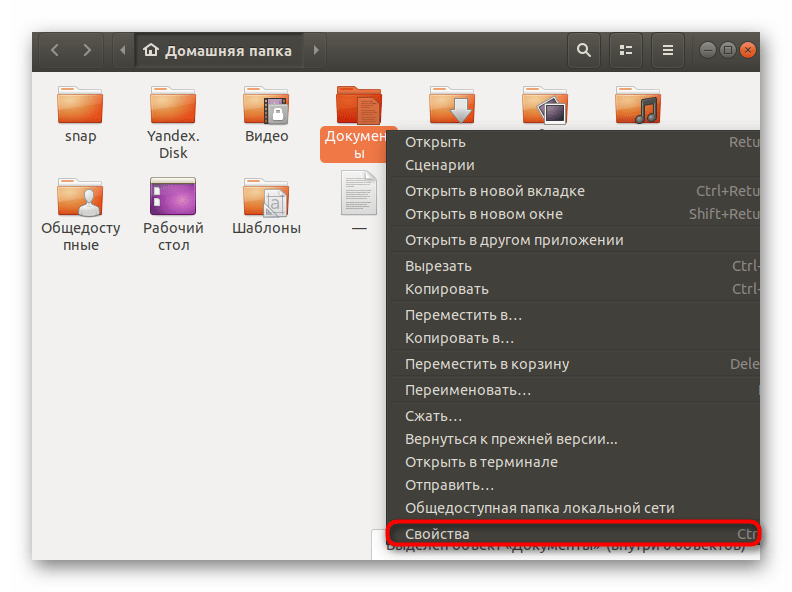
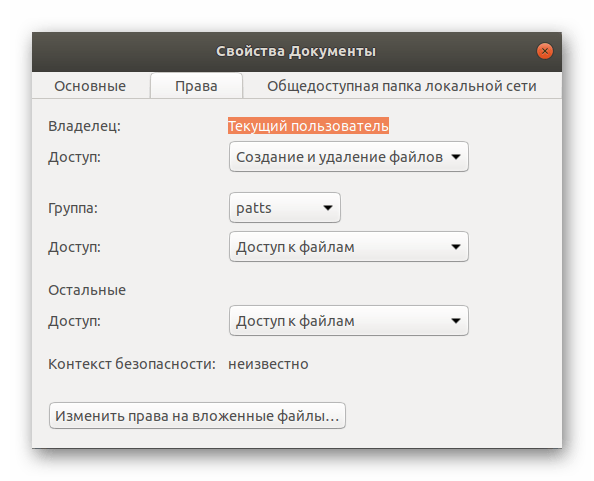
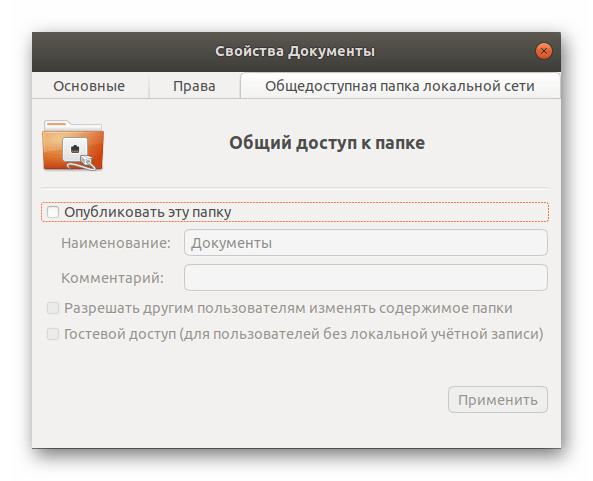
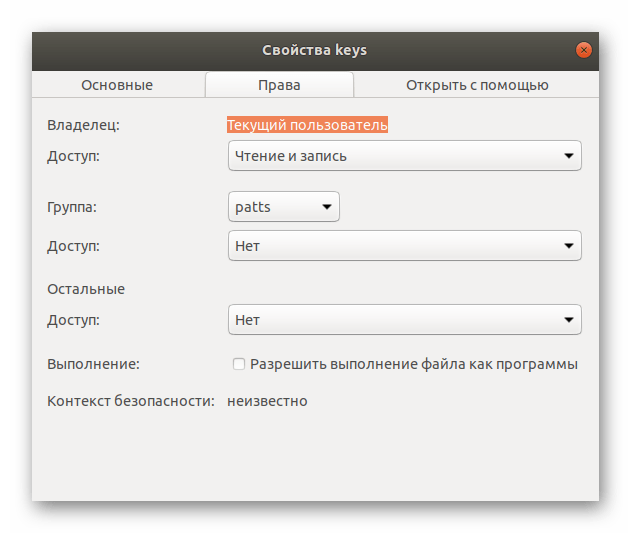
Конечно, настройки, присутствующие в файловом менеджере, позволяют быстро и без каких-либо проблем отредактировать права доступа к объектам, однако иногда набор функций достаточно ограничен, а некоторым пользователям нужна более гибкая конфигурация. В такой ситуации мы рекомендуем обратиться к следующему методу.
Способ 2: Команда chmod
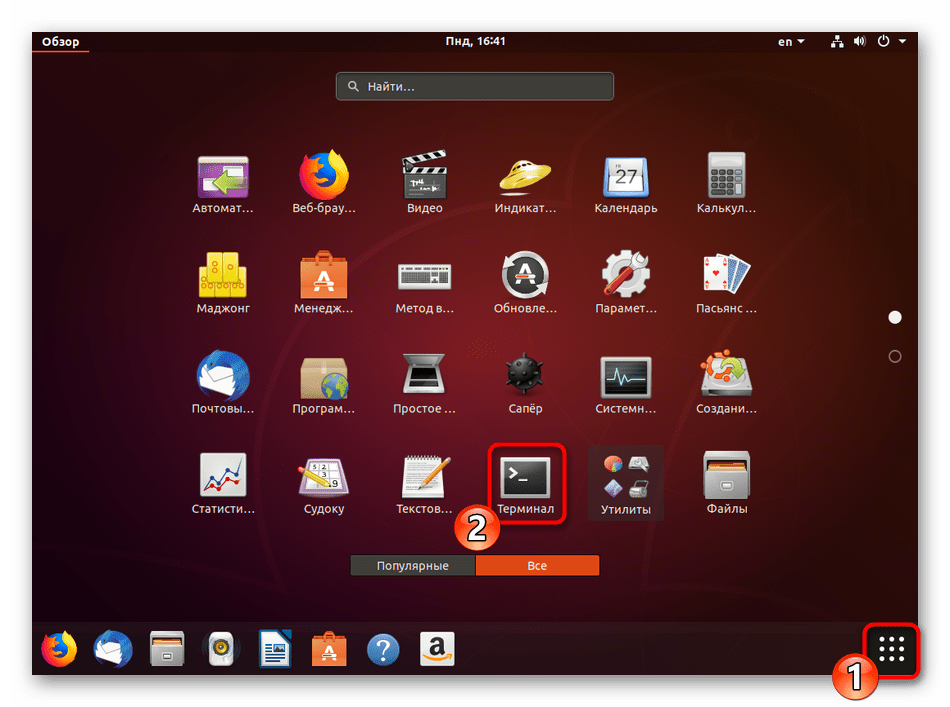
Юзеры, которые уже сталкивались с выполнением определенных задач в операционных системах на Линукс, наверняка знают, что преимущественное большинство всех действий производится через классическую консоль с применением различных команд. Редактирование прав доступа для файлов и папок не стало исключением и пригодится для этого встроенная утилита chmod.
Синтаксис chmod
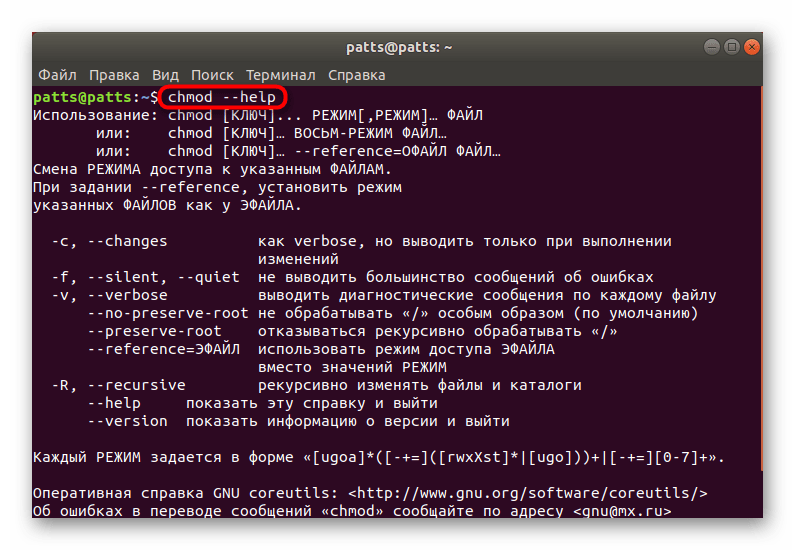
Права доступа
Как вы уже знаете из представленной выше информации, в Linux присутствует три вида прав — чтение, запись и выполнение. Каждое из них имеет собственное буквенное обозначение в chmod, что и следует использовать при работе с командой.
В первом способе заметно, что в свойствах элемента настройки разделены для каждой группы пользователей. Их тоже существует три и в chmod они определяются так:
Помимо этого, рассматриваемая команда принимает обозначения прав в виде цифр. Цифры от 0 до 7 означают определенный параметр:
Опции
Права играют главную роль при использовании команды chmod, однако опции позволяют выполнить конфигурацию более гибко, задав дополнительные параметры. Самые популярные обозначения опций имеют такой вид:
Теперь вы ознакомлены с синтаксисом и основными обозначениями используемой сегодня утилиты под названием chmod. Осталось только ознакомиться с дополнительной полезной информацией, которая позволит упростить процесс редактирования прав, а также узнать о популярных примерах команды.
Дополнительные действия
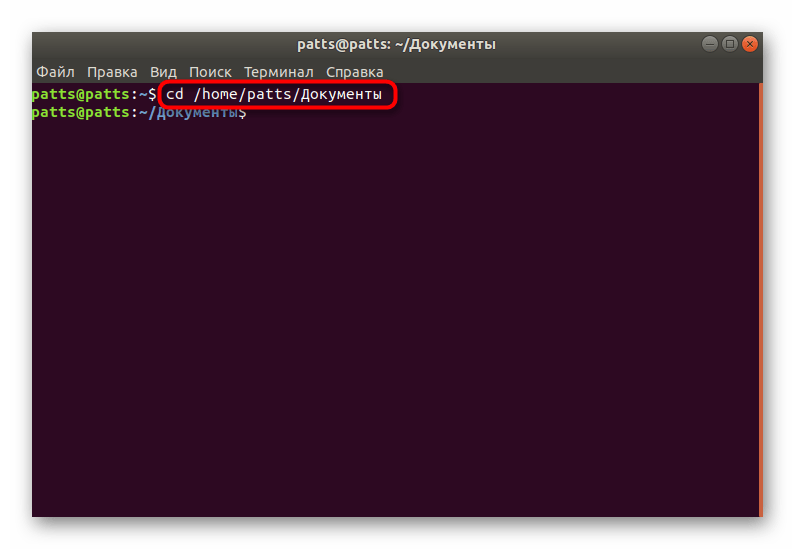
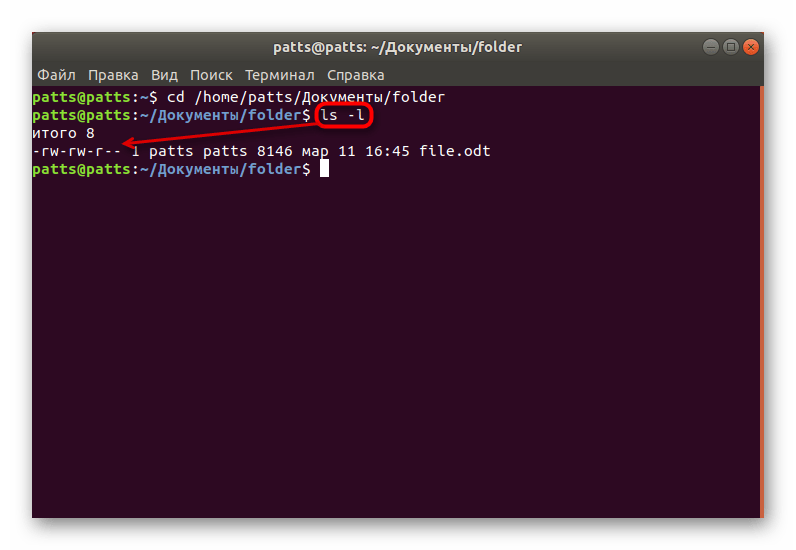
Примеры команды
Напоследок хотелось бы привести несколько примеров использования утилиты, чтобы у пользователей больше не осталось вопросов касаемо синтаксиса команды и ее применения. Обратите внимание на такие строки:
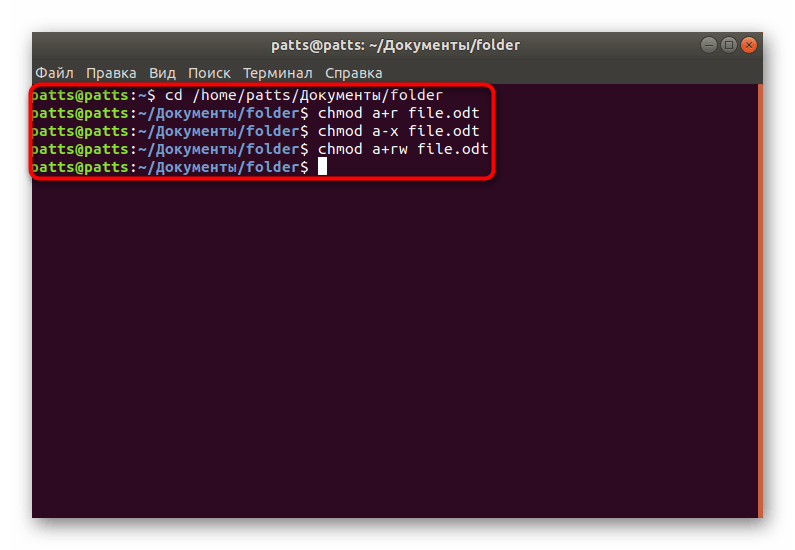
Как видите, знаки + и — означают добавить или забрать права. Указываются они вместе с опциями и правами без пробелов, а затем идет название файла или полный путь к нему.
Сегодня вы узнали о двух методах настройки прав доступа в ОС, основанных на ядре Linux. Перечисленные способы являются универсальными и подходят всем дистрибутивам. Перед активацией каждой команды мы настоятельно советуем убедиться не только в правильности синтаксиса, но и названиях файлов и пути к ним.
Помимо этой статьи, на сайте еще 12419 инструкций.
Добавьте сайт Lumpics.ru в закладки (CTRL+D) и мы точно еще пригодимся вам.
Отблагодарите автора, поделитесь статьей в социальных сетях.
Основы Linux от основателя Gentoo. Часть 3 (2/4): Модель прав доступа

Навигация по основам Linux от основателя Gentoo:
Часть I:
Часть II:
Часть III
Модель прав доступа в Linux
Один пользователь, одна группа
‘d’ директория
‘l’ символическая ссылка
‘c’ устройство символьного ввода-вывода
‘b’ устройство блочного ввода-вывода
‘p’ FIFO
‘s’ сокет
Три тройки
«rwx»
«r-x»
«r-x»
Выше r означает, что чтение (просмотр данных содержащихся в файле) разрешено, w означает запись ( изменение, а также удаление данных) разрешено и x означает исполнение (запуск программы разрешен). Собрав все воедино мы видим, что кому угодно разрешено читать содержимое и исполнять этот файл, но только владельцу (root) разрешено как либо модифицировать этот файл. Так что если нормальным пользователям разрешено копировать содержимое этого файла, то только root может изменять или удалять его.
Кто я?
Перед тем, как мы узнаем как изменить владельца или группу которой принадлежит файл, давайте сперва рассмотрим, как узнать вашего текущего пользователя и группу к которой вы принадлежите. Если вы не использовали команду su недавно, ваш текущий пользователь это тот, которым вы вошли в систему. Если вы часто используете su, вы можете не помнить пользователя под которым вы работаете в данный момент. Чтобы узнать под каким пользователем вы работаете, наберите whoami:
В каких группах я состою?
Чтобы увидеть к каким группам вы принадлежите используйте команду groups:
$ groups
drobbins wheel audio
Из этого примера видно, что я состою в группах drobbins, wheel, и audio. Если вы хотите посмотреть, в каких группах состоит другой пользователь, то передайте его имя в качестве аргумента.
$ groups root daemon
root : root bin daemon sys adm disk wheel floppy dialout tape video
daemon : daemon bin adm
Изменение пользователя и группы владельца
Чтобы изменить владельца или группу файла (или другого объекта) используется команды chown или chgrp соответственно. Сначала нужно передать имя группы или владельца, а потом список файлов.
# chown root /etc/passwd
# chgrp wheel /etc/passwd
Вы также можете изменить пользователя и группу одновременно используя команду chown в другой форме:
# chown root:wheel /etc/passwd
Вы не можете использовать команду chown без прав суперпользователя, но chgrp может быть использована всеми, чтобы изменить группу-владельца файла на ту группу, к которой они принадлежат.
Рекурсивное изменение прав
Знакомство с chmod
$ chmod +x scriptfile.sh
В примере выше в качестве метода указано +x. Как можно догадаться, метод +x указывает chmod, что файл необходимо сделать исполняемым для пользователя, группы и для всех остальных. Если мы решим отнять все права на исполнение файла, то сделаем вот так:
Разделение между пользователем, группой и всеми остальными
До сих пор, наши примеры команды chmod влияли на права доступа всех трех наборов прав доступа — пользователя, группы и всех остальных пользователей. Часто бывает удобно изменить только один или два набора за раз. Чтобы сделать это, просто используйте специальный символ для обозначения набора прав доступа, который вам необходимо изменить, со знаком + или — перед ним. Используйте u для пользователя, g для группы и o для остальных пользователей.
$ chmod go-w scriptfile.sh
Мы только что удалили право на запись для группы и всех остальных пользователей, но оставили права владельца нетронутыми.
Сброс разрешений
Помимо переключения бит, отвечающих за права доступа, в состояние вкл/выкл, мы можем задать конкретные значения для всех сразу. Используя оператор равенства мы можем указать chmod, что хотим задать только указанные права доступа:
$ chmod =rx scriptfile.sh
Этой командой мы установили все биты чтения и исполнения и сбросили все биты записи. Если вы хотите задать значения конкретной тройки бит, то можете сделать это, указав ее символьное наименование перед оператором равенства:
$ chmod u=rx scriptfile.sh
Числовые режимы
До сих пор, мы использовали то что называется символическим способом указания прав доступа для команды chmod. Однако есть еще один достаточно распространенный способ указания прав: использование четырехзначных восьмеричных чисел. Этот синтаксис, называется числовым синтаксисом прав доступа, где каждая цифра представляет тройку разрешений. Например, в 1777, 777 устанавливают флаги о которых мы говорим в этом разделе, для владельца, группы, и остальных пользователей. 1 используется для указания специального бита прав доступа, который мы рассмотрим позже (смотрите «Неуловимая первая цифра» в конце раздела). Эта таблица показывает как транслируются права доступа на числовые значения.
Числовой синтаксис прав доступа
Числовой синтаксис прав доступа особенно полезен когда требуется указать все разрешения для файла, как показано в следующем примере:
umask
Когда процесс создает новый файл, он указывает, какие права доступа нужно задать для данного файла. Зачастую запрашиваются права 0666 (чтение и запись всеми), что дает больше разрешений, чем необходимо в большинстве случаев. К счастью, каждый раз, когда в Linux создается новый файл, система обращается к параметру, называемому umask. Система использует значение umask чтобы понизить изначально задаваемые разрешения на что-то более разумное и безопасное. Вы можете просмотреть текущие настройки umask набрав umask в командной строке:
В Linux-системах значением по умолчанию для umask является 0022, что позволяет другим читать ваши новые файлы (если они могут до них добраться), но не изменять их. Чтобы автоматически обеспечивать больший уровень защищенности для создаваемых файлов, можно изменить настройки umask:
Такое значение umask приведет к тому, что группа и прочие не будут иметь совершенно никаких прав доступа для всех, вновь созданных файлов. Итак, как работает umask? В отличие от «обычного» назначения прав доступа к файлу, umask задает какие права доступа должны быть отключены. Снова посмотрим на таблицу соответствия значений чисел и методов:
Знакомство с suid и sgid
В момент вашего входа в систему запускается новый процесс оболочки. Вы уже знаете об этом, но можете не знать о том, что этот новый процесс оболочки (обычно это bash) работает от имени вашего пользователя. И таким образом программа bash может обращаться ко всем файлам и директориям, владельцем которых вы являетесь. В действительности мы, как пользователи, полностью зависим от программ, выполняющих операции от нашего имени. И поскольку программы, которые вы запускаете, наследуют ваш пользовательский идентификатор, они не могут обращаться объектам файловой системы, к которым вам не предоставлен доступ. К примеру, обычные пользователи не могут напрямую изменять содержимое файла passwd потому что флаг записи отключен для всех пользователей кроме root:
Однако, обычным пользователям тоже нужно иметь возможность хотя бы опосредованно менять содержимое /etc/passwd когда им понадобится сменить пароль. Но если пользователь не может изменить этот файл, как это сделать?
К счастью, в модели прав доступа Linux имеются два специальных бита, называемых suid и sgid. Когда для запускаемой программы установлен бит suid, она будет работать от имени владельца исполняемого файла, а не от имени того, кто запустил программу. Теперь можем вернуться к вопросу с /etc/passwd. Если посмотрим на исполняемый файл passwd, увидим, что его владельцем является пользователь root:
Обратите внимание, что вместо x в триплете прав доступа владельца стоит s. Это означает что для этой конкретной программы установлены биты suid и права на запуск. По этой причине при запуске программы passwd она будет работать от имени пользователя root (со всеми правами доступа суперпользователя), а не пользователя, запустившего её. И поскольку passwd работает с правами суперпользователя, она способна редактировать /etc/passwd без каких либо сложностей.
Предупреждения о suid/sgid
Изменение suid и sgid
Способ установки и удаления битов suid и sgid чрезвычайно прост. Вот так мы задаем бит suid:
# chmod u+s /usr/bin/myapp
А в следующем примере мы снимаем флаг sgid с директории. Вы увидите, как бит sgid работает с директориями немного ниже:
# chmod g-s /home/drobbins
Права и директории
До текущего момента мы рассматривали права доступа с точки зрения обычных файлов. Когда речь заходит о директориях, появляются некоторые отличия. Директории используют те же флаги прав доступа, но их интерпретация имеет немного другой смысл.
Если для директории задан флаг чтения, то вы можете просматривать список содержимого директории; флаг записи означает, что вы можете создавать файлы в директории; и флаг исполнения означает, что вы можете войти в директорию и обращаться ко всем поддиректориям внутри. Без флага исполнения у вас не будет доступа к объектам файловой системы внутри директории. Без флага чтения объекты файловой системы внутри директории нельзя просмотреть, но к объектам внутри директории все еще можно обратиться, если вы знаете полный путь к объекту на диске.
Директории и флаг sgid
В случае же, если для директории установлен бит sgid, все объекты файловой системы, создаваемые внутри, наследуют группу директории. Эта возможность бывает кстати, когда вам необходимо создать дерево директорий и все они должны принадлежать одной группе. Это можно сделать вот так:
# mkdir /home/groupspace
# chgrp mygroup /home/groupspace
# chmod g+s /home/groupspace
Теперь любые пользователи группы mygroup могут создавать файлы и директории внутри /home/groupspace и им также будет автоматически задана принадлежность группе mygroup. В зависимости от настроек umask для данного пользователя новые объекты файловой системы могут быть или не быть читаемыми, изменяемыми или исполняемыми другими пользователями группы mygroup.
Директории и удаление
По умолчанию директории в Linux ведут себя не самым удобным во многих ситуациях образом. Обычно кто угодно может переименовать или удалить файл внутри директории если у них есть права на запись в этой директории. Для директорий, которыми владеют отдельные пользователи, такое поведение обычно не вызывает проблем.
Хорошая новость в том, что в Linux существует так называемый sticky бит. Когда для /tmp установлен sticky бит (командой chmod +t), единственные, кто могут удалить или переименовать файлы в /tmp — это либо владельцы этих файлов либо суперпользователь.
Неуловимый первый знак
В завершение этого раздела мы наконец обратим внимание на первый знак, используемый в численном синтаксисе. Он используется для задания битов sticky, suid и sgid:
Ниже приведен пример того, как использовать 4-значный режим для установки прав доступа на директорию, которая будет использоваться рабочей группой:
# chmod 1775 /home/groupfiles
В качестве домашней работы выясните что значит 1755 в настройках прав доступа. 
Перевод выполнил коллективный разум с помощью notabenoid.com. Спасибо следующим benoid-юзерам (в алфавитном порядке): kindacute, nekjine, Rich. Отдельная благодарность Алексею Блажко (blazhkoa@gmail.com), а также инициатору всей серии переводов, VBart.
Об авторах
Daniel Robbins 

Дэниэль Роббинс — основатель сообщества Gentoo и создатель операционной системы Gentoo Linux. Дэниэль проживает в Нью-Мехико со свой женой Мэри и двумя энергичными дочерьми. Он также основатель и глава Funtoo, написал множество технических статей для IBM developerWorks, Intel Developer Services и C/C++ Users Journal.
Chris Houser
Крис Хаусер был сторонником UNIX c 1994 года, когда присоединился к команде администраторов университета Тэйлора (Индиана, США), где получил степень бакалавра в компьютерных науках и математике. После он работал во множестве областей, включая веб-приложения, редактирование видео, драйвера для UNIX и криптографическую защиту. В настоящий момент работает в Sentry Data Systems. Крис также сделал вклад во множество свободных проектов, таких как Gentoo Linux и Clojure, стал соавтором книги The Joy of Clojure.