
How to install a VPN on Linux Mint
The ProtonVPN Linux app officially supports Mint 20. If you are currently using the community-developed version of our Linux app, you should uninstall it before installing our official app.

1. Download our repo setup package
2. Install the ProtonVPN repository
Double-click the downloaded DEB package to install the repo using your default package manager.

3. Update the apt-get package list
Open T erminal and enter the command:
4. Install the ProtonVPN Linux app
The ProtonVPN Linux app is now installed and can be run from your application launcher menu.
Linux system tray icon
Our Linux app can show a system tray icon that stays active when you close the main ProtonVPN window and allows you to easily Quick Connect or Disconnect.
To install the system tray icon, open Terminal and enter:
Restart your system.
Once installed, simply log in with your Proton account credentials. If you do not yet have an account, you can sign up for a Free ProtonVPN plan for Linux.
The ProtonVPN Linux app is now ready to secure your internet browsing and allow you to access the internet without censorship blocks.
Notes
1. Uninstall the official app
To uninstall the official app:
Remove any leftover files:
2. Uninstall the older community ProtonVPN app
Open Terminal and enter:
Select option 7) Purge Configuration. Then uninstall through the package manager you used for installation. If the package is installed system-wide, use the command:
3. Disable Kill Switch if you have uninstalled the app
If the community app is still installed, you can simply disable Kill Switch from within the app. If you have uninstalled it with Kill Switch still enabled, then this won’t be possible and you may not be able to access the internet. To fix this:
a) Identify ProtonVPN connection names by running the command:
This will display a list of all your system’s active connections.
Look for any connections with the pvpn- This usually includes pvpn-killswitch and pvpn-ipv6leak-protection, and may include pvpn-routed-killswitch. Delete all these connections using the following command:
c) Re-run the following command to verify that ProtonVPN connections have been deleted:
If any ProtonVPN connections remain, delete them as described above.
4. Required dependencies
Our Linux app needs one of the following dependencies installed in order to work. Installing both of these dependencies is not recommended as it may cause problems:
Note that most distros come pre-installed with one of these dependencies, so usually no additional configuration is required. Also required is:
5. Try out the early release version of this app
The early access version of our Linux app gives you access to new features before they are released publicly, but it is still in development. By using the early access version and sharing your feedback, you can help us find and address bugs. If you would like to install the early access version instead of the stable release of this app, please see here.
Настройка vpn линукс минт
В большинстве случаев VPN соединение настраивается по туннельному протоколу L2TP.
Поддержки VPN соединения с протоколом L2TP/IPSec в системе Linux по умолчанию нет. Я использую в качестве основной системы Debian 10 и у меня его нет.

В операционных системах windows данный протокол есть по умолчанию. Как там происходит процесс настройки вы можете узнать из этой статьи, опубликованной ранее.
Посмотрев дистрибутив Linux mint и Ubuntu оказалось, что и там нет необходимых протоколов.
Так как все эти системы основаны на Debian, решение данного вопроса будет одинаковым на всех системах.
Далее я опишу процесс настройки VPN протоколу L2TP в системе Debina 10.
Для начала нам нужно установить необходимые пакеты, которые обеспечат поддержку необходимых нам протоколов.
Необходимые пакеты L2TP для VPN соединения есть в репозиториях Debian 10, поэтому просто ставим их при помощи менеджера пакетов Synaptic.
Открываем менеджер и в поиске пишем L2TP.
после поиска отмечаем для установки два пакета
network-manager-l2tp и его «графическую часть» gnome, удобно для тех кто все делает в графическом интерфейсе

Отмечаем нужные пакеты для установки

В результате выделится зеленым три пакета, для установки.
Со всем соглашаемся и нажимаем применить, дожидаемся окончания установки.
Устанавливаем пакеты для L2tp в терминале
Так же можно все эти пакеты установить командами в терминале, открываем терминал и последовательно выполняем команды
Обновляем список пакетов
Устанавливаем пакет network-manager-l2tp
Устанавливаем пакет network-manager-l2tp-gnome


Настраиваем само подключение по протоколу L2TP
После установки всех необходимых пакетов нам остается только выбрать необходимый способ подключения в окне сетевых соединений.

Далее все заполняем согласно вашим данным, все данные по подключению вам должен предоставить администратор.
Шлюз — ip вашего сервера, соответственно далее логин и пароль.
Перед тем как ввести пароль выберите способ его хранения, вводить каждый раз или запомнить его раз и навсегда.

Не забудьте указать PSK ключ для подключения, ниже показано где его ввести

После ввода всех данных, сохраняете настроенное соединение и можете выбрать его по клику левой кнопки мыши в трее

На этом, настройка VPN подключения закончена.
Если есть, что добавить или поделится опытом пишите в комментариях.
Настройка VPN для Linux Mint 17.1 с помощью OpenVPN. Руководство по настройке VPN Trust.Zone
Шаг 1
Запустите эмулятор терминала: Нажмите Alt+F2 и введите «x-terminal-emulator» и нажмите Enter.

Шаг 2
Установите OpenVPN с помощью следующей команды.
sudo apt-get install openvpn network-manager-openvpn-gnome
Для новых версий Linux Mint установите также network-manager-openvpn-gnome
sudo apt-get install network-manager-openvpn-gnome
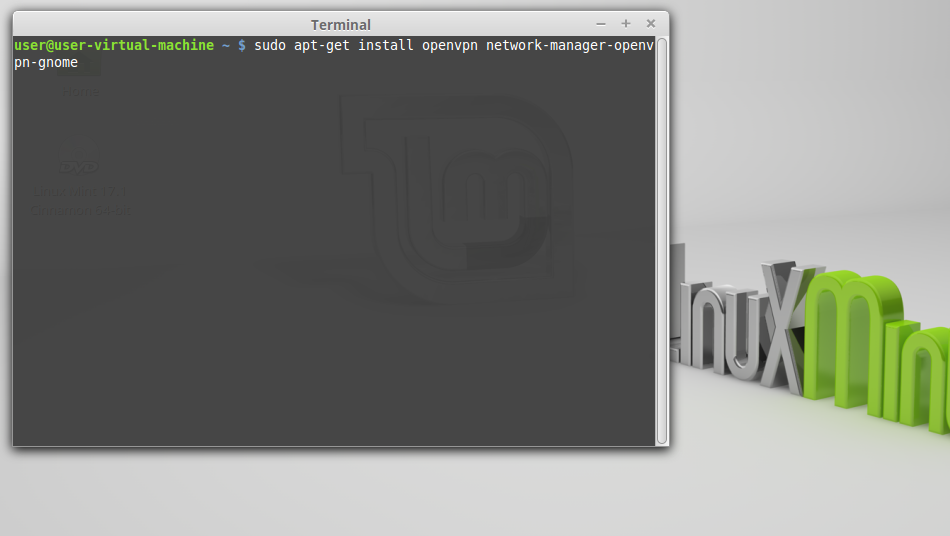
Шаг 3
Нажмите иконку Подключения в трее затем перейти к «Network Connections»

Шаг 4
Нажмите кнопку «Add».
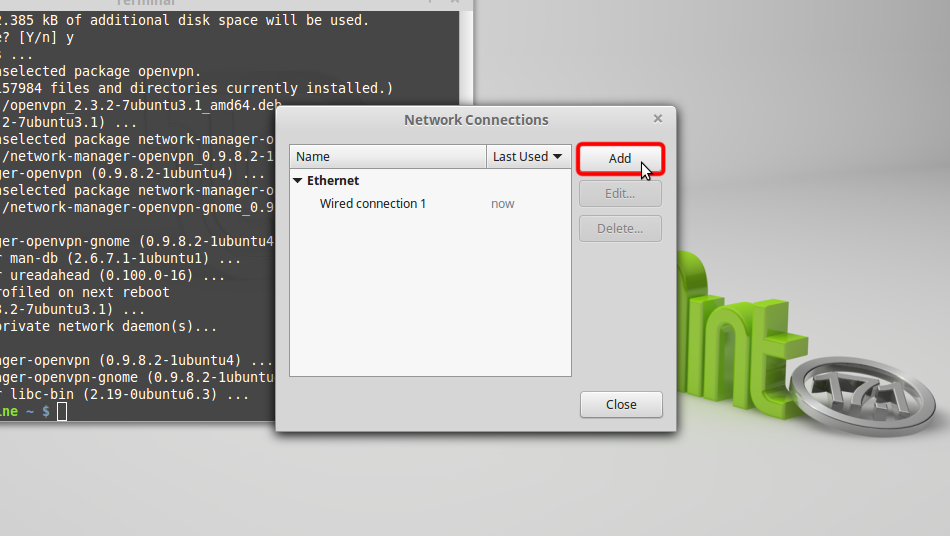
Шаг 5
Выберите «Import a saved VPN configuration. » и нажмите «Create»
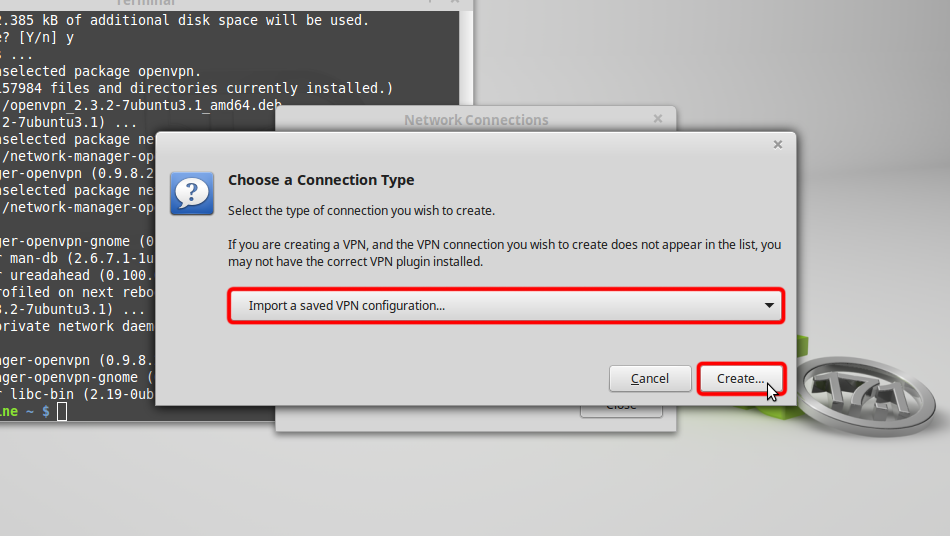
Шаг 6
Download OpenVPN configuration file (.ovpn)
Выберите раздел «Downloads» и откройте файл Trust.Zone-VPN.ovpn, дважды щелкнув по нему.
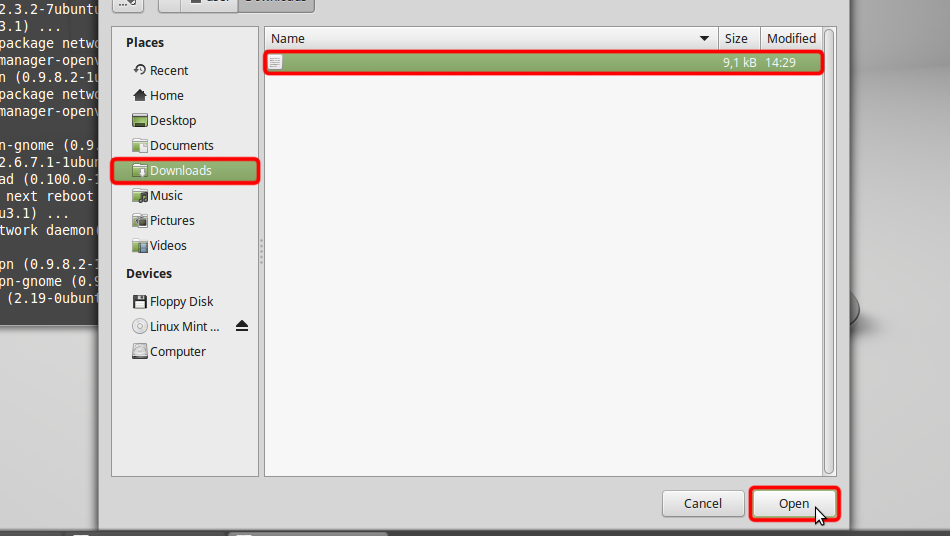 Trust.Zone-VPN.ovpn
Шаг 7
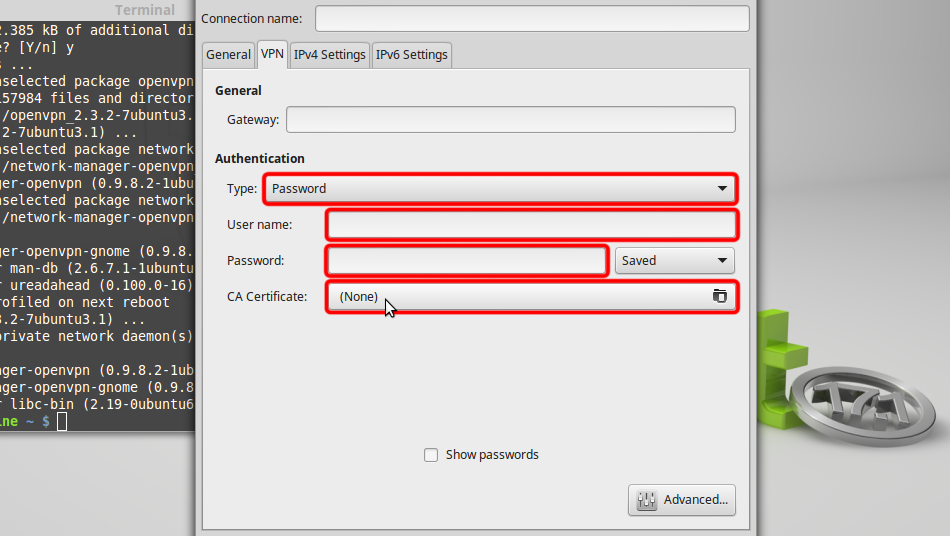
Выберите «Password» из выпадающего меню «Type», введите ваши VPN имя пользователя и пароль.
Скачайте файл сертификата СКРЫТО. Войдите или Зарегистрируйтесь, чтобы увидеть. и нажмите «CA Certificate» для выбора файла сертификата.
 Trust.Zone-VPN vpn.trust.zone
Шаг 8
Перейдите в папку «Downloads» и дважды щелкните на имени сертификата, чтобы выбрать его.
 Trust.Zone-VPN.pem
Шаг 9
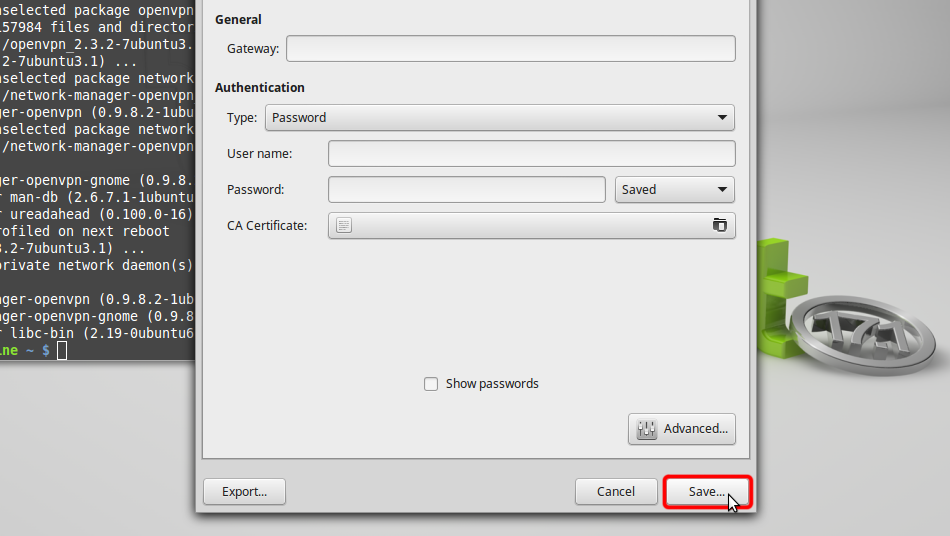
Нажмите «Save. «, чтобы сохранить настройки VPN-соединения.
 vpn.trust.zone Trust.Zone-VPN.pem
Шаг 10
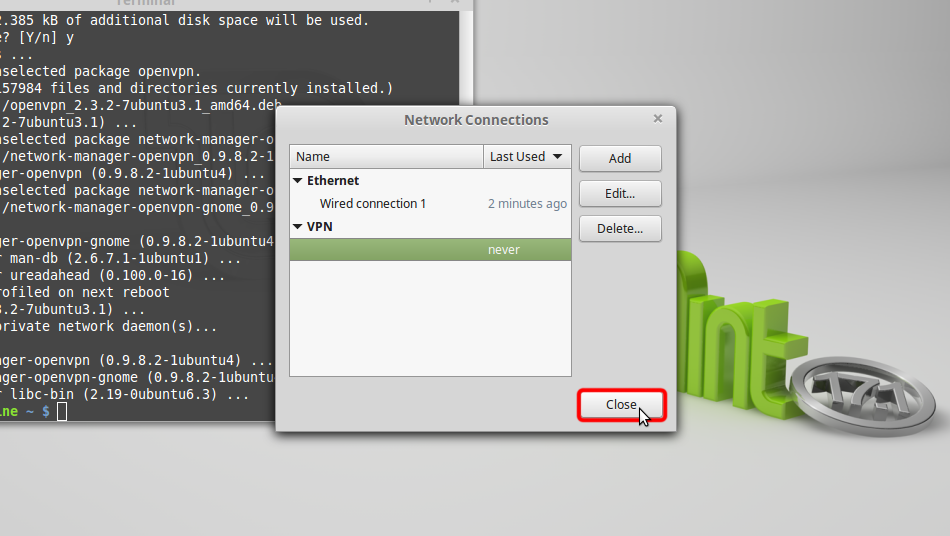
Нажмите «Close» в следующем диалоговом окне.
 Trust.Zone-VPN
Шаг 11
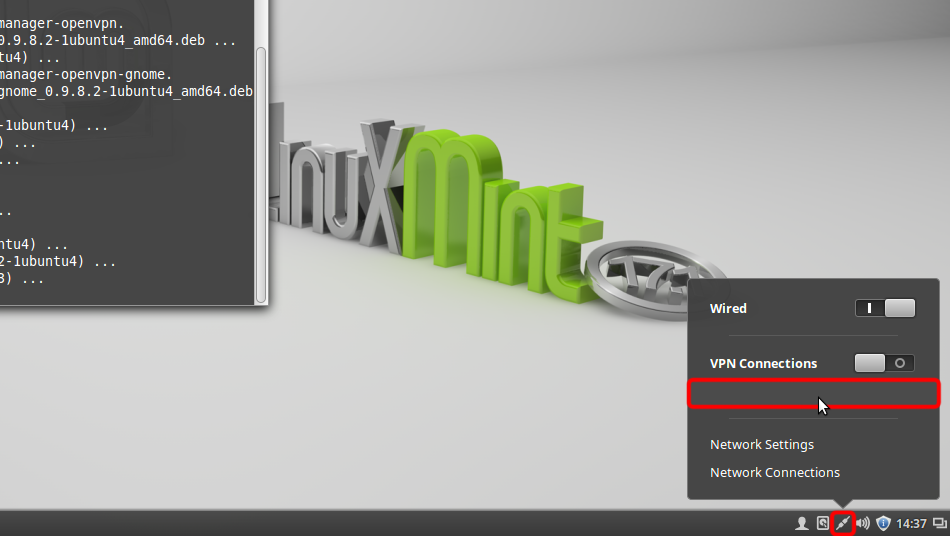
Нажмите иконку сети, выберите «VPN Connections» и нажмите на созданном вами имени соединения, чтобы подключится к VPN.
 Trust.Zone-VPN
Шаг 12
Если соединение успешно установлено, появится небольшой замочек на иконке Сетевого подключения в системном трее.
Для того, чтобы управлять VPN-соединениями, нажмите на иконку Сетевые подключения в системном трее, затем нажмите кнопку «Network Connections».
Trust.Zone-VPN 
Проверка подключения
Чтобы проверить, правильно ли установлено соединение с VPN Trust.Zone, откройте Главную страницу или перезагрузите ее, если она уже открыта.
Вы также можете посетить Страницу проверки подключения.
Настройка VPN под Linux Ubuntu/Mint
Аббревиатуру VPN сейчас не слышали разве что только те, кто никогда не имел дела с компьютером. Что это такое, зачем оно нужно и как его настроить самостоятельно?
Что такое VPN и зачем это нужно?
VPN (Virtual Private Network) – виртуальная частная сеть, способ объединить в одну логическую сеть несколько компьютеров, физически находящихся на некотором расстоянии друг от друга.
Использовать VPN можно с разными целями – от организации сети для работы/игр до доступа в интернет. При этом вы должны понимать возможную юридическую ответственность за свои действия.
В России использование VPN не является наказуемым действием, исключая случаи использования с заведомо противоправными целями. То есть, если вы хотите зайти на сайт президента соседней страны (допустим, Сомали) и написать, какой он нехороший, скрыв при этом свой IP-адрес, это само по себе не является нарушением (при условии, что содержание высказывания не нарушает законы). А вот использовать эту технологию для доступа к запрещённым в России ресурсам является правонарушением.
То есть, играть с друзьями по сети и удалённо работать в сетью организации используя VPN – можно, читать всякие нехорошие сайты – нельзя. С этим разобрались. Теперь переходим непосредственно к настройке.
Настройка серверной части на Ubuntu Linux
Для серверной части лучше использовать Linux, с ним в этом плане проще работать. Наиболее простой вариант – PPTP, не требующий установки сертификатов на компьютеры клиентов, аутентификация проводится по имени пользователя и паролю. Его и будем использовать.
Вначале установим нужные пакеты:
Далее нам нужно задать диапазон адресов и несколько других основных настроек. Открываем для редактирования файл /etc/pptpd.conf:
Если нам нужно более 100 одновременных подключений, ищем параметр «connections», раскомментируем его и указываем нужное значение, например:
Если нам нужно передавать по виртуальной сети широковещательные пакеты, следует убедиться, что параметр bcrelay также раскомментирован:
После этого переходим в конец файла и добавляем настройки адресов:
Первый параметр указывает IP-адрес сервера в локальной сети, второй – диапазон выдаваемых клиентам IP-адресов (диапазон должен обеспечить возможность указанного количества подключений, лучше адреса выделить с запасом), третий указывает, по какому внешнему адресу прослушивать интерфейсы для приёма входящих подключений. То есть, при наличии нескольких внешних адресов прослушивать можно только один. Если третий параметр не указать, прослушиваться будут все доступные внешние адреса.
Сохраняем файл и закрываем. Дополнительные тонкие настройки указываем в файле /etc/ppp/pptpd-options:
В первую очередь убеждаемся, что у нас раскомментированы строки, запрещающие использование старых и небезопасных методов аутентификации:
Также проверяем, что опция proxyarp включена (соответствующая строка раскомментирована) и дополнительно для разрешения или запрета множественных подключений одного пользователя комментируем (разрешение) или раскомментируем (запрет) опцию lock.
Также сохраняем файл и закрываем. Осталось создать пользователей:
На каждого пользователя VPN отводится одна строка, в которой последовательно (разделитель – пробел) указывается его имя, удалённый адрес, пароль и локальный адрес.
Удалённый адрес можно указывать, если у пользователя есть внешний статический IP и только он будет использоваться, иначе лучше указать звёздочку, чтобы точно можно было принять подключение. Локальный нужно указать, если вы хотите, чтобы пользователю выделялся один и тот же IP-адрес в виртуальной сети. Например:
Для пользователя user1 подключения будут приниматься с любого внешнего адреса, локальный будет выделяться первый доступный. Для user2 будет выделять первый доступный локальный адрес, но подключения будут приниматься только с адреса 11.22.33.44. Для user3 подключения принимаются из любой точки, но локальный адрес всегда будет выделяться 10.10.10.10, который мы для него зарезервировали.
На этом настройка VPN-сервера закончена, перезапускаем его (под Linux перезагружать компьютер не нужно):
Настройка VPN клиентов
Клиентскую часть можно настроить под любой операционной системой, я буду использовать в качестве примера Ubuntu Linux 16.04.
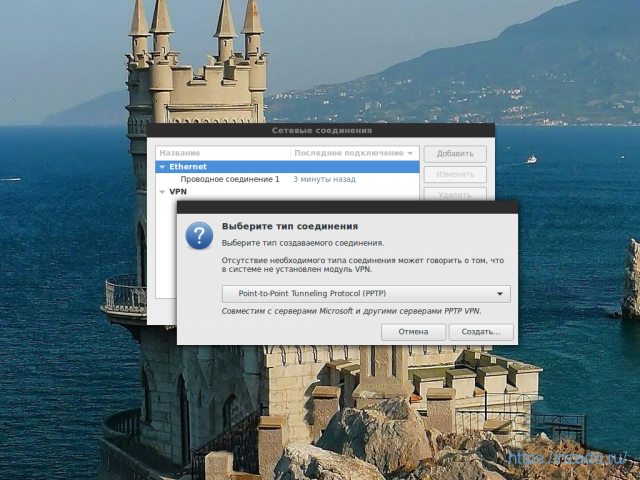
На клиентском компьютере открываем сетевые соединения (на скриншотах приведено для Ubuntu + Cinnamon, для GNOME делается аналогично, в Kubuntu похоже и сложностей не вызовет). Нажимаем кнопку «Добавить» и выбираем PPTP-соединение:
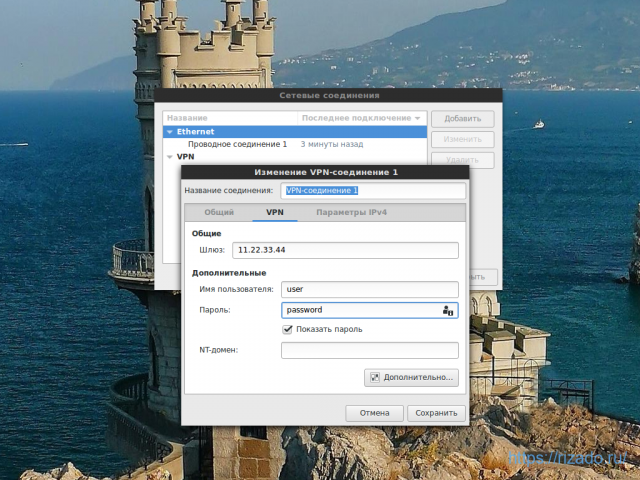
Имя VPN-подключения можно оставить стандартное, а можно указать удобное и понятное для вас – это дело вкуса. Вводим в поле «шлюз» внешний IP-адрес сервера, к которому мы подключаемся (указан при настройке в опции «listen»), ниже имя и пароль. Справа в поле «Пароль» предварительно нужно выбрать вариант «Сохранить пароль для этого пользователя»):
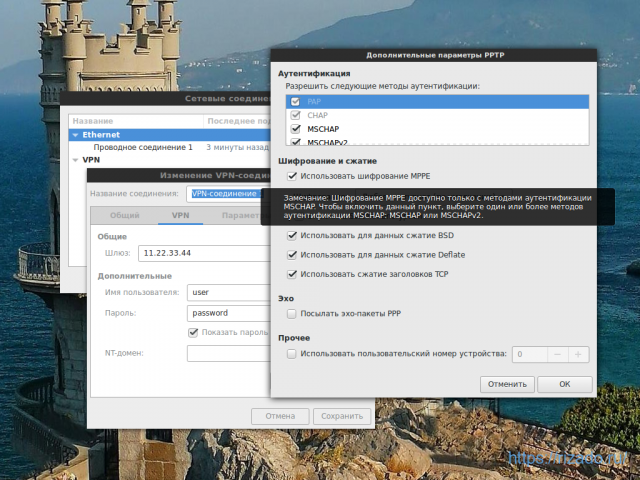
Далее обязательно нажимаем кнопку «Дополнительно» и отмечаем опцию «Использовать шифрование MPPE», иначе сервер не примет ваше подключение:
После этого закрываем окна и подключаемся к серверу. Если сервер находится вне вашей локальной сети, нужен доступ в интернет.
На этом организация виртуальной сети закончена, но она будет только соединять компьютеры в локальную сеть. Для выхода в интернет через сервер сети нужно сделать ещё одну настройку.
Настройка доступа в интернет через VPN
На vpn-сервере вводим следующие команды:
где 10.10.10.1/24 – локальный адрес сервера и маска сети.
После этого сохраняем изменения, чтобы они работали и после перезагрузки сервера:
И применяем все изменения:
После этого у вас появится доступ в интернет. Если зайти на какой-либо сайт, отображающий ваш IP-адрес, вы увидите внешний адрес сервера, а не свой (если они не совпадают).
Напоминаю, что ответственность за последствия своих действий несёте только вы.
Настройка OpenVPN клиента в Linux Mint с помощью Network Manager.
Продолжаем знакомство с OpenVPN. В данной статье я расскажу как настроить подключение к OpenVPN на примере операционной системы Linux Mint 18.2 «Sonya».
В предыдущей статье, описывающей установку OpenVPN сервера, мы сгенерировали ключи и сертификаты для клиента.
Создайте каталог client-keys в /etc/openvpn и скопируйте в него указанные файлы.
Заодно создадим каталог для логов.
В Linux Mint 18.2 «Sonya» по умолчанию уже установлен openvpn версии 2.3.10, который выше не обновляется, по крайней мере из системных репозиториев. Поэтому я использую конфигурацию с обычным LZO-сжатием и алгоритмом шифрования AES-256-CBC.
Network Manager ручная настройка
Кликните по сетевому соединению, рядом с часами, выберите «Параметры сети».

В окне «Сеть» нажмите плюсик под списком соединений, выберите VPN подключение.


Нажимаем кнопку «Дополнительно». На вкладке «Общие» отмечаем галочками опции эквивалентные клиентской конфигурации.

Выбираем алгоритм шифрования и HMAC аутентификацию на вкладке «Безопасность».

На вкладке «Аутентификация TLS» отмечаем «Использовать дополнительную аутентификацию TLS» и указываем на файл ta.key. Так как это клиент, то в направлении ключа выбираем единицу.

На этом настройка завершена, нажимаем ОК, потом нажимаем Add. Новое соединение должно появиться в списке доступных соединений.
 Network Manager импорт из файла
 Network Manager импорт из файла
Все что было описано выше, можно сделать проще. Создайте файл client.ovpn в каталоге /etc/openvpn и добавьте в него нужные настройки (конфиг клиента).
Содержимое файла client.ovpn.
Кликните по сетевому соединению, рядом с часами, выберите «Параметры сети».
В окне «Сеть» нажмите плюсик под списком соединений, выберите VPN подключение.
Выберите созданный файл client.ovpn и нажмите Open.

Настройки будут импортированы и автоматически применены. Новое соединение будет носить имя файла из которого происходил импорт.
Кликните по сетевому соединению и активируйте подключение.

После активации появится сообщение что соединение установлено, можно начинать работу.