
Записки IT специалиста
Технический блог специалистов ООО»Интерфейс»
Настраиваем L2TP VPN-сервер на платформе Linux (Debian / Ubuntu)
Перед тем, как приступать к работе над данной статьей мы внимательно изучили русскоязычный сегмент сети на предмет освещения данной темы и были весьма сильно удивлены. Большинство находящихся на первых страницах поиска ресурсов перепечатывает одну и ту же устаревшую инструкцию, даже в достаточно свежих публикациях. Но наш сайт с самого своего основания принципиально не занимается перепечатками (кроме переводов) и мы всегда проверяем на практике то, что рекомендуем нашим читателям. В этот раз нам пришлось потратить некоторое лишнее время на чтение документации, зато теперь мы можем предложить вам актуальный материал по настройке L2TP в Linux.
В качестве систем на тестовом стенде мы использовали Debian 10 и Ubuntu 20.04, но с некоторыми изменениями данная инструкция применима к любым версиям Linux со strongSwan версии 5.0 и выше.
Настраиваем IPsec
Именно с устаревшими настройками IPsec вам придется столкнуться в большинстве опубликованных инструкций. Нет, все даже будет работать, но вот безопасность такого решения окажется довольно низкой, не соответствующей современным требованиям. Поэтому, если у вас уже имеется настроенный экземпляр L2TP-сервера мы настоятельно советуем обновить его настройки.
Для работы с IPsec мы будем использовать пакет strongSwan, установим его:
Затем откроем файл настроек /etc/ipsec.conf и добавим в его конец следующие две секции:
Первая секция задает общие параметры: включает фрагментацию IKE и настраивает протокол обнаружения мертвых узлов (Dead Peer Detection, DPD), отвечающий за обнаружение неактивных клиентов. Вторая относится уже к L2TP-соединениям, указывая использовать транспортный режим IPsec, аутентификацию по общему ключу и задает используемые шифры. Приведенные значения являются рекомендуемыми и взяты из официальной документации strongSwan.
Общий ключ следует указать в файле /etc/ipsec.secrets, добавив в него следующую строку:
Результатом ее выполнения станет случайная строка длинной в 18 символов.
 После внесения указанных настроек перезапустим службу:
Настраиваем L2TP
Для реализации функций L2TP-сервера предназначен пакет xl2tpd, для его установки выполните:
Затем откройте файл настроек /etc/xl2tpd/xl2tpd.conf, раскомментируйте и приведите к следующему виду опции:
Опции local ip и ip range отвечают за локальный адрес сервера в VPN-сети и диапазон адресов для выдачи удаленным клиентам. Здесь можно использовать два подхода: выдавать клиентам адреса из диапазона локальной сети офиса и включить ProxyARP, в этом случае настраивать маршрутизацию на клиентах не требуется, они будут как-бы включены в общую сеть офиса на канальном уровне (L2), либо выдавать адреса из непересекающегося диапазона и использовать маршрутизацию. Автоматизировать создание маршрутов для Windows-клиентов можно с использованием PowerShell.
Для настройки PPP перейдем в /etc/ppp и скопируем стандартный файл настроек:
Затем открываем файл /etc/ppp/options.xl2tpd на редактирование и приводим к следующему виду. Опции перечислены в порядке их следования, нужно раскомментировать их и указать нужное значение, если опция отсутствует, то ее следует добавить в конце файла.
Если вы будете использовать ProxyARP то дополнительно раскомментируйте опцию:
Также для Windows-клиентов можно передать настройку DNS-серверов, для этого добавьте опции:
Это позволит настроить первичный и альтернативный DNS-сервера в системе.
Сохраним все внесенные изменения и перезапустим службу L2TP-сервера:
Строку со следующим сообщением можно проигнорировать, на работу VPN-сервера она не влияет:
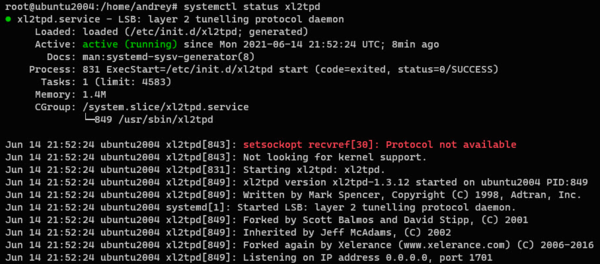 Заключительным этапом настройки будет создание учетных записей для удаленных клиентов, для этого откроем файл /etc/ppp/chap-secrets и внесем следующую строку:
Первым указываем логин, затем имя службы, оно должно совпадать с тем, которое мы указали в опции name в xl2tpd.conf, после него идет пароль и IP-адрес клиента, символ * обозначает что можно присвоить любой адрес из выбранного диапазона. Если же требуется выдать клиенту постоянный адрес, то его следует указать явно, и он не должен входить в динамический диапазон указанный в ip range, например:
Для доступа к L2TP-серверу следует разрешить в брандмауэре входящие подключения к портам 500 UDP и 4500 UDP, подключение к 1701 UDP, вопреки распространенному заблуждению, разрешать не следует.
Дополнительные материалы:
Помогла статья? Поддержи автора и новые статьи будут выходить чаще:

Или подпишись на наш Телеграм-канал: 
Настройка VPN подключения в Linux
Виртуальные сети, основывающиеся на технологиях VPN, применяются для различных целей и сегодня обеспечивают не только построение корпоративных сетей или защиту при пользовании общедоступными подключениями, а и выход в интернет. Кроме того, благодаря VPN доступно посещение веб-ресурсов в обход блокировкам с сохранением приватности, что в последнее время тревожит пользователей больше всего. Процесс настройки VPN для каждой системы имеет свои особенности и может выполняться в различных вариациях. В зависимости от многих факторов, в том числе целевого назначения и типа построения сети существует несколько способов реализации технологии. Мы рассмотрим, как выполняется настройка VPN на Linux, а также проясним, для чего применимо это соединение.

Методика настройки VPN подключения в Linux.
Что такое VPN и зачем это нужно
Для начала разберём, что представляет собой Virtual Private Network (виртуальная частная сеть) и как применим данный вид технологий. Благодаря VPN можно объединить любое число устройств в частную сеть, и обеспечить защищённый канал для передачи данных. Так, применяя подключение такого типа, пользователи могут сохранить приватность в интернете и не переживать о сохранности данных, в том числе при работе в сетях с общим доступом. Подсоединение к VPN позволяет избежать перехвата информации со стороны злоумышленников, поскольку маршрут обмена пакетами надёжно защищён шифрованием и аутентификацией пользователя. Данные шифруются на стороне отправителя и следуют по каналу связи в зашифрованном виде, а расшифровываются уже на устройстве получателя, при этом у обоих подразумевается общий ключ доступа. С применением VPN возможно создание надёжной сети поверх ненадёжной (как правило, интернета). Подключение пользователя выполняется не напрямую, а посредством сервера, соединённого с внутренней или внешней сетью. Это и обеспечивает приватность в интернете, поскольку в таком случае веб-ресурсам будет виден IP сервера, к которому подсоединён клиент. Сервер потребует прохождения процедуры идентификации, а также аутентификации и после того, как пользователь авторизован, возможна работа с сетью. Наиболее часто VPN используют в следующих случаях:
Реализация технологии доступна для различных устройств, операционкой которых поддерживается опция или имеется VPN-клиент, способный осуществлять проброс портов с применением TCP/IP в виртуальную сеть. Пользователь может самостоятельно выполнить все действия по настройке. Необходимость в этом возникает даже не ради цели обхода региональных блокировок, ведь для этого можно и не настраивать VPN в компьютере (для посещения заблокированных ресурсов достаточно инсталляции стороннего приложения, установки специального расширения для браузеров или использования встроенного функционала обозревателя). Настроить VPN на ПК или ноутбуке часто требуется в случае смены провайдера для настройки доступа в интернет. Настройка VPN под Linux имеет свои специфические особенности, учитывая многогранность ОС, но принцип остаётся тот же.
Настройка серверной части на Linux
Рассмотрим создание VPN сервера PPTP на платформе Ubuntu Server. С Linux достаточно легко развернуть сервер и сделать это можно даже на слабом устройстве. Наиболее просто реализовать VPN с PPTP, поскольку для воплощения не потребуется устанавливать сертификаты на устройства клиентов, а аутентификация выполняется благодаря вводу имени и пароля. Для начала потребуется инсталлировать пакеты:
Когда пакеты для функционирования PPTP VPN установлены, следует настроить сервер. Чтобы задать диапазон адресов и выполнить прочие главные настройки, откроем файл /etc/pptpd.conf (редактируется с правами администратора):
Для раздачи более сотни подключений разом, находим Connections. Данный параметр должен быть раскомментирован, после чего указываем в этой строке необходимое значение количества подключений. Для отправки по VPN широковещательных пакетов раскомментировать придётся и параметр bcrelay. Далее идём в конец файла, где настроим адреса. Добавляем адрес сервера в VPN сети:
Диапазон адресов для раздачи клиентам (выделяем сразу с некоторым запасом, поскольку увеличить количество, не перезапуская pptpd не получится):
Если у вас имеется несколько внешних IP, можно конкретизировать, по какому из них прослушивать интерфейсы входящих PPTP:
Параметр speed позволяет задать скорость подключений (бит/с). Сохраняем и закрываем файл. Остальные параметры можно настроить в /etc/ppp/pptpd-options:
В секторе #Encryption, отвечающем за шифрование, строки, которые запрещают применение устаревших и небезопасных способов аутентификации, должны быть раскомментированы:
Опция proxyarp должна быть включена, она отвечает за включение поддержки сервером Proxy ARP. Опция lock позволяет разрешить (для этого комментируем) или запретить (для этого раскомментируем) пользователю множественные подключения. Сохраняемся и закрываем файл. Настройка сервера завершена, но для создания клиентов вносим соответствующие записи в /etc/ppp/chap-secrets:
Они выглядят примерно таким образом:
username2 10.10.12.11 password345*
username3 * password787 10.10.11.21
Для каждого пользователя прописываем его имя, пароль, удалённый и локальный IP, разделяя сведения клавишей пробел. Удалённый адрес прописываем при наличии у клиента статического IP и при условии применения исключительно такового, в ином случае предпочтительно ставить звёздочку, чтобы соединение однозначно было выполнено. Локальный адрес же указываем при выделении пользователю одного и того же IP в VPN-сети. В примере выше для клиента в первом варианте соединения осуществляются с любого внешнего IP, локальный выделится первый доступный. Во втором случае – локальный будет выделен первый доступный, но подключения выполняются только с указанного адреса. В третьем – соединиться с сетью можно с любого адреса, локальный же выделится тот, который был нами прописан. Настройка серверной части VPN PPTP завершена, перезапускаем его:
Само устройство в перезагрузке не нуждается.
Настройка VPN клиентов
Выполнить наладку клиентской части VPN сервера можно в любой ОС, мы же будем настраивать на Убунте. По большому счёту соединение будет работать и с параметрами, выставленными по умолчанию, но лучше указать тип подключения и выполнить некоторые другие настройки. Установка VPN на Ubuntu предполагает следующие действия:
Настройка сети VPN для Linux завершена, и устройства могут быть соединены локально, но для входа в интернет через VPN потребуется выполнить ещё некоторые настройки.
Настройка доступа в интернет через VPN
Когда с локальной сетью разобрались, начинаем настраивать соединение с интернетом. Для осуществления подключения в терминале прописываем такие команды:
Под 10.0.0.1/24 подразумевается локальный IP сервера и маска сети. Сохраняемся:
и подтверждаем новые параметры:
Теперь на Linux есть возможность соединения с сетью интернет посредством VPN, а также доступны и остальные преимущества работы с виртуальной сетью. Посещаемые ресурсы увидят внешний адрес сервера, что обусловит приватность, а соединение будет надёжно защищено от хакерских атак и обеспечит безопасность передачи данных.
Настройка VPN под Linux Ubuntu/Mint
Аббревиатуру VPN сейчас не слышали разве что только те, кто никогда не имел дела с компьютером. Что это такое, зачем оно нужно и как его настроить самостоятельно?
Что такое VPN и зачем это нужно?
VPN (Virtual Private Network) – виртуальная частная сеть, способ объединить в одну логическую сеть несколько компьютеров, физически находящихся на некотором расстоянии друг от друга.
Использовать VPN можно с разными целями – от организации сети для работы/игр до доступа в интернет. При этом вы должны понимать возможную юридическую ответственность за свои действия.
В России использование VPN не является наказуемым действием, исключая случаи использования с заведомо противоправными целями. То есть, если вы хотите зайти на сайт президента соседней страны (допустим, Сомали) и написать, какой он нехороший, скрыв при этом свой IP-адрес, это само по себе не является нарушением (при условии, что содержание высказывания не нарушает законы). А вот использовать эту технологию для доступа к запрещённым в России ресурсам является правонарушением.
То есть, играть с друзьями по сети и удалённо работать в сетью организации используя VPN – можно, читать всякие нехорошие сайты – нельзя. С этим разобрались. Теперь переходим непосредственно к настройке.
Настройка серверной части на Ubuntu Linux
Для серверной части лучше использовать Linux, с ним в этом плане проще работать. Наиболее простой вариант – PPTP, не требующий установки сертификатов на компьютеры клиентов, аутентификация проводится по имени пользователя и паролю. Его и будем использовать.
Вначале установим нужные пакеты:
Далее нам нужно задать диапазон адресов и несколько других основных настроек. Открываем для редактирования файл /etc/pptpd.conf:
Если нам нужно более 100 одновременных подключений, ищем параметр «connections», раскомментируем его и указываем нужное значение, например:
Если нам нужно передавать по виртуальной сети широковещательные пакеты, следует убедиться, что параметр bcrelay также раскомментирован:
После этого переходим в конец файла и добавляем настройки адресов:
Первый параметр указывает IP-адрес сервера в локальной сети, второй – диапазон выдаваемых клиентам IP-адресов (диапазон должен обеспечить возможность указанного количества подключений, лучше адреса выделить с запасом), третий указывает, по какому внешнему адресу прослушивать интерфейсы для приёма входящих подключений. То есть, при наличии нескольких внешних адресов прослушивать можно только один. Если третий параметр не указать, прослушиваться будут все доступные внешние адреса.
Сохраняем файл и закрываем. Дополнительные тонкие настройки указываем в файле /etc/ppp/pptpd-options:
В первую очередь убеждаемся, что у нас раскомментированы строки, запрещающие использование старых и небезопасных методов аутентификации:
Также проверяем, что опция proxyarp включена (соответствующая строка раскомментирована) и дополнительно для разрешения или запрета множественных подключений одного пользователя комментируем (разрешение) или раскомментируем (запрет) опцию lock.
Также сохраняем файл и закрываем. Осталось создать пользователей:
На каждого пользователя VPN отводится одна строка, в которой последовательно (разделитель – пробел) указывается его имя, удалённый адрес, пароль и локальный адрес.
Удалённый адрес можно указывать, если у пользователя есть внешний статический IP и только он будет использоваться, иначе лучше указать звёздочку, чтобы точно можно было принять подключение. Локальный нужно указать, если вы хотите, чтобы пользователю выделялся один и тот же IP-адрес в виртуальной сети. Например:
Для пользователя user1 подключения будут приниматься с любого внешнего адреса, локальный будет выделяться первый доступный. Для user2 будет выделять первый доступный локальный адрес, но подключения будут приниматься только с адреса 11.22.33.44. Для user3 подключения принимаются из любой точки, но локальный адрес всегда будет выделяться 10.10.10.10, который мы для него зарезервировали.
На этом настройка VPN-сервера закончена, перезапускаем его (под Linux перезагружать компьютер не нужно):
Настройка VPN клиентов
Клиентскую часть можно настроить под любой операционной системой, я буду использовать в качестве примера Ubuntu Linux 16.04.
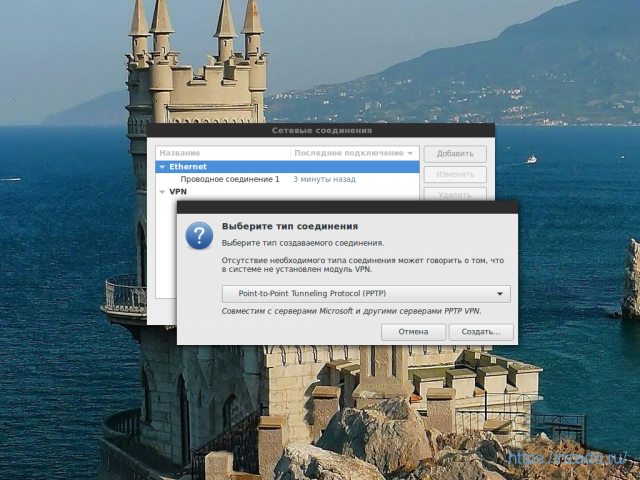
На клиентском компьютере открываем сетевые соединения (на скриншотах приведено для Ubuntu + Cinnamon, для GNOME делается аналогично, в Kubuntu похоже и сложностей не вызовет). Нажимаем кнопку «Добавить» и выбираем PPTP-соединение:
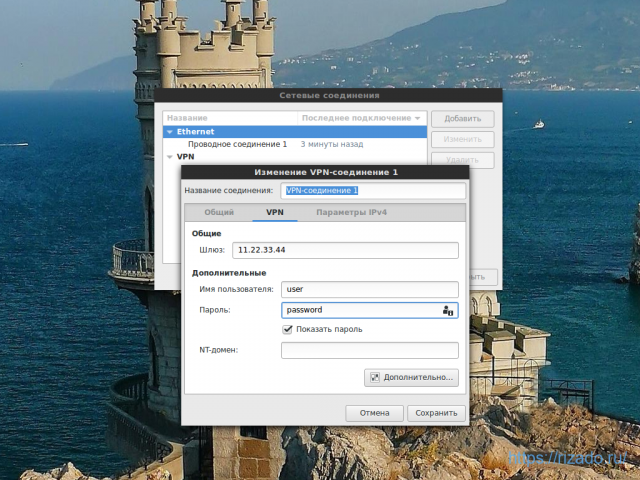
Имя VPN-подключения можно оставить стандартное, а можно указать удобное и понятное для вас – это дело вкуса. Вводим в поле «шлюз» внешний IP-адрес сервера, к которому мы подключаемся (указан при настройке в опции «listen»), ниже имя и пароль. Справа в поле «Пароль» предварительно нужно выбрать вариант «Сохранить пароль для этого пользователя»):
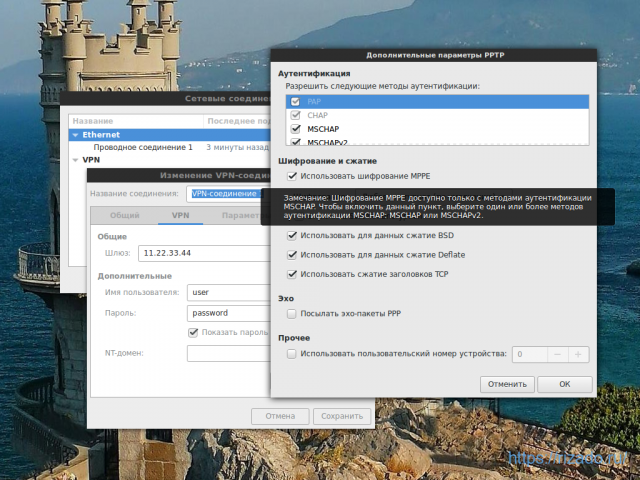
Далее обязательно нажимаем кнопку «Дополнительно» и отмечаем опцию «Использовать шифрование MPPE», иначе сервер не примет ваше подключение:
После этого закрываем окна и подключаемся к серверу. Если сервер находится вне вашей локальной сети, нужен доступ в интернет.
На этом организация виртуальной сети закончена, но она будет только соединять компьютеры в локальную сеть. Для выхода в интернет через сервер сети нужно сделать ещё одну настройку.
Настройка доступа в интернет через VPN
На vpn-сервере вводим следующие команды:
где 10.10.10.1/24 – локальный адрес сервера и маска сети.
После этого сохраняем изменения, чтобы они работали и после перезагрузки сервера:
И применяем все изменения:
После этого у вас появится доступ в интернет. Если зайти на какой-либо сайт, отображающий ваш IP-адрес, вы увидите внешний адрес сервера, а не свой (если они не совпадают).
Напоминаю, что ответственность за последствия своих действий несёте только вы.
Настройка VPN-сервера SoftEtherVPN под Linux

Как уже писалось на хабре, буквально в начале января сего года под лицензию GPL2 перешел очень интересный и, в своем роде, уникальный проект — SoftEther VPN. Написали его студенты японского University of Tsukuba. Данный продукт позиционирует себя как VPN-сервер с поддержкой огромного количества туннельных протоколов: L2TP, L2TP/IPsec, L2TPv3/IPsec, MS-SSTP, EtherIP/IPsec, OpenVPN, SSL-VPN (собственной разработки), L2VPN, а также такие хитрые штуки как туннелирование через ICMP и DNS. Поддерживает туннелирование как на третьем, так и на втором уровне, умеет VLAN и IPv6. Работает практически на всех известных платформах (даже ARM и MIPS) и к тому же не требует рутовых прав. С полной спецификацией можно ознакомиться вот тут. Если честно, когда я увидел список возможностей этой проги — я просто не поверил своим глазам и подумал: «Если ЭТО работает, то я ДОЛЖЕН это потестить!»
Эта статья будет описывать процесс установки и настройки SoftEther VPN Server под Линукс. В следующей статье постараюсь нарисовать красивые сравнительные графики производительности.
Данная софтина обладает на редкость приятным интерфейсом под Винду, однако под Линуксом вся настройка осуществляется через CLI. Мануал безусловно хорош, но мне например показался чересчур подробным, и к тому же с перекосом в сторону графического интерфейса и излишне красочных японских картинок. Поэтому решил выложить основные команды CLI для тех, кому лень лопатить много английских букв.
Для начала — установим это чудо. У меня под рукой был VPS с 64-битным Дебиан 7 на борту, поэтому выбор был очевиден. Сразу предупреждаю: устанавливать нужно только с GitHub’a (на текущий момент версия релиза 4.04 build 9412)! На оффициальном сайте можно скачать исходники под разные платформы, однако засада в том, что makefile’ы там сгенерированы каким-то садистки-западлистским способом, и на выходе вы получаете всего два файла — сам бинарник сервера и его CLI-шка. Никакого копирования в /usr/bin/ и прочих цивилизованных вещей там не прописано. В отличие от этого, makefile на Гитхабе ведет себя гораздо более дружелюбно (хотя инит-скрипт все равно не делает, зараза).
Прежде чем поставить прогу, рекомендую сходить сюда и узнать, что ей нужно для установки. Мне, например, понадобилось поставить ряд библиотек (потом их можно снести):
# apt-get install libreadline-dev libssl-dev libncurses5-dev zlib1g-dev
— Installation completed successfully.
Execute ‘vpnserver start’ to run the SoftEther VPN Server background service.
Execute ‘vpnbridge start’ to run the SoftEther VPN Bridge background service.
Execute ‘vpnclient start’ to run the SoftEther VPN Client background service.
Execute ‘vpncmd’ to run SoftEther VPN Command-Line Utility to configure VPN Server, VPN Bridge or VPN Client.
———————————————————————
Отсюда можно логически понять, как это волшебство запускается и останавливается. Можно оставить и так, а можно взять с офф. сайта простенький init-скрипт, который будет более привычным нам способом делать то же самое.
Итак, VPN-сервер установлен и его можно запустить:
# vpnserver start
SoftEther VPN Server Service Started.
Приступаем к конфигурированию. Вообще, мануал предлагает нам два способа это сделать: через его собственную командную строку vpncmd или через конфигурационный файл vpn_server.config, причем огромное предпочтение отдается первому способу. Операции с конфигурационным файлом производитель считает рискованным занятием и всячески пытается нас от этого отговорить. Дело в том, что сервер непрерывно читает этот файл и любые изменения в нем мгновенно отражаются на работе сервера. Единственный случай, когда настройка из конфиг-файла оправдана — это когда VPN-сервер выключен. Не знаю, зачем так сделано, но автору, в любом случае, виднее. Да и вообще, у проги хорошая CLI, после работы с которой о существовании конфиг-файла просто забываешь за ненадобностью.
Кстати, сразу после установки обратил внимание, что прога зачем-то стукнулась по адресу 130.158.6.77:80. Оказалось в этом нет ничего подозрительного, просто таким образом сервер посылает keepalive-пакеты на свой сайт (keepalive.softether.org:80), чтобы не рвались по таймауту разные PPP-сессии. Сразу после установки я эту функцию отключил командой KeepDisable.
Итак, сразу после запуска VPN-сервер уже работает и принимает подключения на порты TCP 443 (SSL VPN), 992, 1194 (OpenVPN) и 5555 (номера портов можно поменять командами ListenerCreate и ListenerDelete), однако чтобы начать использовать его необходимо сделать ряд простых настроек. Заходим в CLI командой vpncmd:
By using vpncmd program, the following can be achieved.
1. Management of VPN Server or VPN Bridge
2. Management of VPN Client
3. Use of VPN Tools (certificate creation and Network Traffic Speed Test Tool)
Выбор 1 перенесет нас в режим редактирования сервера, выбор 2 — в режим редактирования свойств клиента, а выбор 3 — режим тестирования и создания сертификатов сервера. Выбираем 1, сервер предложит ввести айпи адрес сервера, к которому мы хотим подключиться (Hostname of IP Address of Destination:), просто нажимаем Enter, т.к. собираемся редактировать локальный сервер. В третий и последний раз прога спросит нас имя виртуального хаба (Specify Virtual Hub Name:), с которым мы будем работать. Мы пока что не собираемся работать с виртуальными хабами, поэтому снова нажимаем Enter и попадаем в командную строку самого сервера.
Необходимо пояснить, что такое виртуальные хабы в терминологии разработчика. Виртуальный хаб — это некая довольно самостоятельная инстанция VPN-сервера, обладающая собственным набором настроек виртуальных интерфейсов, политик безопасности и протоколов VPN. Всего можно создать до 4096 виртуальных хабов, при этом они никак не будут пересекаться друг с другом ни на 2-ом, ни на 3-ем уровне — то есть будут полностью изолированы друг от друга. Каждый виртуальный хаб работает со своим набором пользователей и ничего не знает про пользователей другого виртуального хаба, хоть они и находятся на одном физическом сервере. С другой стороны, если мы захотим, мы можем настроить их взаимодействие друг с другом, в терминологии автора это называется Virtual bridge/router. Таким образом, виртуальный хаб — это и есть то, с чем мы будем работать после указания определенных глобальных настроек сервера.
После входа в vpncmd перед нами возникнет приглашение:
Connection has been established with VPN Server «localhost» (port 443).
You have administrator privileges for the entire VPN Server.
Можно задать админский пароль для нового хаба, тогда можно будет делегировать администрирование этого хаба другому человеку. А можно для простоты нажать Enter и не делать этого (для этого в дальнейшем есть команда SetHubPassword). После создания хаба мы должны перейти в режим администрирования этого хаба командой Hub vpn. Посмотреть статус хаба можно командой StatusGet. Не буду приводить здесь вывод этой команды, т.к. он длинный и довольно понятный. Хаб можно выключить командой Offline и вернуть обратно командой Online.
Мне понравилась команда SetEnumDeny. Дело в том, что когда в VPN-клиенте вводишь адрес VPN-сервера, он сразу же сдает тебе имена всех виртуальных хабов, зарегенных на сервере, как на картинке. Эта команда запрещает выводить имя данного хаба в списке. Типа небольшой, но бонус к безопасности.

Ладно, займемся более интересными вещами. Создаем пользователя командой UserCreate и задаем ему пароль при помощи UserPasswordSet. Команды очень простые, достаточно минимального знания английского, чтобы понять диалоговые сообщения сервера. На данном этапе для простоты не будем возиться с сертификатами, а доверимся самоподписанному сертификату сервера, который он сгенерил на этапе установки.
Вот в принципе и все, минимальная установка завершена и мы можем прицепиться к нашему серверу, указав его IP-адрес и любой из портов списка ListenerList. Автор рекомендует порт 5555, поскольку данный порт не требует рутовых прав в системе. Окно VPN клиента я уже приводил выше, там все интуитивно понятно и очень красиво. Аутентификация проходит и устанавливается VPN-туннель. Однако, в таком виде пользы от туннеля мало, т.к. он позволяет обращаться только к самому серверу и больше никуда.
Допустим, наша задача более широка, и мы хотим использовать VPN-сервер для доступа в корпоративную сеть. Для этого нам понадобиться настроить NAT. Делается это довольно просто командой SecureNATEnable. Автоматом вместе с NAT включается и DHCP.
Вообще, SecureNAT — это довольно интересная технология от авторов SoftEtherVPN. Как мы знаем, трансляция сетевых адресов в *NIX-системах осуществляется в ядре, соответственно для настройки NAT нужно иметь права суперпользователя. Создатели SoftEtherVPN решили, что это слишком излишне и написали свой собственный кастомный стек TCP/IP для того, чтобы фильтрация и натирование осуществлялось в userspace. Прикольная задумка, не знаю стоило ли оно того, но работает — это факт!
Сменить адрес интерфейса SecureNAT’a можно командой SecureNatHostSet (по умолчанию 192.168.30.1/24), а диапазон выдаваемых адресов и другие опции DHCP (например, основной шлюз и DNS-сервера) — командой DhcpSet. Не правда ли, дружелюбная CLI? Например если ввести «secure?» и нажать Enter, то выведется список возможных автодополнений:
По умолчанию никакая фильтрация пакетов не применяется, т.е. впн-клиенты могут неограниченно ходить в корпоративную подсеть и пользоваться корпоративным Интернетом, если таковой имеется. При желании можно добавить правила файрволла командой AccessAdd. В качестве критериев файрволла можно указать имя пользователя, MAC и IP адреса источника и назначения, порты, протоколы и флаги TCP. И самое главное, что это работает, я проверял! Учтите еще, что правила фильтрации разных виртуальных хабов никак не влияют друг на друга, что позволяет гибко управлять доступом к корпоративной среде.
В качестве приятного бонуса доступен Dynamic DNS от softether.net. Свой VPN-сервер можно зарегить в DDNS командой DynamicDnsSetHostname, после чего нужно ввести желаемое имя домена 3-го уровня. Получится что-то вроде myvpn.softether.net. Согласитесь, мелочь, а приятно и притом совершенно бесплатно!
Дело в том, что тот же OpenVPN работает не через IPsec, но наследует политику учетных записей из IPsec. Поэтому при попытке коннекта по протоколу OpenVPN будет запрошено имя пользователя и пароль. Имя пользователя обязательно нужно вводить в формате «пользователь@хаб», но если мы указываем, какой хаб использовать по умолчанию, то «@хаб» можно опустить.
Сгенерировать конфиг-файл для OpenVPN можно командой OpenVpnMakeConfig, после чего указать местоположение, куда сохранить сгенереный файл. Этот файл можно тут же скормить OpenVPN клиенту и коннект пойдет. Файл предоставляется сразу в двух вариантах — Layer2VPN и Layer3VPN, то бишь VPN-сервер как свич, и VPN-сервер как роутер. И то, и другое прекрасно работает. Удобно!
Настройка L2TP/IPsec оказалась вообще тривиальной: на сервере после команды IPsecEnable ничего менять уже не надо, а в настройках например виндового встроенного VPN-клиента нужно указать протокол «L2TP IPsec VPN», в дополнительных параметрах указать предварительный ключ (PSK), который мы уже устанавливали, ну и, само собой, ввести учетные данные в формате, о котором я упоминал выше.
Аналогичным образом все настраивается на Андроиде. Было проверено на 4.2.1, все работает с использованием только стандартных инструментов.
Вывод: SoftEtherVPN — очень мощное и, самое главное, удобное средство построения VPN-туннелей. Конечно, я протестировал далеко не все возможности, но в большинстве случаев хватает и тех, что я написал. В ближайшем будущем постараюсь выложить сравнительные тесты производительности, а также тесты таких смешных штук как VPN over ICMP и DNS. С протоколами SSL VPN и MS SSTP пока связываться не хочу, т.к. неохота возиться с сертификатами, к тому же надо еще посмотреть на такие фичи проги, как Load Balancing aka кластеризация, отказоустойчивость, авторизация из RADIUS и AD и Layer2 VPN, включая VLAN-транкинг!
Так что, мне кажется, софтина стоит, как минимум, того, чтобы приглядеться к ней повнимательнее. Производитель позиционирует свой продукт, как во всем превосходящий OpenVPN, даже обещает throughput под гигабит. В общем, надо тестить! На данном этапе мне эта штукенция очень даже нравится.