
Топ 10 приложений для резервного копирования телефона Android без рута
Резервное копирование обязательно. Вы любите это или ненавидите это; резервное копирование крайне необходимо.
Иногда, когда мы получаем обновления, сбрасываем устройство до заводских настроек или даже обновляем пользовательское ПЗУ, или в худшем случае теряется телефон, тогда резервное копирование становится спасителем на случай, если что-то пойдет не так.
Если вы сделаете резервную копию своих данных, вам не придется плакать завтра. Это также верно, что резервное копирование данных не будет осуществляться простым щелчком мыши.
Читайте ниже, чтобы узнать 10 лучших приложений для резервного копирования вашего телефона Android без рута.
Итак, мы разработали пошаговое руководство по созданию резервной копии данных на вашем устройстве.
Это универсальное руководство для телефона или планшета Android.

1. Приложение Backup & Share Pro
Приложение App Backup & Share Pro — достойное приложение для резервного копирования данных вашего устройства Android без необходимости рутинга вашего смартфона.
Это приложение предлагает вам все функции, такие как программное обеспечение для управления / резервного копирования / восстановления / обмена и т. д.
Кроме того, это приложение позволяет создавать резервные копии любых данных с SD-карты или внутренней памяти устройства. Кроме того, вы можете создавать резервные копии файлов с USB-накопителей через OTG или любое облачное хранилище.
Одна из лучших функций этого приложения заключается в том, что оно позволяет обмениваться любыми обычными, а также системными приложениями со своего устройства через другие источники обмена на другие устройства.

Оно также поддерживает обмен приложениями между поддерживаемыми приложениями, такими как Facebook Messenger, WhatsApp и т. д. Вы можете без проблем сохранять свои данные в облачном хранилище, таком как Google Drive, OneDrive, Dropbox и т. д.
Кроме того, это приложение позволяет автоматически сохранять все данные или по одному. Вы также можете удалить приложение на своем устройстве, не заходя в диспетчер приложений, а также дать вам возможность оценить или написать отзыв о любом приложении прямо в Play Store.
Оно имеет чистый пользовательский интерфейс и не имеет рекламы, а также включает в себя 2-3 темы для настройки.
Топ 5 приложений для резервного копирования на Android


Содержание
Содержание
Недавно мы писали о том, нужен ли бэкап системе на компьютере и как его правильно сделать. А нужно ли сохранять файлы вашего смартфона? Спойлер: да.
Потерялся, разбился, завис, неудачно обновился, сломался, умер — десятки сценариев, при которых все данные вашего смартфона могут потеряться. А с ними сотни важных номеров телефонов, драгоценные фотографии и видео, любимые игры (и достижения в них), важные приложения. В телефоне подчас важной информации хранится даже больше, чем на компьютере. И, чтобы не потерять безвозвратно важные данные, нужен бэкап.
Если вы не читали нашу статью о бэкапе компьютерной системы, то кратко напомним, что бэкап — это резервная копия данных. Переносить данные можно как на внешний носитель — например, на SD-карту, другой смартфон или компьютер, так и на облачные хранилища. Мы подобрали несколько программ, которые помогут вам содержать всю нужную информацию в сохранности, что бы ни случилось.
Titanium Backup
Это приложение считается самым популярным и продвинутым. Но для его работы нужны права разработчика. Главное достоинство Titanium Backup — он умеет копировать не только приложения, но также все настройки вашей системы. Также он бэкапит контакты, сообщения, закладки. В интерфейсе можно настраивать не только путь бэкапа (куда будут сохраняться данные), но также задать расписание и время бэкапа. Кроме того, Titanium Backup можно использовать как файловый менеджер, управляя через него приложениями, в том числе системными.
Базовые возможности бесплатны, но есть и PRO-версия с расширенным функционалом. Интерфейс у программы не самый дружелюбный, но разобраться в ней можно. На некоторых моделях телефонов Titanium Backup капризничает и не распознает активированные root-права и, судя по отзывам, решается эта проблема исключительно перепрошивкой. Если вы не готовы снимать официальную ОС, попробуйте другие приложения из подборки.
Buggy Backup
Приложение, которое само позиционирует себя как «самый функциональный менеджер приложений и резервных копий». Именно такая фраза написана в панели управления Buggy Backup. Программа действительно удобная и интуитивно понятная. Есть все варианты бэкапа: локальный, облачный, на внешние носители. При этом можно выбирать, насколько полная копия программ вам нужна — можно зарезервировать как только установочный файл, так и все полные данные, хранящиеся в программе.
Buggy Backup тоже работает как файловый менеджер: можно управлять приложениями, делиться, удалять, сбрасывать настройки, проверять обновления, чистить данные и кэш, а также переводить установленные в приложения в разряд системных. К системным приложениям здесь также есть доступ и управление. Для основных операций root не требуется.
App Backup & Restore
Еще один менеджер бэкапа, в целом схожий с предыдущими. Здесь можно настраивать автоматическое копирование и количество резервных версий, задавать путь локального бэкапа (например, на SD-карту) или подключить облачное хранилище. Бэкап на внешние носители также доступен. По дефолту приложение запускается на английском языке, но в настройках можно выбрать русский.
У этого приложения очень удобный интерфейс: гибкая сортировка списков приложений, выбор пути бэкапа с одной кнопки, понятная система восстановления приложений и приятные дополнительные функции типа отправки apk-файлов по электронной почте и других.
Забавное дополнение — Backup & Restore может проверить вашу систему на вирусы.
Google Drive
Здесь вам даже устанавливать дополнительно ничего не придется. Достаточно завести Google Облако, а приложение у вас в Android-смартфоне наверняка есть по дефолту. Это самый простой, понятый и, вместе с тем, хороший вариант бэкапа.
На облако можно отправлять все фотографии, видео, документы, сообщения, журналы звоноков, контакт-лист и другие файлы. Удобно, что Google синхронизируется со всеми вашими устройствами и интегрирован где угодно. При этом доступ к резервным копиям на облаке доступен в оффлайн-режиме — не потребуется даже подключение к интернету.
Бэкап можно включить прямо в системных настройках смартфона. Для этого зайдите в Настройки, найдите вкладку Google, а далее — «Резервное копирование». Бэкап будет происходить в фоновом, автоматическом режиме.
G Cloud
Программа и облачное хранилище в одном лице. Если вы не хотите использовать место на своем Google Диске или другом облаке для бэкапа — можно установить отдельный G Cloud. Естественно, придется завести новый аккаунт (это можно сделать быстро, привязавшись через Facebook). Есть настройки автозагрузки и выбор времени бэкапа, доступна дополнительная защита облака паролем.
Вам бесплатно доступен 1 ГБ места, на который можно сохранять все что угодно от контактов, сообщений и фотографий до переписок в мессенджерах и настроек календаря.
Дополнительное место можно получить разными способами: незначительное количество от 100 до 1000 МБ даются за разные действия типа установить дополнительное приложение, перейти по ссылке и т. д. А если нужно больше — придется платить. 100 ГБ стоят 12 долларов в год.
[Решено] Как сделать резервную копию телефона Android на ПК
Размещено от Билл Фаррелл Январь 13, 2021 18: 40
В Android хранится слишком много файлов, и вы не знаете, что делать?
Какая подготовка перед заводским сбросом телефона Android?
Создание полной резервной копии с Android на компьютер является решением.
На этой странице собраны простые способы 3, чтобы помочь вам резервное копирование телефона Android на ПК с USB-кабелем, учетной записью Google и простым приложением.
Продолжайте читать и следуйте инструкциям шаг за шагом, чтобы сделать Android Phone Bakcup полностью.
Часть 1: Полное резервное копирование Android на ПК с помощью Apeaksoft Android Data Backup & Restore
Чтобы получить больше возможностей и пошаговое руководство по резервному копированию Android на ПК, наберитесь терпения, чтобы найти ответ ниже.
Один клик для резервного копирования и восстановления данных с телефонов Android на ваш ПК или Mac.
Предварительно просмотрите файлы резервной копии перед восстановлением.
Восстановление данных из резервных копий Android выборочно и безопасно.
Сильно совместимые Samsung, Huawei, HTC, ZTE и др.
Шаг 1. Запустите Android Data Backup & Restore.
Скачайте и установите программу. Выберите «Резервное копирование и восстановление данных Android» на левой панели.
Существует два различных режима резервного копирования Android на ПК: вручную или автоматически.
Если вы выберете «Резервное копирование в один клик», то резервное копирование и восстановление данных Android выполнит резервное копирование всех данных Android напрямую на компьютер. В противном случае вы также можете нажать «Резервное копирование данных устройства», чтобы выбрать тип данных для резервного копирования на ПК.
Free Download Free Download 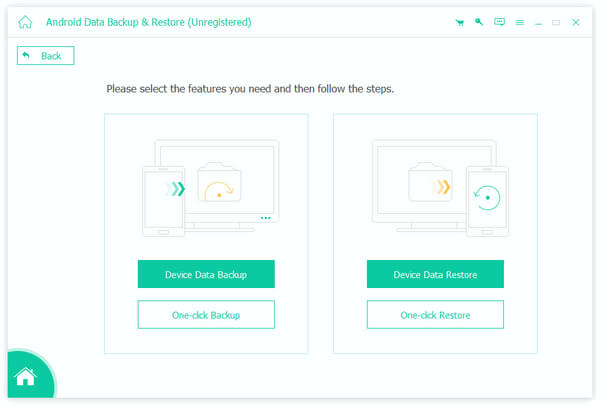
Шаг 2. Подключите Android к компьютеру
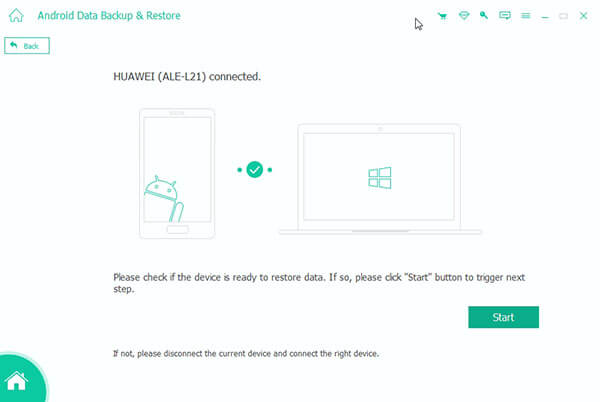
Используйте USB-кабель для подключения Android к ПК, а затем вам нужно нажать «Резервное копирование данных устройства». Это программное обеспечение автоматически обнаружит ваш телефон Android.
Шаг 3. Выберите типы данных Android
После подключения устройства Android вы можете выбрать типы данных, включая контакты, сообщения, журналы вызовов, галерею, видео, аудио и документы. Установите флажок «Зашифрованное резервное копирование» в нижнем левом углу, если вы хотите защитить безопасность личных данных Android.

Шаг 4. Резервное копирование данных с Android на ПК
Нажмите кнопку «Пуск», чтобы начать резервное копирование телефона Android на ПК. Подождите несколько минут, чтобы завершить процесс резервного копирования данных Android. Для людей, которым необходимо предварительно просмотреть данные резервных копий Android, нажмите «ОК» и выберите последнюю резервную копию Android в списке. Нажмите «Пуск», чтобы просмотреть подробные данные из резервной копии Android.
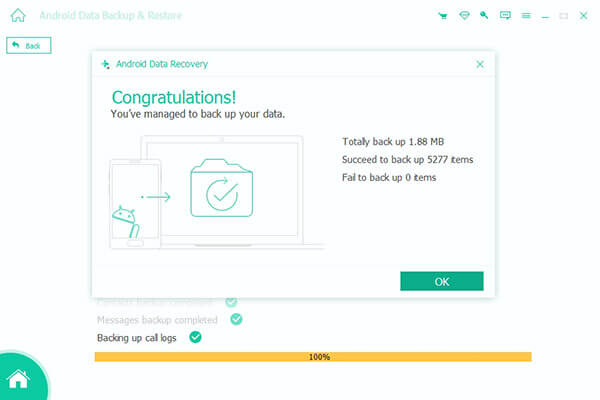
Сделав резервную копию, вы можете восстановить телефон Android с его функцией восстановления.
Часть 2: резервное копирование телефона Android на ПК с помощью USB-кабеля вручную
Для людей, которые не хотят устанавливать какие-либо сторонние инструменты, разумным выбором будет использование USB-кабеля для передачи файлов с Android на ПК. Кроме того, вы также можете подключить внешний жесткий диск и создать новую папку для сохранения файлов резервных копий Android на ПК.
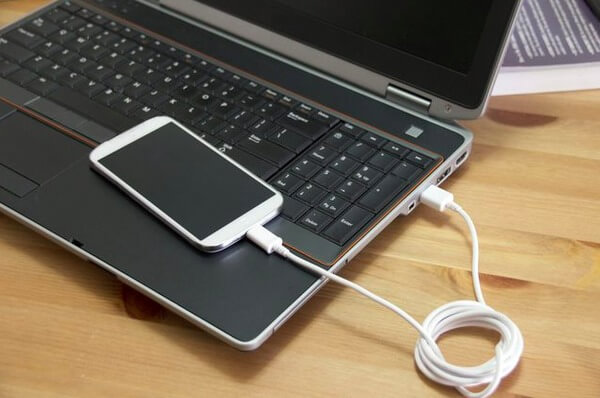
Шаг 1. Подключите Android к ПК через USB-кабель
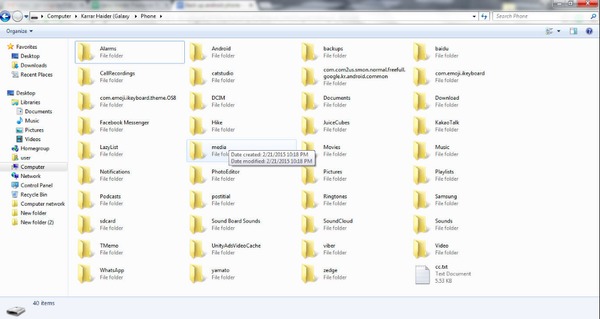
Подключите телефон или планшет Android к компьютеру с помощью USB-кабеля Lightning. Откройте «Мой компьютер» и найдите свой жесткий диск Android. Вы можете видеть, что он действует как портативное устройство с торговой маркой вашего Android.
Шаг 2. Сделайте копию своих файлов Android
Просмотрите все эти папки в вашем Android и выберите данные, которые вы хотите скопировать с Android на компьютер. Например, если вам нужно сделать резервную копию фотографий Android на ПК, откройте папку «DCIM» и выберите элементы. Это папка, в которой хранятся фотографии с камеры. В противном случае также поддерживается резервное копирование других данных Android на ваш компьютер.
Шаг 3. Вставить на компьютер
Откройте папку на рабочем столе или в других местах для резервного копирования телефона Android на ПК через отладку по USB. Когда процесс завершится, вы сможете увидеть скопированные данные Android на вашем компьютере напрямую. Отключите телефон Android и при необходимости удалите резервные копии данных Android.
У свободного способа есть свои недостатки, так как он поддерживает только резервное копирование данных части, а не полное резервное копирование с сообщениями, контактами и т. Д.
Часть 3: Резервное копирование телефона Android в облако с помощью Google Cloud Backup
Кроме того, Google позволяет пользователям бесплатно создавать резервные копии данных приложений Android, контактов, Gmail, фотографий, музыки и другой подробной информации на серверах Google. Достичь цели с помощью Google Cloud Backup.
Шаг 1. Откройте Google и настройте параметры
Откройте «Настройки» в APK-файле Google, выберите «Учетные записи» или «Google», чтобы получить доступ к своей учетной записи Google. После этого вы можете проверить все, что хотите создать резервную копию с Android.
Шаг 2. Установите для Android настройки резервного копирования на ПК
Перейдите в «Резервное копирование и сброс» в настройках «Личные». Убедитесь, что вы включили все настройки по умолчанию для резервного копирования Android на ПК с помощью Google Backup & Restore.
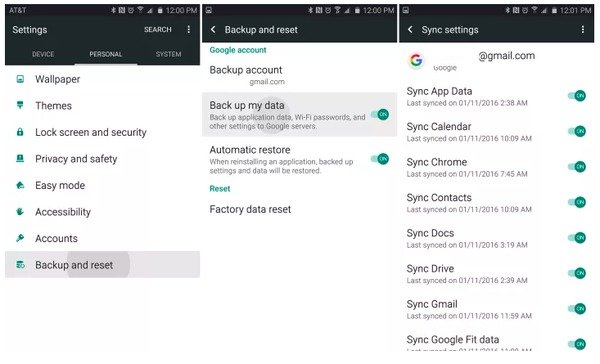
После того как вы войдете в свою учетную запись Google на новом устройстве Android, Google сможет немедленно синхронизировать все эти персональные настройки.
Кроме того, вы можете использовать другие встроенные инструменты резервного копирования Google для резервного копирования паролей Wi-Fi, текстовых сообщений и журналов вызовов. Подобно обычным приложениям для резервного копирования Android, вы также можете настроить автоматическое или ручное резервное копирование с помощью Google, чтобы с легкостью создавать резервные копии фотографий Android на ПК.
Часть 4. Часто задаваемые вопросы о резервном копировании Android на ПК
1. Как сделать резервную копию контактов Android на ПК?
Вы можете использовать Bluetooth для резервного копирования контактов Android на ПК. Сначала включите Bluetooth на телефоне Android и на компьютере. Соедините ваш Android и компьютер. Затем откройте приложение «Контакты» на телефоне Android и выберите контакты, которые хотите скопировать. Нажмите «Отправить через Bluetooth», а затем подтвердите передачу на своем компьютере.
2. Как сделать резервную копию контактов Android с помощью Gmail?
Сначала вам необходимо настроить учетную запись Gmail, а затем добавить учетную запись, нажав «Настройки»> «Учетные записи»> «Google»> «Добавить учетную запись». Затем введите свои учетные данные для входа в Gmail. Если у вас нет существующей учетной записи Gmail, нажмите «Создать новую учетную запись», затем заполните форму, чтобы создать новую учетную запись. Затем нажмите «Синхронизировать контакты» и, как только это будет сделано, нажмите «Готово». Затем ваши контакты Android будут скопированы в вашу учетную запись Gmail.
3. Как сделать резервную копию Android на Mac?
Вы можете резервное копирование Android на Mac с Google или попробуйте использовать программное обеспечение для резервного копирования данных Android, такое как Apeaksoft Android Data Backup & Restore.
4. Как сделать резервную копию текстовых сообщений на Android?
На телефоне Android откройте приложение «Сообщение». Выберите текстовое сообщение для резервного копирования и нажмите кнопку «Параметры» или «Меню». Нажмите «Сохранить на SD-карту», и ваши текстовые сообщения на телефоне Android будут скопированы на вашу SD-карту.
12 лучших приложений для резервного копирования вашего телефона Android без рута
Мы разработали пошаговое руководство по созданию резервной копии данных на вашем устройстве. Это универсальное руководство по максимальному количеству устройств, таких как любой телефон или планшет Android.
С его помощью вам не нужно идти на установку пакета для ПК отдельно. Было бы неплохо использовать специальное приложение для вышеупомянутого на Android. В этом руководстве мы поможем вам с 12 лучшими приложениями для резервного копирования вашего телефона Android без рута.
1. Приложение Backup & Share Pro
Приложение App Backup & Share Pro — достойное приложение для резервного копирования данных вашего Android-устройства без необходимости рутировать ваш смартфон. Это приложение предлагает вам все функции, такие как управление / резервное копирование / восстановление / совместное использование программного обеспечения и т.д.
Более того, это приложение позволяет создавать резервные копии любых данных с SD-карты или внутренней памяти устройства. Кроме того, вы можете создавать резервные копии файлов с USB-накопителей через OTG или любое облачное хранилище.
Одна из лучших особенностей этого приложения заключается в том, что оно позволяет вам делиться любыми обычными, а также системными приложениями с вашего устройства через различные источники общего доступа к другим устройствам.
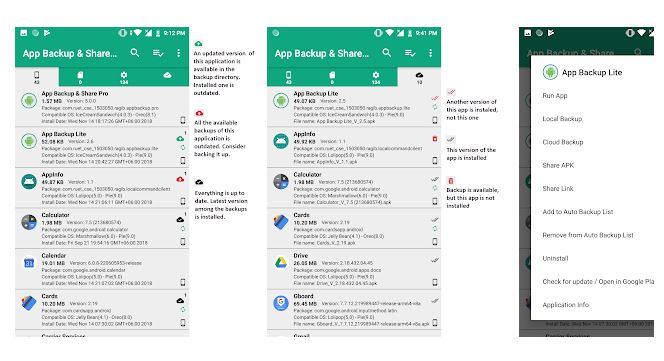
Он также поддерживает совместное использование приложений в поддерживаемых приложениях, таких как Facebook Messenger, WhatsApp и т. д. Вы можете легко сохранять свои данные в облачном хранилище, таком как Google Drive, OneDrive, Dropbox и т. д.
Более того, это приложение позволяет сохранять данные автоматически все или по отдельности. Вы также можете удалить приложение на своем устройстве, не обращаясь к диспетчеру приложений, а также дать возможность поставить оценку или написать отзыв о любом приложении прямо в Play Store.
Он имеет чистый пользовательский интерфейс и не содержит рекламы, а также включает 2-3 темы для настройки.
2. Резервное копирование вашего мобильного телефона
Еще одно базовое решение для резервного копирования всех данных устройства — это приложение Backup Your Mobile. Он доступен бесплатно, но в нем есть реклама, что нормально, учитывая тот факт, что вы получаете его функции бесплатно.
Вы можете использовать это приложение для резервного копирования системных настроек, SMS, журналов вызовов, MMS или любых других данных, для которых вы хотите создать резервную копию.
Кроме того, вы также можете сохранять пароли Wi-Fi, пользовательский словарь, APN, события календаря, пользовательские приложения, закладки и историю браузера.
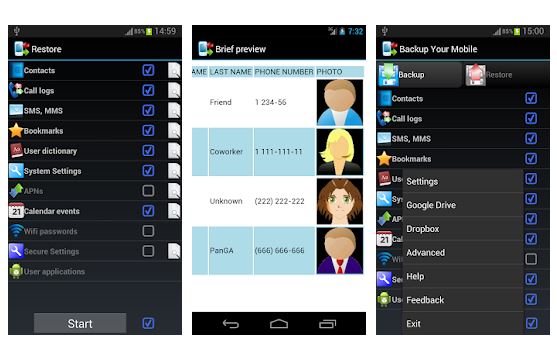
Вы можете хранить все эти данные либо на SD-карте, либо в облачном хранилище, таком как Google Drive, OneDrive, Dropbox и т. д. Один совет: вы должны восстановить системные настройки или другие системные настройки на другом устройстве, работающем с той же версией Android, чтобы избежать никаких конфликтов.
Приложение имеет приятный пользовательский интерфейс, но выглядит старым по сравнению с другими приложениями. Тем не менее, он выполняет свою работу очень плавно и без задержек.
3. Простое резервное копирование — экспорт и восстановление контактов.
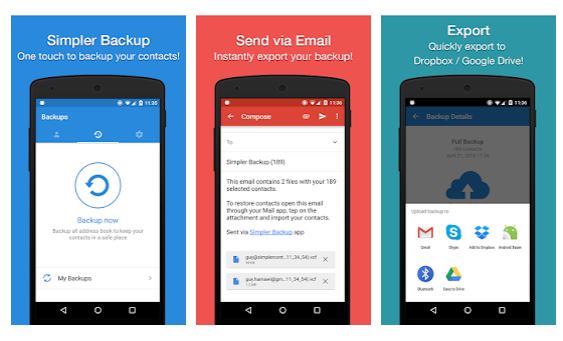
Кроме того, вы также получаете поддержку резервного копирования данных в любом облачном хранилище, а именно на Google Диске, OneDrive, Dropbox и т. д. Одной из лучших функций приложения является то, что вы также можете сделать резервную копию своих контактов в автономном режиме, и не нуждаются в активном подключении к Интернету.
Кроме того, он также поддерживает Google, Exchange, Yahoo, Facebook, LinkedIn, Gmail, iCloud, Outlook или любого поставщика. Приложение также доступно на 15 различных языках и предлагает чистый пользовательский интерфейс.
4. Резервное копирование и восстановление приложений.
Вероятно, лучшее приложение для создания резервной копии ваших данных, и я лично использую это приложение, — это приложение «Резервное копирование и восстановление».
Вы можете извлекать, публиковать и редактировать любой APK-файл в приложении. Кроме того, он также предлагает резервное копирование данных вашего приложения либо на SD-карту, либо в любое облачное хранилище.
Одной из лучших особенностей приложения является то, что оно позволяет создавать пакетные резервные копии данных вашего приложения или APK.
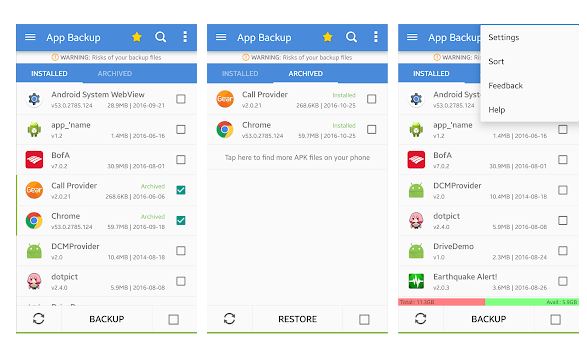
Вы также можете создать свой собственный магазин приложений и делиться приложениями с другими через разные платформы. Приложение также позволяет автоматически создавать резервные копии ваших данных с точными уведомлениями.
Кроме того, вы также можете запланировать резервное копирование для своевременного сохранения. С помощью этого приложения вы также можете предотвратить удаление файла резервной копии или случайное удаление кем-либо.
Другие функции включают в себя мобильный сканер безопасности, обновление приложений, очистку кеша и многое другое.
5. Helium — синхронизация и резервное копирование приложений
Приложение Helium — App Sync and Backup также не требует рутирования вашего устройства для создания резервной копии.
Вы можете сделать резервную копию своего приложения или данных и синхронизировать их с облачным хранилищем или сохранить на SD-карте. Он также позволяет синхронизировать данные приложения с другого устройства, даже если они не находятся в одной сети.
Вы можете настроить расписания для создания резервных копий ваших файлов и своевременного создания резервных файлов для их восстановления в будущем.
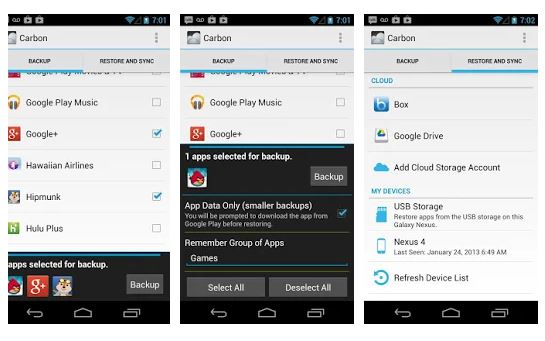
Приложение имеет чистый пользовательский интерфейс, и вы можете легко использовать это приложение для создания резервных копий. Приложение позволяет вам пользоваться его функциями без какой-либо назойливой рекламы и позволяет синхронизировать файлы Android с Android.
Он также предлагает вам автоматическую синхронизацию. Он также поддерживает облачные хранилища, такие как Google Drive, Box, Dropbox.
6. Резервное копирование в облако G
Это специально для резервного копирования хранилища устройств. Вы можете вручную или автоматически сохранять свои сообщения MS, контакты, фотографии, видео, музыку, документы, журналы вызовов и другие различные файлы и создавать резервную копию в приложении G Cloud Backup.
Более того, во многих случаях он также позволяет создавать резервные копии некоторых настроек, что приятно. Он выполняет резервное копирование ваших данных в виде организованной временной шкалы, так что вы можете вернуться к точному времени и восстановить резервную копию ваших данных с этого момента.
Более того, он поддерживает беспрепятственный обмен со всеми платформами через разные источники.
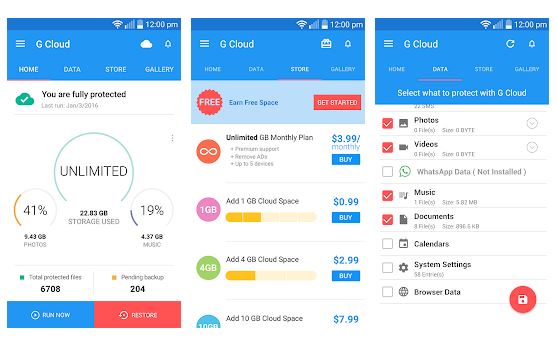
Это дает вам 1 ГБ дискового пространства, которое можно расширить до 10 ГБ. Кроме того, вы также можете сделать резервную копию фотографий и видео с камеры, Whatsapp, Viber. Это приложение позволяет защитить ваши данные с помощью кодов доступа и обеспечивает безопасную передачу данных.
Также позволяет переключаться на новое устройство одним касанием, а также делиться файлом резервной копии одним нажатием кнопки. Это приложение не требует специального разрешения или рутирования вашего устройства.
7. Resilio Sync
Resilio Sync — это новое современное приложение для резервного копирования и восстановления. По мнению многих пользователей, это одно из лучших приложений для облачного хранилища. Одна из лучших функций приложения заключается в том, что вместо создания резервной копии и сохранения ее в любом стороннем облачном хранилище вы можете сохранять их прямо на свой компьютер.
Это помогает повысить безопасность, поскольку доступ к вашим данным есть только у вас. Но для того, чтобы настроить это, вам нужно потратить некоторое время и следовать инструкциям, чтобы работать должным образом, но после этого вам понравится это приложение облачного хранилища.
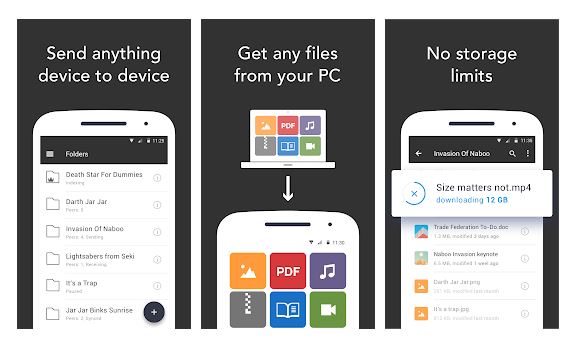
Ограничений по хранилищу нет, так как вы можете сэкономить столько, сколько вам позволяет жесткий диск. Приложение также позволяет создавать автоматические резервные копии всех ваших фото и видео.
Он поддерживает все типы устройств, начиная от планшета, ПК, Mac, NAS и даже с сервера из любого места. Один из лучших способов отправки и сохранения ваших личных данных в собственном облачном хранилище, то есть на жестком диске вашего ПК.
8. Dropbox
Как вы все знаете, Dropbox — это приложение облачного хранилища, которое позволяет вам сохранять все ваши файлы и сохранять их в облачном хранилище Dropbox. Вы можете получить к ним доступ из любого места, просто войдя в свою учетную запись Dropbox.
Более того, вы можете отправлять, делиться, сохранять, сотрудничать над любым проектом или работать в составе команды с этим приложением облачного хранилища.
Вы также получаете уведомление в режиме реального времени, если кто-то изменяет или обновляет файлы.
Вы также можете конвертировать электронные доски или квитанции в PDF-файлы с помощью встроенного сканера документов.
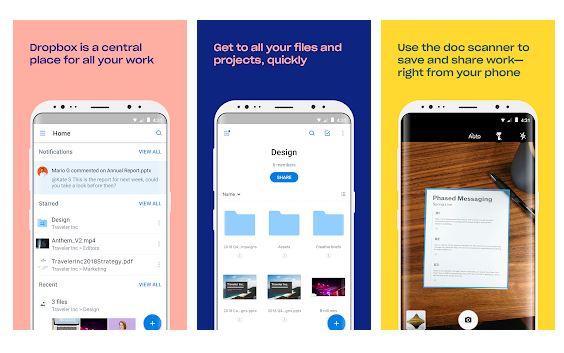
Это позволяет вам хранить все ваши резервные копии, начиная от фотографий, видео, файлов, данных, контактов и почти всего чего угодно, до облачного хранилища и получать к ним доступ, где вы хотите.
Вы можете очень легко настроить ручное или автоматическое резервное копирование файлов. Приложение предлагает чистый пользовательский интерфейс, и вы очень легко получаете то, что хотите.
9. Google Диск
Одним из лучших вариантов облачного резервного копирования и хранения, доступных для вашего устройства, является приложение Google Drive. Вы можете сохранить все свои изображения, видео, документы или любые файлы в облачном хранилище Google Диска и получить к ним доступ из любого места.
Он поддерживает все ваши устройства, такие как телефоны, планшеты, ПК / ноутбуки и т. Д. Вы можете легко поделиться любым файлом или папкой с кем угодно в любой точке мира.
Кроме того, вы также можете установить разрешение на доступ к вашей общей папке или файлу, например, кто может просматривать, комментировать или редактировать.
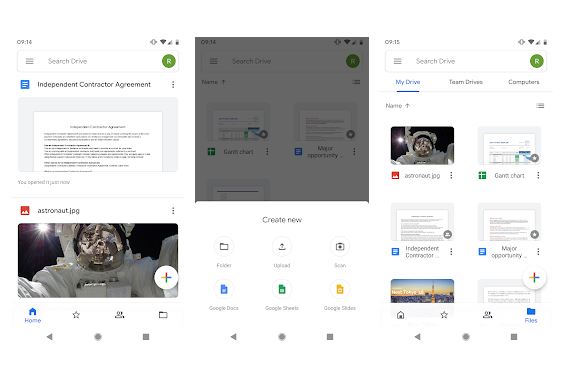
Вы можете использовать встроенную камеру, чтобы легко сканировать бумажные документы и хранить их в облачном хранилище. Вы также можете очень легко просматривать любые файлы, хранящиеся на вашем диске Google, без какого-либо сетевого подключения, то есть в автономном режиме.
Кроме того, вы получаете хранилище объемом до 13 ГБ, которого достаточно для хранения файлов любого типа.
10. Восстановление всех резервных копий
Последнее в этом списке — приложение All Backup Restore для Android. Это приложение позволяет создавать резервные копии контактов, журнала вызовов, SMS, приложений, истории браузера или даже календаря и восстанавливать их в любое время.
Это приложение хранит все ваши данные на Google Диске, что упрощает доступ к ним из любой точки мира. Вы можете создать резервную копию любых приложений и восстановить их одним касанием.
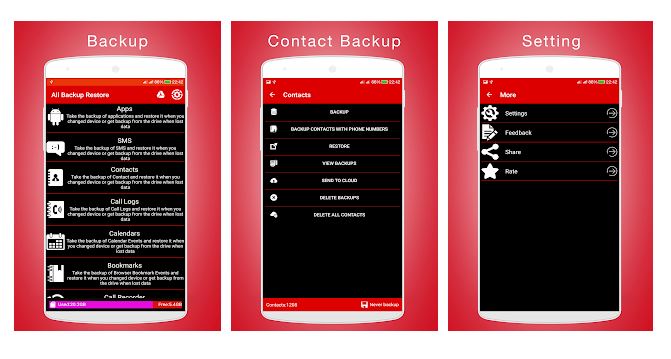
Более того, это приложение также позволяет вам делать резервные копии журналов вызовов и других данных, таких как календари, чтобы идеально синхронизировать ваше новое устройство со всеми памятными датами со старого устройства.
Он также имеет автоматическое резервное копирование всех ваших приложений и других данных, и вы также можете установить его вручную. Вы получите своевременное уведомление о том, что резервное копирование выполнено или находится в процессе выполнения.
Кроме того, вы также можете настроить расписание резервного копирования для своих данных и синхронизировать их в своей учетной записи Google Drive.
11. Супер резервное копирование и восстановление
Одно из лучших рекламных приложений для резервного копирования и восстановления, доступных в магазине Google Play, — это приложение Super Backup and Restore.
С помощью этого приложения вы можете легко создавать резервные копии ваших приложений, контактов, текстовых сообщений, истории звонков, закладок, календарей на SD-карту, Gmail или Google Диск.
Кроме того, это приложение также позволяет одним касанием поделиться любым установочным APK-файлом с другом или семьей.
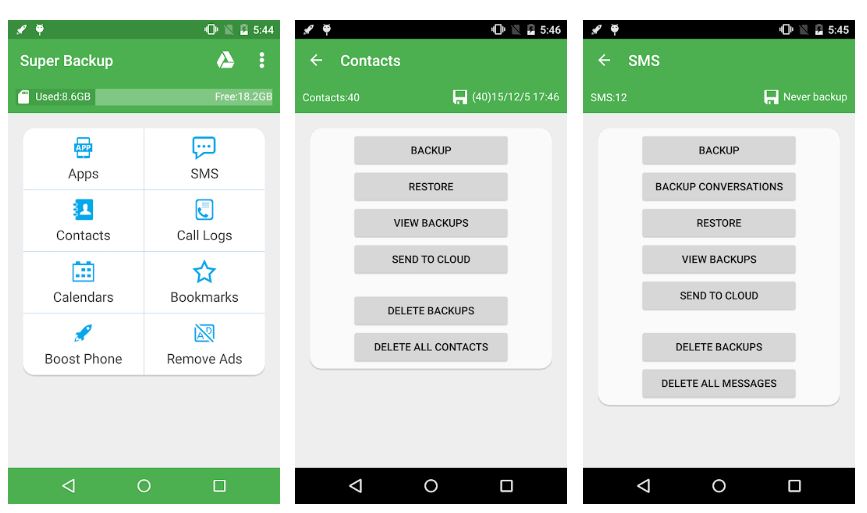
Однако есть некоторые расширенные функции, для которых вам потребуется root-доступ на вашем телефоне, например, для резервного копирования данных приложения или пакетного восстановления приложений с SD-карты.
Но вы можете автоматически планировать резервное копирование файлов на свой Google Диск или Gmail, можете загружать файлы резервных копий с Google Диска, а также создавать резервные копии изображения контакта или изображения группы. В общем, очень функциональное приложение для создания резервных копий.
12. Быстрое резервное копирование
Еще одно популярное приложение, которое позволяет создавать резервные копии и восстанавливать любые данные на вашем устройстве Android, — это Swift Backup.
Однако для доступа к этому приложению вам потребуется выполнить вход в Google, поскольку оно работает на устройствах с установленными Google Apps. Вы можете делать резервные копии любых данных, включая приложения, SMS (сообщения MMS / RCS в настоящее время не поддерживаются), журналы вызовов, примененные обои и многое другое.
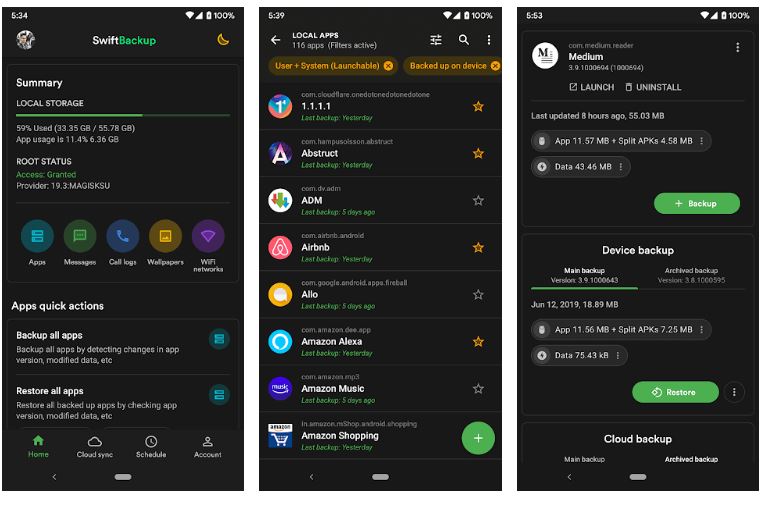
Если у вас есть root-доступ на вашем телефоне, вы также можете сделать резервную копию и восстановить любые данные вашего приложения, а также любые сохраненные сети Wi-Fi. Он поддерживает ряд популярных облачных хранилищ, таких как Google Drive, Dropbox, ownCloud, Nextcloud и т. д.
Существуют покупки в приложении, где премиум-версия приложения открывает возможности пакетного резервного копирования / восстановления для приложений, расписание резервного копирования для приложений, журналы вызовов и т. д. Сообщения и создайте ярлык значка запуска.
Заключение
Надеюсь, вам понравится эта статья о лучших приложениях для резервного копирования вашего телефона Android без рута. пожалуйста, дайте нам знать в комментариях, какое приложение из приведенного выше списка вы считаете более полезным, а также дайте нам знать о любом другом приложении, если вы знаете, что оно достаточно достойно, чтобы быть в этом списке.