
Выбор стандартных приложений Windows 10 для удаления
Сразу же после завершения инсталляции операционной системы Windows 10 юзер получает ряд стандартных фирменных приложений, которые далеко не всегда используются, а лишь занимают место на жестком диске и иногда даже мешают. Из-за этого возникает надобность удаления ненужных программ вручную. Однако далеко не все пользователи знают, какие из этих инструментов можно удалять, а какие стоит оставить, а также возникает задача выбора подходящего метода реализации поставленной задачи.
Уточним, что деинсталлировать можно абсолютно любое стандартное приложение Виндовс 10 без нанесения вреда операционной системе. При этом любая из удаленных программ доступна к повторной установке через официальный магазин приложений или путем ввода соответствующей команды, которая восстанавливает стандартное ПО. Остается лишь выбрать метод удаления, о чем и пойдет речь далее.
Способ 1: Сторонние программы
Для начала хотим поговорить об использовании сторонних средств для деинсталляции приложений. Этот способ подойдет всем тем юзерам, кто не желает использовать встроенное графическое меню или оболочку командной строки. Тогда придется отыскать специальный софт, инсталлировать его и через графический интерфейс выбрать приложения, от которых хотелось бы избавиться. Этот процесс на примере CCleaner детально описан в другой нашей статье по ссылке ниже.
Помимо упомянутой только что программы существует огромное количество ее аналогов и похожих решений, функционирующих примерно по такому же принципу. Если вас по каким-то причинам не устраивает CCleaner, можно легко подобрать другое ПО для деинсталляции приложений. Список лучших представителей подобного софта представлен в отдельном обзоре далее.
Способ 2: Меню Параметры
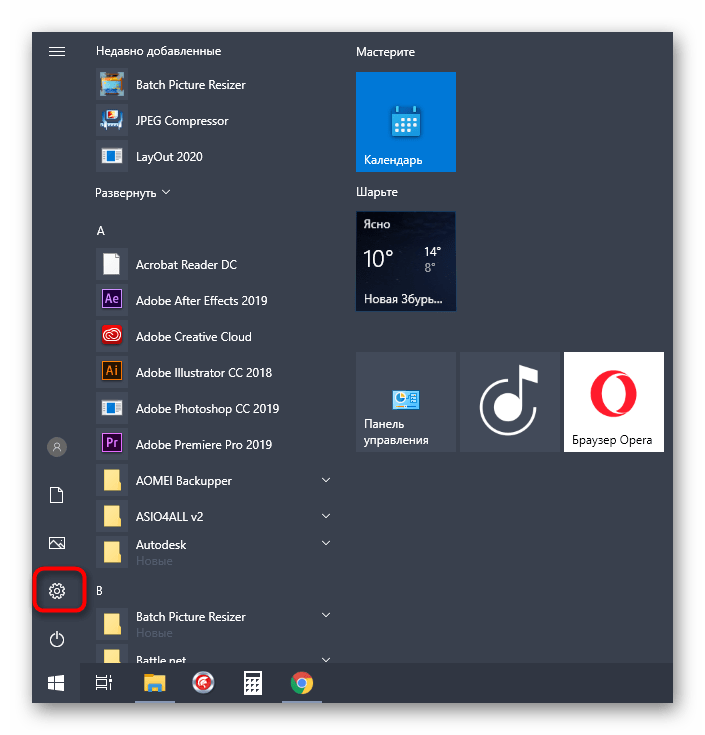
Переходим к штатным средствам операционной системы, которые могут использоваться для удаления стандартных приложений, если это разрешено разработчиками. Первый вариант подразумевает использование соответствующего раздела в меню Параметры и выполняется так:


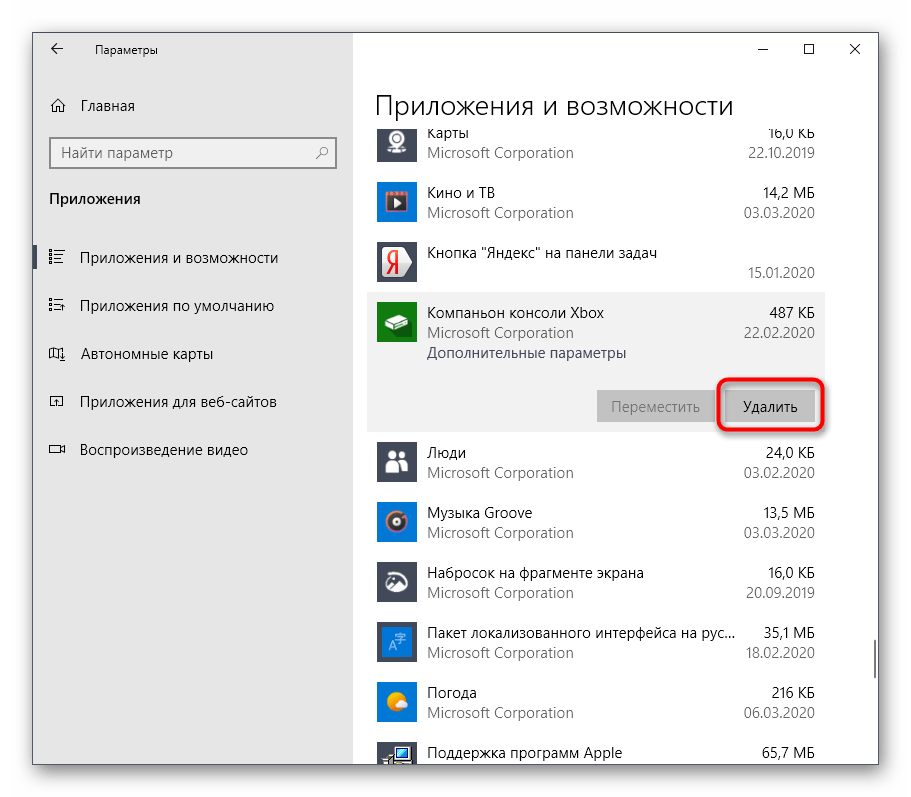

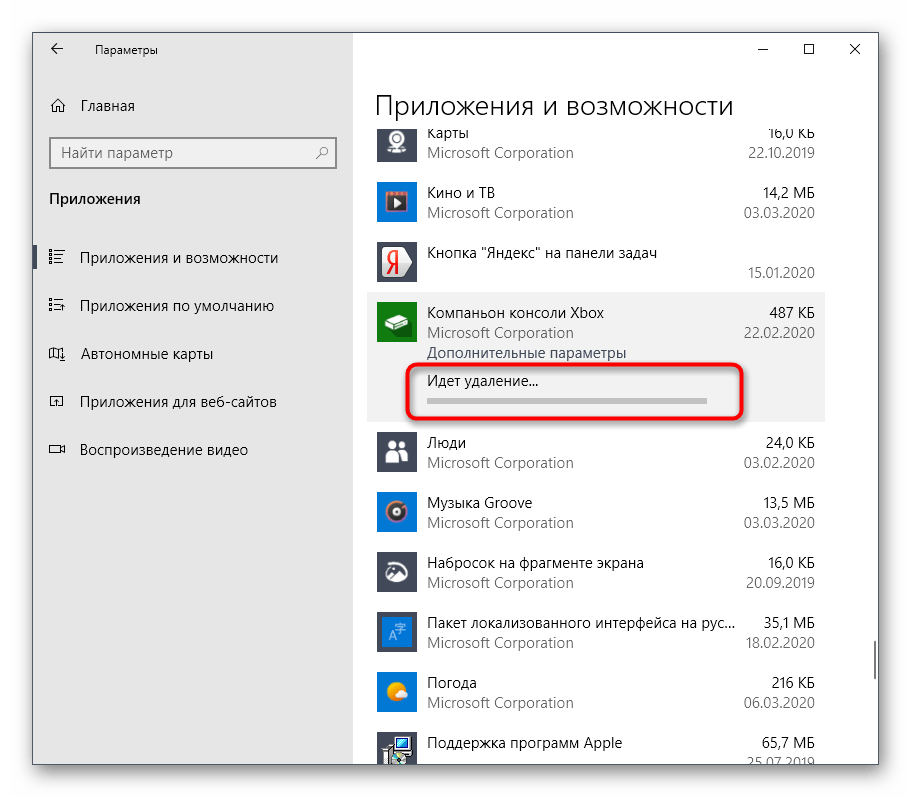
Никаких уведомлений об успешной деинсталляции на экране не отобразится, а само приложение просто исчезнет из списка. Это значит, что оно больше не является установленным в ОС.
Способ 3: PowerShell
При помощи оболочки командной строки PowerShell можно быстро удалить ставшие ненужными приложения, даже если это не получилось сделать через рассмотренное выше меню Параметры. Для этого здесь используется специальная команда, которая и будет рассмотрена далее.


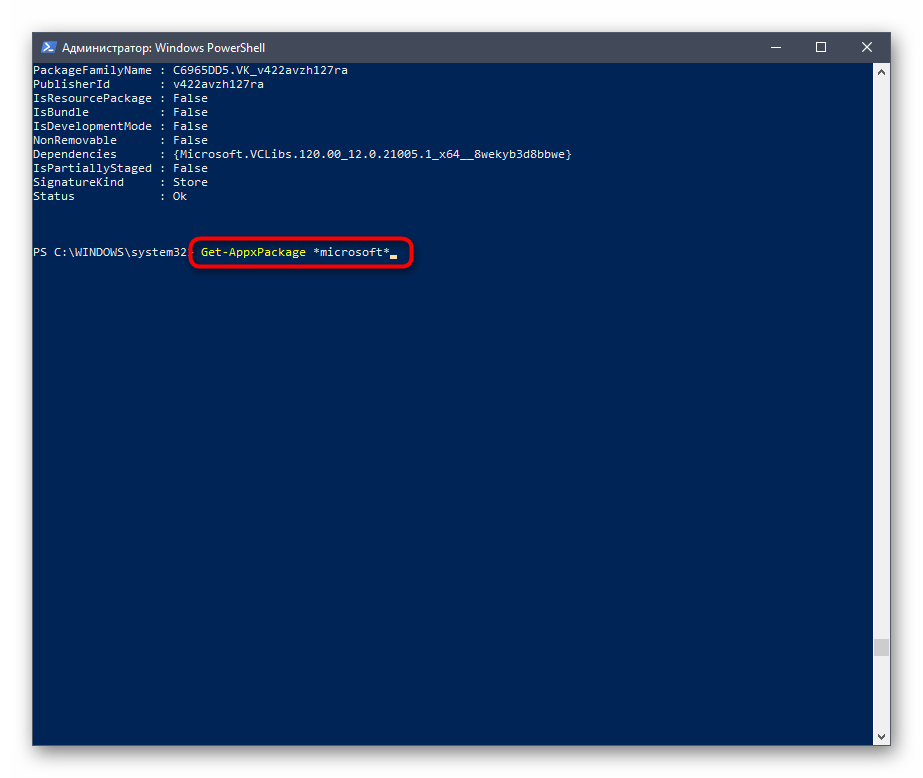

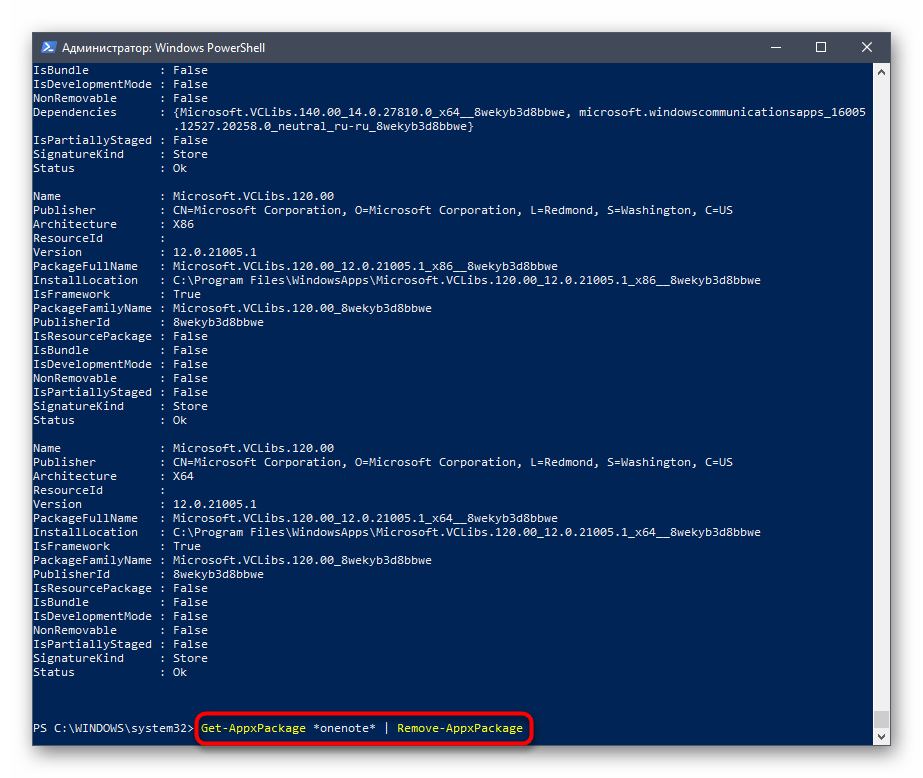

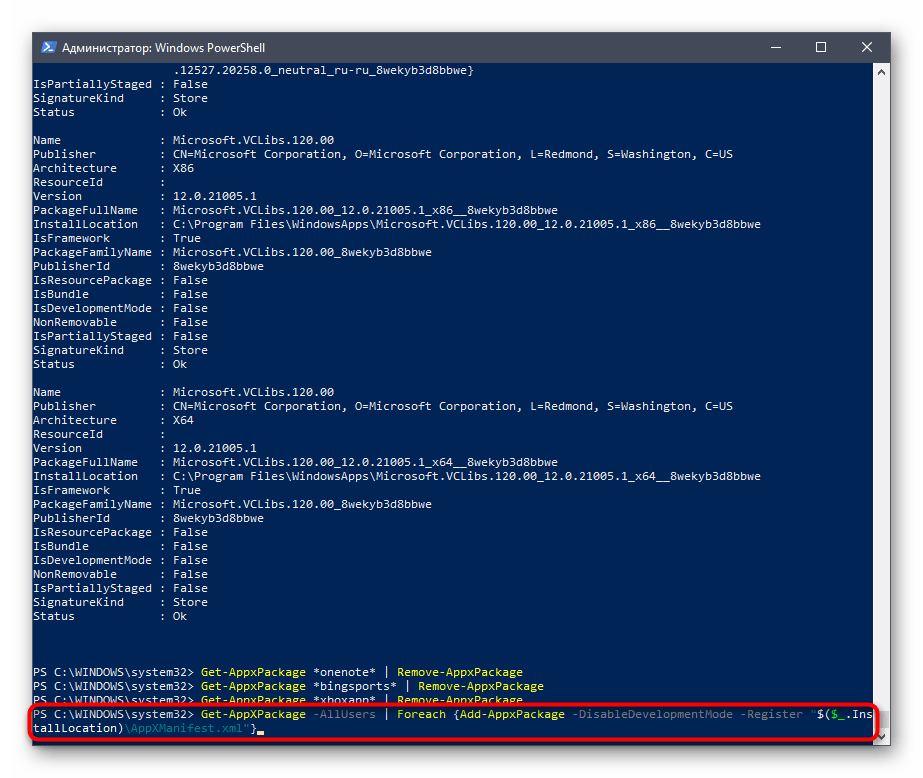
Не всегда пользователю получается отыскать название нужного приложения в этом длинном списке, поэтому мы предлагаем ознакомиться с командами для удаления стандартного софта далее.
Остается только выбрать подходящий метод и удалить все ненужные приложения Windows 10. Если ни один из трех вариантов не позволяет сделать этого, значит, разработчики ограничили возможность деинсталляции выбранного компонента и избавиться от него пока не получится.
Помимо этой статьи, на сайте еще 12435 инструкций.
Добавьте сайт Lumpics.ru в закладки (CTRL+D) и мы точно еще пригодимся вам.
Отблагодарите автора, поделитесь статьей в социальных сетях.
10 популярных программ, которые стоит удалить, если вы пользуетесь Windows 10
Переустановка Windows для многих из нас стала привычным и отточенным до мелочей действием. И в его финале мы обычно устанавливаем проверенный набор программ, к которым привыкли за много лет. Однако время не стоит на месте и Windows 10 сегодня сильно отличается от Windows 7, запуск которой произошел в далеком 2009 году. Многие особенности Windows 10 сделали эту ОС намного удобнее предшественниц и убрали нужду в целой подборке вспомогательных программ и утилит.
реклама
CCleaner
Очень популярная утилита для очистки мусора в системе, которую можно встретить практически на каждом втором ПК. Утилиты подобного рода рапортуют об очистке гигабайт мусора, но подобные результаты достигаются очисткой кэша браузеров, что только замедляет их работу. А весь остальной мусор Windows 10 прекрасно очистит сама, для чего нужно запустить утилиту «Очистка диска», щелкнув по логическому диску правой кнопкой мыши и выбрав ее в меню.
реклама
Ну а чистка реестра с помощью CCleaner не только бесполезное действие, дающее только иллюзию «чистоты», но и способное угробить даже свежеустановленную Windows. Связаны с утилитой CCleaner и скандалы в сфере информационной безопасности. В 2017 году CCleaner использовалась хакерами для распространения вредоносных программ. А годом позже специалисты по информационной безопасности уличили CCleaner в неотключаемой слежке за пользователями.
DAEMON Tools
Расцвет эмуляторов виртуальных CD и DVD приводов пришелся на нулевые годы, когда практически все программное обеспечение поставлялось на оптических дисках. Сегодня нужда в них возникает все реже, и прежде, чем устанавливать привычный DAEMON Tools или подобный эмулятор, вспомните, что Windows 10 и сама прекрасно эмулирует приводы и монтирует в них файлы образов дисков, например, *.ISO, для чего достаточно щелкнуть по образу правой кнопкой мыши и выбрать пункт «подключить».
DriverPack Solution и прочие сборники драйверов
реклама
В отличие от Windows 7, которая требовала ручной установки драйверов, Windows 10 при наличии интернета сама выкачивает нужные драйверы и устанавливает их, что делает абсолютно бесполезными сборники драйверов типа DriverPack Solution. А учитывая, что DriverPack Solution устанавливает DriverPack Cloud и прочую программную дребедень, об этом и подобных сборниках стоит забыть, как о страшном сне, а если придется устанавливать Windows без интернета, проще заранее скачать нужные драйверы на флешку.
μTorrent
Еще одна утилита, которую можно найти на каждом втором ПК на просторах нашей страны, где скачивание софта, фильмов и игр для личного использования пока не карается, в отличие от Европы или США. Скачивание обычно производится с помощью протокола BitTorrent и μTorrent является самой распространенной утилитой для этого. Но учитывая, что она показывает рекламу и была уличена в майнинге криптовалют на ПК пользователей, доверять ей не стоит. Тем более, что есть прекрасная альтернатива в виде бесплатной и удобной утилиты с открытым исходным кодом QBittorrent.
MediaGet
реклама
Еще один торрент-клиент, который позволяет не только искать контент, но и сразу просматривать его, не дожидаясь полной загрузки. Но учитывая показ рекламы, предложение нежелательных расширений, замену домашней страницы в браузере и прочие непотребства, которыми грешит подобный софт, стоит отказаться от него, тем более, что смотреть фильм, не дожидаясь полного скачивания позволит и простая настройка в QBittorrent.
WinRAR
А вот популярный архиватор WinRAR можно встретить уже на 90% пользовательских ПК, но мало кто покупает его, что даже стало поводом для появления многочисленных мемов. И возникает резонный вопрос, а зачем пиратить простую утилиту и постоянно закрывать окно с уведомлением о лицензии, когда можно воспользоваться бесплатными аналогами? Например, шустрым и компактным бесплатным архиватором 7-Zip, который, к тому же, имеет уникальный высокоэффективный алгоритмом сжатия LZMA.
Revo Uninstaller и другие удаляльщики программ
Сторонние унинсталлеры или удаляльщики программ, как и «чистильщики» типа CCleaner, эксплуатируют идею, что программы на ПК оставляют в результате своей работы много мусора, который обязательно надо подчищать. Вот только то, что мусор этот состоит из пары пустых папок, безобидных *.INI файлов и нескольких строчек в реестре, которые никак не замедляют работу ПК, разработчики умалчивают. Поэтому сторонние унинсталлеры стоит оставить в прошлом.
IObit Smart Defrag и прочие дефрагментаторы
К унинсталерам и чистильщикам системы стоит добавить еще один бесполезный вид программ, бывший очень популярным 10-20 лет назад, когда жесткие диски были медленными, а Windows была еще не настолько самостоятельной ОС, как сегодня. Windows 10 сама дефрагментирует жесткие диски в моменты простоя, а распространение SSD-накопителей сделало скоростные характеристики HDD не критичными для большинства пользователей.
Цены на SSD-накопители постоянно снижаются и надежную модель c SATA III интерфейсом, подходящим к большинству ПК и ноутбуков, можно найти в Ситилинке чуть дороже 5000 рублей. Например, WD Blue WDS500G2B0A объемом 500 ГБ. А вместительный WD Blue WDS100T2B0A объемом 1 ТБ имеет еще более выгодное соотношение цены и объема.
Ну а если вам нужны и объем, и скорость, которую дает PCI-E x4 интерфейс, то стоит присмотреться к Samsung 970 EVO MZ-V7E1T0BW объемом 1 ТБ, цены на эту линейку стали быстро снижаться после выхода накопителей 980-й серии.
Браузер Opera
Avast Antivirus и прочие бесплатные антивирусы
Когда неопытные пользователи приносят ко мне ноутбук или ПК, чтобы «почистить» его и заставить нормально работать, как правило, там установлен антивирус Avast или еще какой-либо бесплатный антивирус, который «доблестно» борется с вирусами, отражая по 10-20 попыток заражения в день. Я удаляю сторонний антивирус, что позволяет включиться Microsoft Defender (Защитнику Windows), который работает незаметно, тихо и не показывает рекламу.
Два-три года назад пользователи были очень озабочены сбором телеметрии в Windows 10, но поверьте, на фоне того, что творится в бесплатных антивирусах, о ней можно спокойно забыть. Год назад издания Vice Motherboard и PCMag обнаружили, что антивирус Avast собирает пользовательские данные и перепродает их таким компания, как Google, Yelp, Microsoft, McKinsey, Pepsi, Sephora, Home Depot, Condé Nast, Intuit и другим.
Поэтому забудьте о бесплатных антивирусах и дайте спокойно работать Microsoft Defender, который стал очень неплох в последние годы и достиг уровня именитых антивирусных продуктов по исследованиям AV-TEST, независимой компании по кибербезопасности и тестированию антивирусов.
Итоги
Как видите, список программ, которые стали бесполезными и даже вредными в последние годы, довольно обширный. И даже если вы привыкли пользоваться ими в течение многих лет, стоит тщательно взвесить все «за» и «против».
Пишите в комментарии, какие еще программы и утилиты по вашему мнению стоит удалить при использовании Windows 10?
10 ненужных стандартных программ в Windows 10, которые можно удалить
Новые версии операционных систем мало того, что становятся более быстрыми и удобными, так еще и обрастают множеством инструментов и приложений. Возможно, это забота о пользователях. Вот только далеко не все эти утилиты им нужны. Многие компоненты Windows 10 нами никогда не используются, а потребляют ресурсы или просто занимают место на диске. В условиях, когда используется ультрабук с SSD-накопителем небольшой емкости, это становится проблемой.

В этом материале мы расскажем о некоторых предустановленных приложениях Windows 10, отсутствие которых вы вполне можете и не заметить. Большую часть из них можно удалить с помощью меню Пуск → Параметры → Приложения → Приложения и возможности → Дополнительные компоненты.
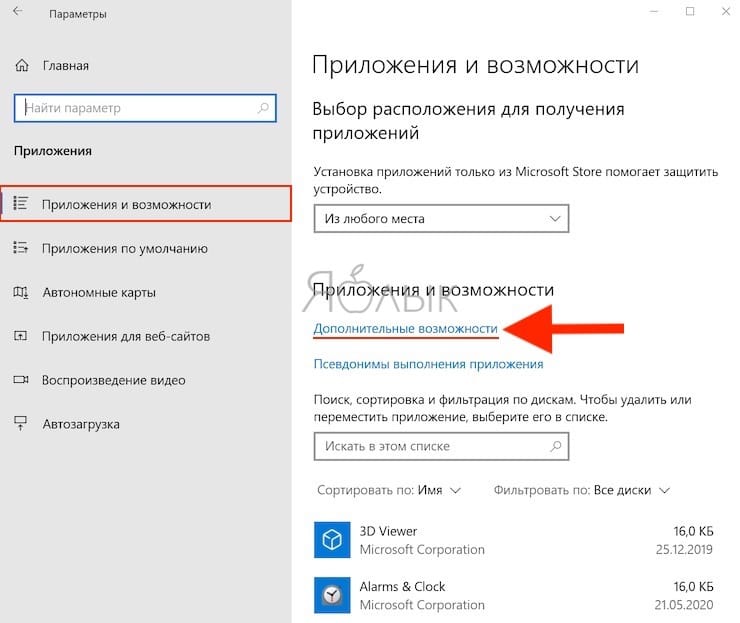
В списке приложений необходимо выбрать ненужный компонент и нажать «Удалить».
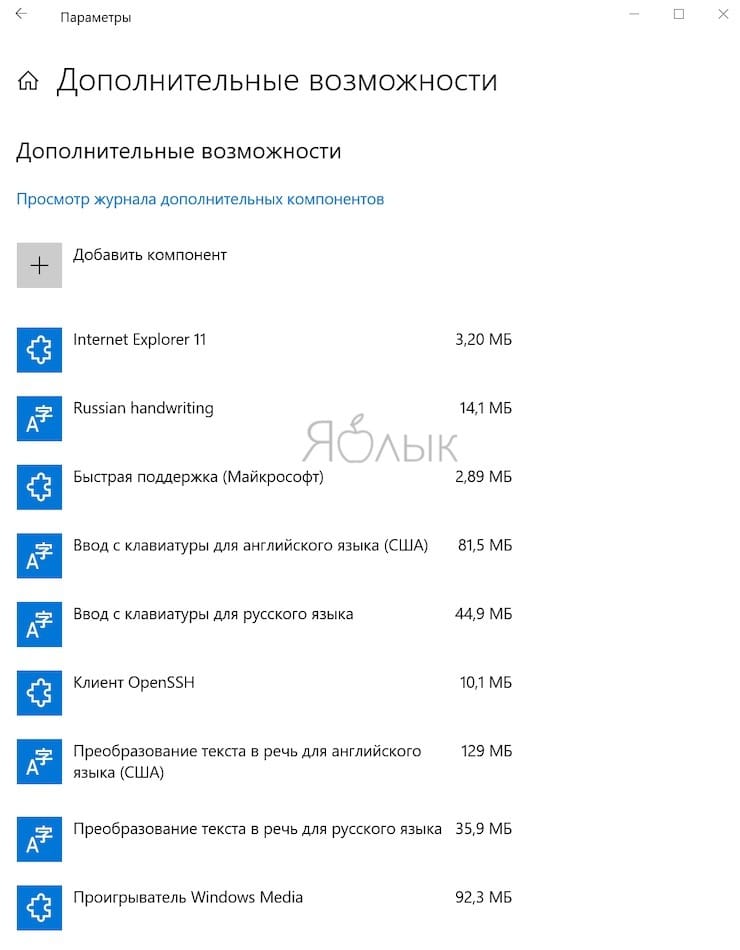
Еще есть компоненты, находящиеся в меню «Дополнительные возможности». К ним нужен отдельный подход. При необходимости удаленные ранее пакеты можно легко восстановить, нажав кнопку «Добавить компонент» в указанном меню. Это позволит вернуться к первоначальному виду системы. Итак по порядку.
Cortana
Обновление Windows 10 с кодом 20H1 или номером 2004 привносит на компьютеры голосовой ассистент Cortana. При этом он появляется даже там, где его раньше и не было. Русскоязычные пользователи могут и порадоваться новой возможности, вот только после клика по синему кружку появляется надпись: «Кортана недоступна в вашем регионе».
Кажется странным добавлять в локализованную русскую версию Windows ассистента, который по-русски разговаривать не умеет. Логичным будет удалить Cortana, чтобы она место не занимала.
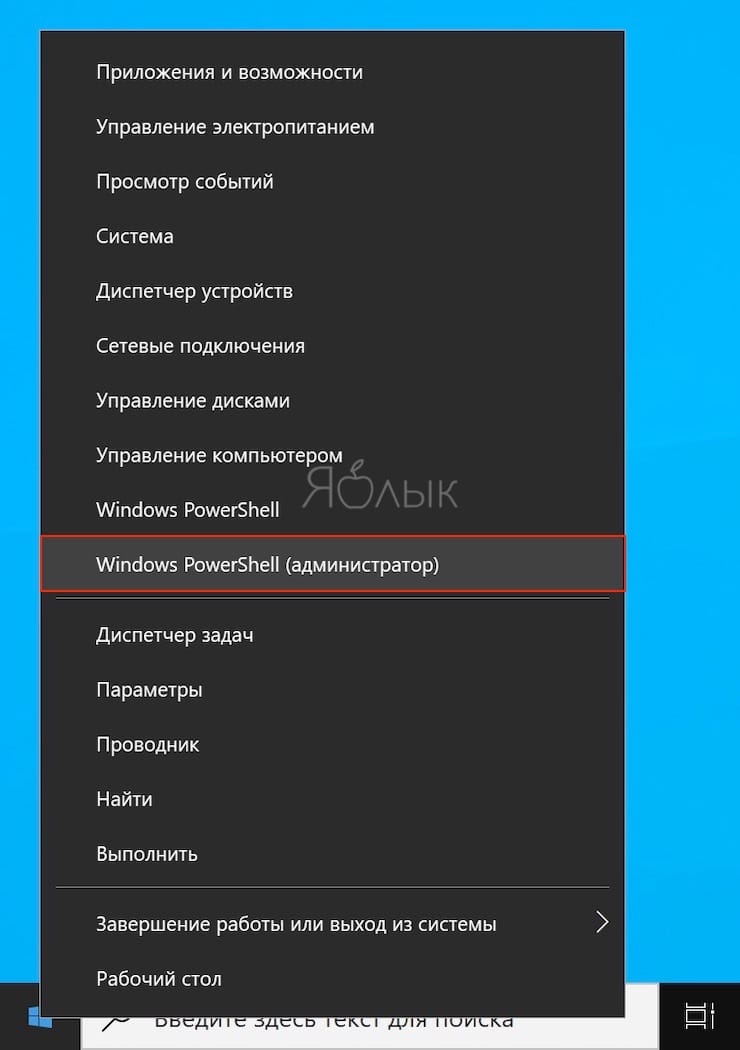
Для этого нажмите правой кнопкой мыши по значку «Пуск» и выберите элемент «Windows PowerShell (Администратор)».
В появившемся темном окне введите команду:
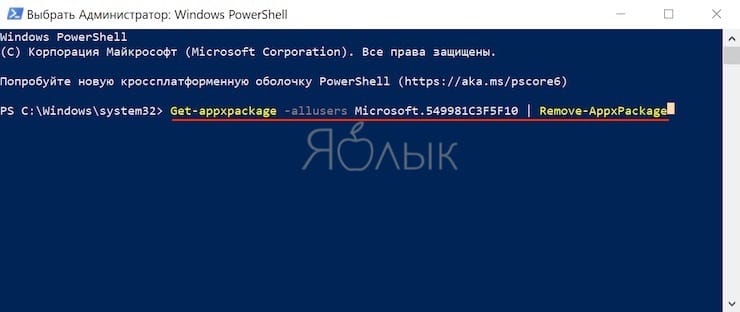
После нажатия клавиши «Ввод» приложение Cortana будет удалено. А если когда-нибудь ассистент сможет полноценно работать в России, то ничто не мешает установить его снова из Microsoft Store.
Internet Explorer
Давайте будем перед собой честными — большинство из нас использует Internet Explorer для скачивания другого браузера (Chrome или Firefox) сразу же после установки Windows 10. Затем это приложение мало кому нужно. Так почему бы его тоже не удалить?
Перейдите по пути Пуск → Параметры → Приложения → Приложения и возможности → Дополнительные возможности. Найдите и выберите в списке Internet Explorer, после чего нажмите «Удалить».
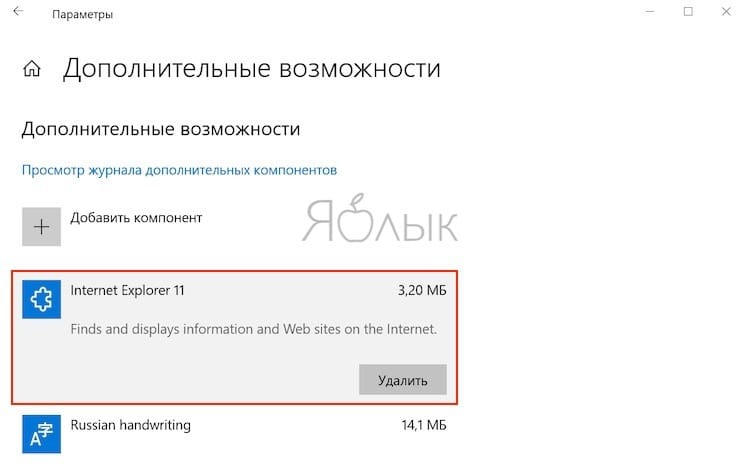
Теперь в Windows 10 этого браузера больше не будет. Но если он вам вдруг понадобится (например, для работы со специфическими плагинами регистраторов), то в этом же окне нажмите на кнопку «Добавить компонент», выделите нужный пакет и нажмите кнопку «Установить».
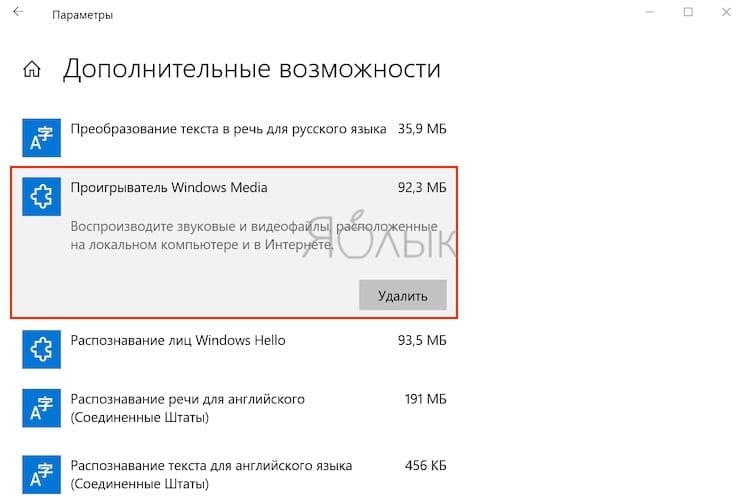
Windows Media Player
Предустановленный в Windows проигрыватель мало изменился со времен еще старой Windows XP. Это касается прежде всего его функционала. Для потребления мультимедиа-контента нетрудно найти намного более понятные и быстрые программы. Видимо, в Microsoft давно уже махнули на свой Media Player рукой, неслучайно в системе появились приложения «Музыка Groove» и «Кино и ТВ» с дублирующим функционалом. Если пользователи Windows и выбирают для работы с медиа предустановленные приложения, то уж явно не Media Player. Удалить его можно в окне «Дополнительные параметры».
Paint
Paint подходит разве что для создания примитивных или детских рисунков, большинство же пользователей этим редактором не пользуется. К тому же у него есть немало бесплатных и куда более продвинутых альтернатив.
Какое-то время Paint был неотъемлемой частью системы, что не позволяло его удалить. Но в майском обновлении 2020 года пользователи Windows 10 наконец получили эту возможность. Найдите в меню «Дополнительные параметры» этот бесполезный графический редактор и удалите его.
WordPad
Если Paint мало в чем поможет при редактировании рисунков, то с текстами похожая ситуация с WordPad. Этот редактор очень простой и какими-то особыми возможностями никогда не выделялся. Да, WordPad умеет открывать форматы DOC и DOCX, но при этом вновь созданные тексты сохраняет в уже подзабытом формате RTF. Нужно ли промежуточное звено между Блокнотом и мощным Word? Удалить WordPad можно тоже через «Дополнительные возможности». А удачной заменой этому приложению станут Microsoft Word или бесплатные Open Office, Google Docs.
Факсы и сканирование Windows
Если вы работаете в офисе, то вам может понадобиться и сканер, и факс. Но зачем этот функционал вам дома, если и устройств таких там нет. Да и кто/когда последний раз вообще отправлял факс? Его отлично заменяет обычная электронная почта.
Это приложение тоже можно удалить. Перейдите в меню «Дополнительные возможности» и найдите там пакет «Факсы и сканирование Windows», нажмите «Удалить». Если вам когда-нибудь понадобится отправить факс или отсканировать документ, то приложение всегда можно вернуть обратно.
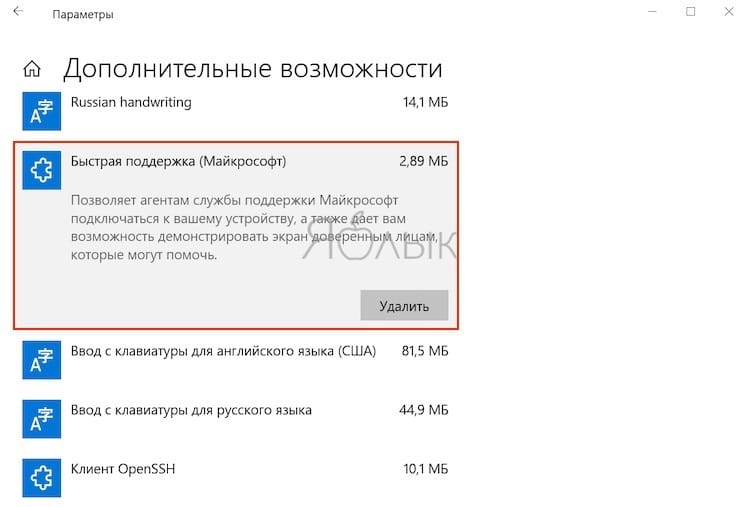
«Быстрая поддержка»
В Microsoft считают, что пользователи Windows 10 регулярно обращаются за помощью к инструменту «Быстрая помощь». Но это лишь теория, а на практике картина совсем другая. Чем пытаться найти ответ на проблему в шаблонных фразах, лучше поискать решение в Интернете или попросить помочь друзей/специалистов с помощью программ удалённого доступа. Если у вас есть немало помощников, с которыми вы общаетесь через социальные сети или мессенджеры, и вы в состоянии запустить TeamViewer, то приложение «Быстрая поддержка» можно будет удалить.
Просмотр задач
Рядом с меню «Пуск» есть кнопка «Представление задач».
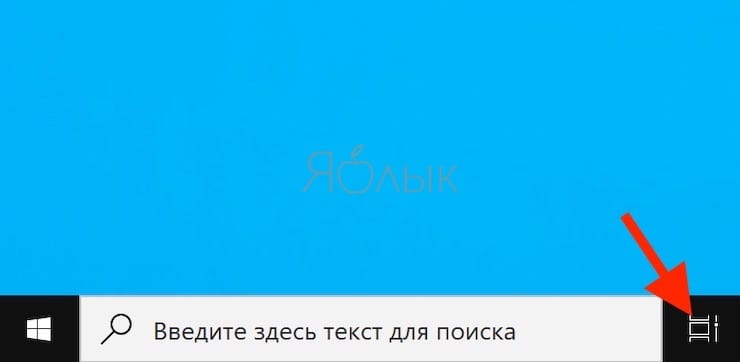
Нажав на нее, вы сможете увидеть недавно открытые файлы и документы. Если у вас уже есть аккаунт Microsoft, и вы работаете с фирменными мобильными приложениями, то в данном окне можно увидеть файлы и с других устройств. Это могут быть открытые на вашем Android или iPhone документы Word или таблицы Excel.
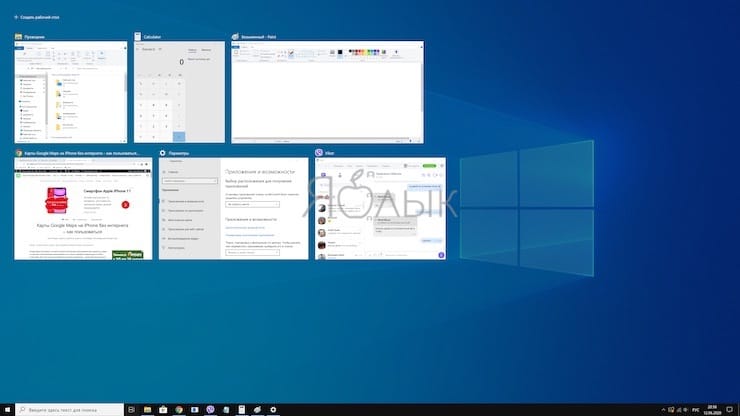
Звучит перспективно, но пока это мало выходит за рамки идеи. Даже ориентация в файлах тут реализована неудобно. Да и непонятно, зачем что-то искать на временной шкале, если можно искать те же файлы, папки и меню в «Проводнике», на Панели задач и в меню недавних документов. А пока Timeline выглядит красивым, но бесполезным инструментом.
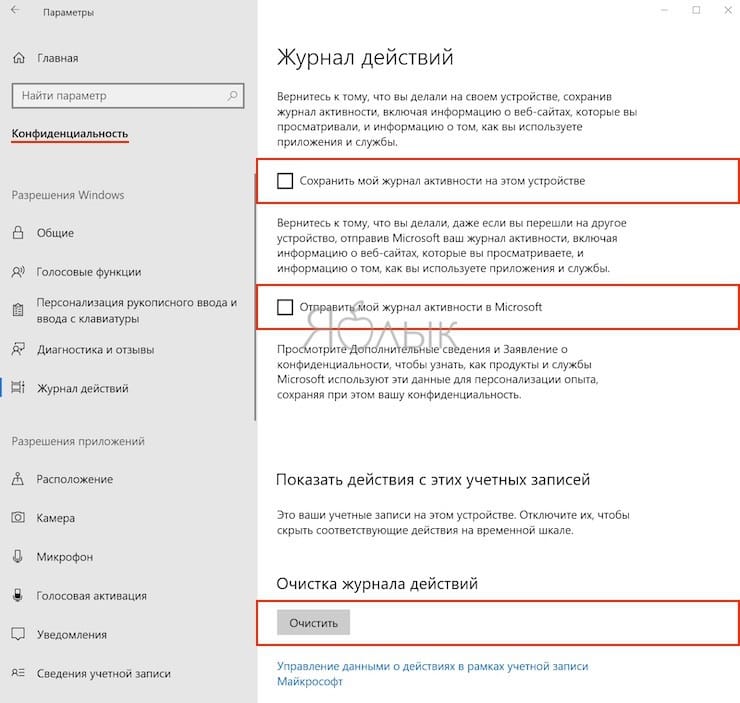
Для отключения этого приложения нажмите Пуск → Параметры → Конфиденциальность → Журнал действий.
Установите переключатели рядом с пунктами «Сохранить мой журнал активности на этом устройстве» и «Отправить мой журнал активности в Microsoft» в положение Выключено. После этого в разделе «Показать действия с этих учетных записей» нажмите «Очистить».
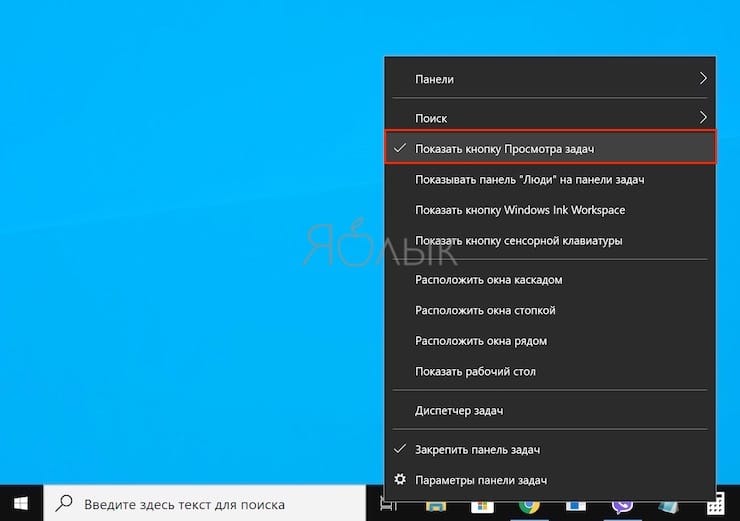
А чтобы избавиться от кнопки «Просмотр задач» надо кликнуть правой кнопкой мыши по панели задач и снять галку с опции «Показать кнопку Просмотра задач».
Кнопка «Люди»
На панели задач есть полезная кнопка, которая показывает ваши контакты и дает возможность прикреплять их к панели задач. Функция на первый взгляд кажется полезной, но интегрируется она только с приложением «Почта» Windows 10 и Skype. Больше никто с ней работать не сможет.

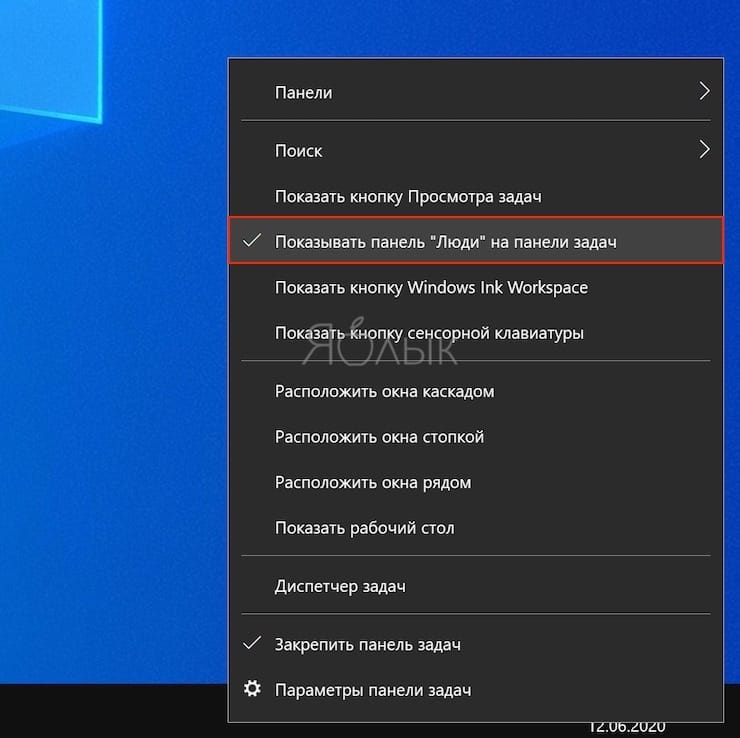
Щёлкните правой кнопкой мыши по панели задач и деактивируйте галку рядом с «Показывать панель «Люди» на панели задач». Это уберет ненужную кнопку.
Универсальные приложения
Помимо рассмотренных выше малополезных приложений в Windows 10 есть еще и немало других, скрытых под общим названием «Универсальные приложения». Их можно увидеть в виде плиток при нажатии кнопки меню «Пуск». Универсальность приложений в том, что они оптимизированы для работы на сенсорных экранах. А вот в пользе таких программ можно усомниться. Если «Почта» и «Фотографии» еще могут быть востребованы, то «Средство 3D-просмотра» понадобится лишь владельцам 3D-принтера, а «Компаньон консоли Xbox» – владельцам игровой консоли Microsoft.
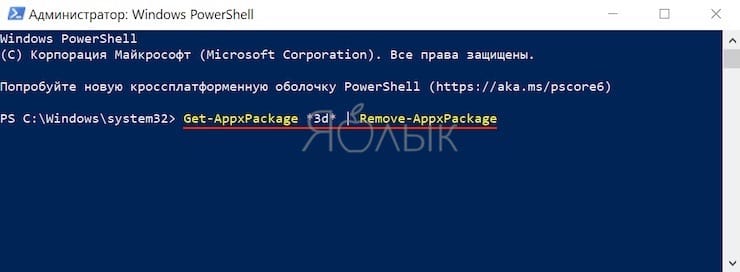
Для удаления «Средства 3D-просмотра» в консоли Windows PowerShell (нажмите правой кнопкой мыши по меню Пуск) выполните команду:
Get-AppxPackage *3d* | Remove-AppxPackage
А чтобы избавиться от ненужного вам «Компаньона консоли Xbox» там же надо ввести такую команду:
Get-AppxPackage *xboxapp* | Remove-AppxPackage
Подобным образом через консоль PowerShell можно удалить и другие редко используемые приложения: 3D Builder, Phone Companion, Money, Sports, News и другие.
Если понадобится восстановить такие удаленные ранее программы, то это можно сделать из Microsoft Store или универсальной командой Windows PowerShell. Она позволит восстановить сразу весь комплект универсальных программ.
Эта команда понадобится разве что только заядлым фанатам Microsoft.
12 ненужных программ и приложений Windows, которые следует удалить
Хотите знать, какие приложения необходимо удалить из Windows 10? В этой статье будет описана десятка таких программ.

Сколько программ из установленных на компьютере вы используете регулярно? Большинство людей ставят много ненужных программ. Некоторые из них они использовали один раз и забыли, другие устарели, третьи стояли в системе изначально. Всё это можно без ущерба для работы удалить с компьютера.
В этой статье описаны несколько распространённых ненужных приложений Windows 10, от которых можно избавиться.
Как проверить установленные в Windows 10 программы
В Windows 10 можно увидеть список установленных программ. Запустите приложение «Параметры» и перейдите в раздел Приложения > Приложения и возможности. Здесь вы увидите список установленных на компьютере приложений.
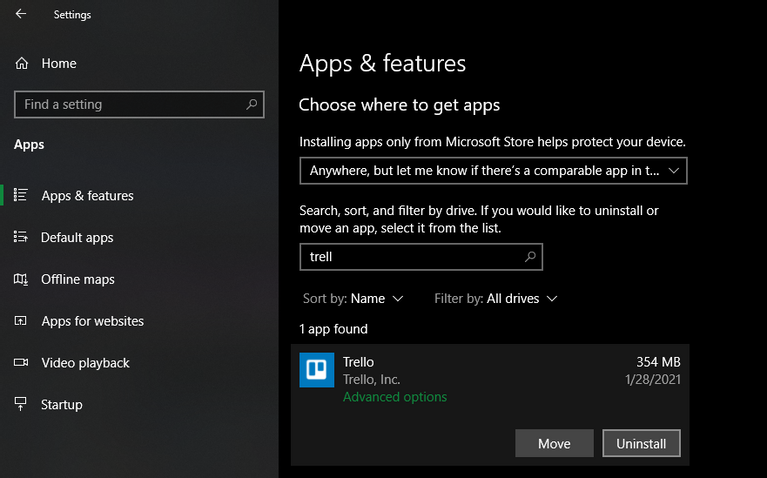
Пользователи Windows 8.1 или Windows 7 могут нажать кнопку «Пуск» и выполнить поиск «Программы и компоненты». Это откроет аналогичный список.
Чтобы удалить ненужную программу, нажмите на неё и на кнопку «Удалить». В зависимости от программы, она может удалиться сразу или нужно будет пройти через несколько диалоговых окон.
Теперь посмотрим, какие приложения следует удалить из Windows.
QuickTime
QuickTime представляет собой видеоплеер от Apple. Хотя он актуален в системе macOS, на Windows поддержка была прекращена в 2016 году.
Вскоре после того, как Apple объявила о прекращении поддержки QuickTime для Windows, Trend Micro рассказала о критических уязвимостях в ней. Apple никогда не закроет их, поэтому устанавливать QuickTime небезопасно.
Удаление QuickTime не должно вызвать проблем, поскольку в iTunes программа не используется. Если вам нужна замена QuickTime, используйте плеер VLC, который способен воспроизвести практически всё.
CCleaner
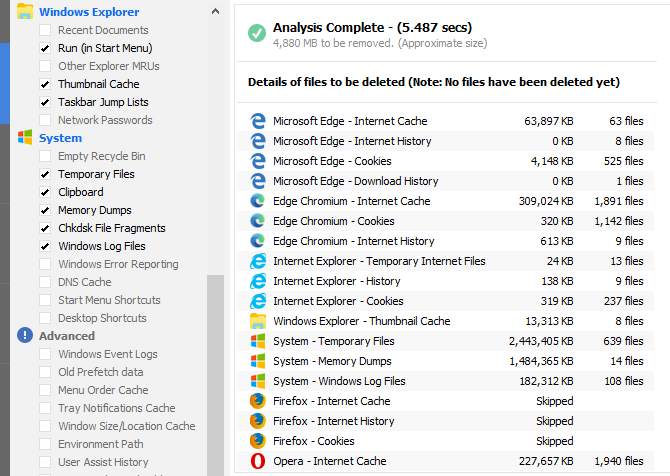
CCleaner когда-то был надёжным приложением для очистки мусора, но его репутация пошла на спад после приобретение со стороны Avast. Начались проблемы в виде принудительного обновления приложения без разрешения, сбора данных, который запускался сам по себе после перезапуска, распространение вредоносного ПО.
К 2020 году CCleaner стал получше, но всё же его нельзя назвать необходимым. Можно найти подходящие инструменты для очистки в другом месте, в том числе встроенные в Windows. Программу можно смело удалять.
Бесполезные или вредные программы очистки компьютера
Многие пользователи случайно или из любопытства устанавливают программы для очистки ПК. В большинстве случаев эти программы просто бесполезные или даже вредные. Их очистка реестра не повышает производительность Windows. Если в списке установленных программ вы видите что-то вроде MyCleanPC или PC Optimizer Pro, удаляйте их.
Существуют методы заставить компьютер работать быстрее без подобных приложений.
uTorrent
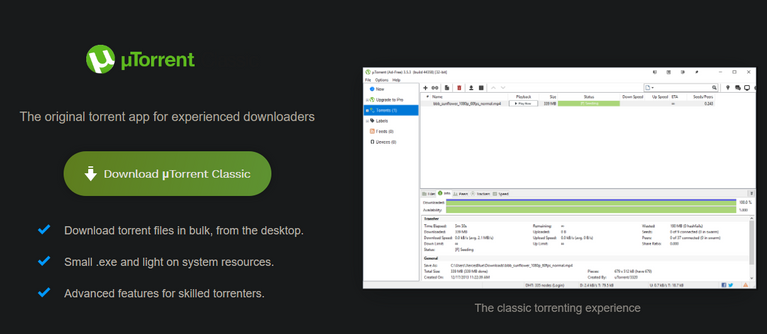
uTorrent когда-то считался золотым стандартом торрент-программ. Затем на протяжении многих лет у него было множество проблем и надёжным его теперь назовёшь.
Помимо рекламы в интерфейсе, uTorrent при установке предлагает поставить другие программы, что раздражает. Самое худшее случилось в 2015 году, когда было обнаружено, что приложение связано с программой для добычи криптовалюты, втайне от пользователей. Ресурсы компьютера расходовались в фоновом режиме. Деньги добывались для компании, которая якобы отдавала часть из них на благотворительность.
Нет смысла держаться за uTorrent. Среди лучших торрент-клиентов можно назвать qBittorrent, который избавлен от подобных недостатков.
Adobe Flash Player и Shockwave Player
Adobe Flash Player с января 2021 года не поддерживается. Хотя сейчас он заблокирован во всех современных браузерах, необходимо удалить локальные копии Flash. Это устранит проблемы с безопасностью в будущем, поскольку Adobe больше не обновляет Flash.
Аналогичный плагин среды выполнения, Adobe Shockwave Player, лишился поддержки в 2019 году. Компания больше не предлагает его для загрузки и вы вряд ли найдёте веб-сайт, который в нём нуждается.
В итоге нужно удалить Shockwave Player и Flash Player. Это реликты минувшей эпохи, которые не нужны в современном интернете.
Java
Java — ещё одна среда выполнения мультимедиа, которая включает в себя два компонента: приложение Java 2D и плагин Java для браузеров (который печально известен своими проблемами безопасности). Хотя когда-то Java была распространена, в настоящее время мало каким сайтам это нужно. На момент написания W3Techs показывает, что Java пользуются менее 0,02% сайтов.
Современные версии Chrome и Firefox не поддерживают Java, поэтому и проблем с безопасностью стало меньше. Если вы не разработчик под Android и не используете какое-либо специализированное программное обеспечение на основе Java, следует избавиться от этой среды. Вряд ли она вам потребуется когда-либо ещё.
Microsoft Silverlight
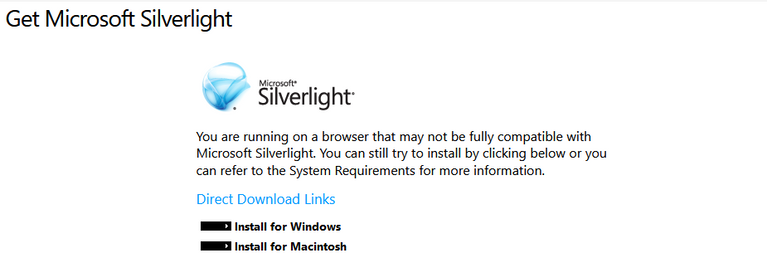
Silverlight — веб-фреймворк, похожий на Adobe Flash, который когда-то отвечал за запуск мультимедийного контента в браузере. Много лет назад эти плагины были необходимы на многих веб-сайтах. Теперь они устарели и не требуются. Данные W3Techs показывают, что на начало 2021 года Silverlight применяется меньше чем на 0,03% сайтов.
Современные браузеры вообще не используют Silverlight. Chrome и Firefox не поддерживали его в течение многих лет, он никогда не был совместим с Edge. Silverlight официально поддерживается только в Internet Explorer, который в любом случае является частью Windows 10 только ради совместимости. Вы ничего не потеряете, удалив Silverlight.
Все панели инструментов и нежелательные расширения для браузера
Кандидатами на удаление в Windows 10 является мусор в браузере. Панели инструментов когда-то были распространённой проблемой. Современные версии Chrome и других браузеров почти избавились от них. Тем не менее, бесполезные расширения по-прежнему широко распространены.
Поищите в списке программ панели инструментов для браузеров Bing Bar, Google Toolbar, Ask Toolbar, Yahoo! Toolbar или Babylon Toolbar. Их можно удалить. После этого просмотрите установленные надстройки или расширения в браузерах. Убедитесь, что вы узнаёте всё здесь, так как даже заслуживающие доверия расширения могут быть проданы сомнительным компаниям.
Coupon Printer для Windows
Цель Coupon Printer для Windows заключается в предоставлении доступа к сделкам на Coupons.com. Поскольку данная программа обычно устанавливается с другими, вряд ли она вам требовалась.
Если вы активный пользователь Coupons.com, можете оставить её, чтобы получить доступ к скидкам. Всем остальным следует удалить программу и использовать другой сайт с купонами, который ничего не будет устанавливать.
Программы от производителей
Если вы не используете устройства премиального сегмента, вроде Surface Pro, или не устанавливаете Windows с нуля на новый компьютер, скорее всего на нём множество предустановленных приложений от производителя. Ноутбуки от HP, Dell, Toshiba, Lenovo и других испытывают такую проблему.
Обратите внимание на эти приложения, без которых Windows вполне обойдётся. Некоторые из предустановленных фирменных программ, таких как приложения для просмотра изображений, игровые инструменты или дубликаты утилит Windows, совершенно не нужны. Другие, такие как утилиты обновления драйверов/BIOS (например, Lenovo System Update), могут пригодиться.
Невозможно перечислить каждую программу от производителей отдельно. Вам придётся искать и принимать решение самостоятельно. Можно прочитать отзывы пользователей на каждое из подозрительных приложений.
Раздутое программное обеспечение Windows
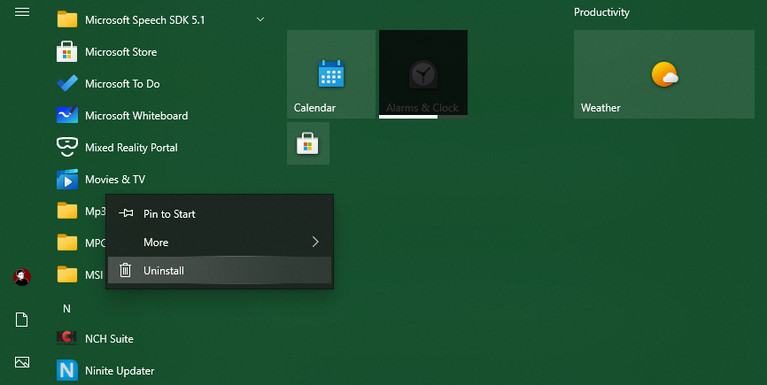
Необходимость удаления вредоносных программ от производителей компьютеров раздражает, но Microsoft и сама ставит в Windows 10 немало лишнего. Это приложения из магазина. К счастью, большинство из них легко удаляются.
Некоторые современные предустановленные приложения, такие как Xbox и Weather, для одних могут быть полезными, для других нет. Другие, вроде Candy Crush Saga, стоит удалить всем.
WinRAR
Хотя инструмент для извлечения и сжатия файлов может пригодиться, WinRAR является не лучшим выбором. Приложение пользуется спросом из-за своей старой «условно-бесплатной» лицензии. Есть возможность бесплатно загрузить «пробную версию» WinRAR, которая требует оплаты после использования в течение некоторого времени. Однако приложение никогда не блокируется и можно бесплатно пользоваться им бесконечно.
Несмотря на это, нет смысла применять WinRAR. 7-Zip является простым инструментом, которого хватит большинству пользователей. Если вы находите 7-Zip слишком некрасивым, попробуйте аналогичное приложение, но не нужно платить за WinRAR.
Заключение
Вышеупомянутые программы не нужны, потому что от них уже нет пользы. Если какие-то из удалённых программ в будущем вам потребуются, вы сможете установить их снова. Убедитесь только, что с ними не ставятся другие приложения.