
Обзор Windows 10 November 2021 Update, версия 21H2. Что нового
Изначально предполагалось, что Windows 10, версия 21H2 будет крупным обновление под кодовым названием «Sun Valley» с большим количеством улучшений, но большинство функций были перенесены в Windows 11 или уже были выпущены – например, виджет «Новости и интересы».
Как и в случае с Windows 10, версия 21H1, вышедшей весной 2021 года, данное обновление посвящено улучшениям стабильности и внутренним изменениям. Microsoft считает Windows 10 Build 19044.1288 окончательно сборкой, которая содержит все новые функции обновления. Финальная сборка получила первое накопительное обновление KB5007186 (Build 19044.1348) в рамках Вторника патчей.
Windows 10, версия 21H2: Список изменений
Мы отслеживали различные функции, над которыми Microsoft работала для обновления 21H2 (November 2021 Update). Многие из них были перенесены в выпуск Windows 11. Приводим окончательный, ограниченный список новых функций:
На этом все! Как обычно, обновление также включает в себя различные мелкие исправления ошибок, исправления безопасности и улучшения производительности. Если вам нужно больше функций, обратите внимание на Windows 11 – именно в новую систему Microsoft решила добавить свои последние наработки.
KB5003791 – активационный пакет для обновления до Windows 10, версия 21H2
Windows 10, версия 2004, Windows 10, версия 20H2, Windows 10, версия 21H1 и Windows 10, версия 21H2 имеют одну общую базу операционной системы с идентичным набором системных файлов. Таким образом, новые функции в Windows 10, версия 21H2, включены в обновление KB5007186 для Windows 10, версия 21H1, 20H2 и 2004, но находятся в неактивном состоянии. Эти новые функции November 2021 Update будут оставаться скрытыми до тех пор, как не будут включены с помощью так называемого активационного пакета (enablement package) – KB5003791. Данный пакет можно описать как небольшой, быстроразворачиваемый «переключатель», который активирует функции Windows 10, версии 21H2.
Обзор Windows 11. Что нового
Разрабатывая Windows 11, Microsoft осознавала, что новая Windows должна быть мощной операционной системой для настольных ПК. Компания уделила внимание таким важным сферам, как улучшение многозадачности при работе с несколькими окнами, улучшение поддержки нескольких мониторов, поддержка современных игровых технологий и распространение традиционных настольных приложений в Microsoft Store.
Полезные ссылки
Когда состоится релиз?
Компания Microsoft официально объявила, что Windows 11 выйдет 5 октября 2021 года. С этого дня новую систему можно будет бесплатно установить на совместимые компьютеры и ноутбуки или приобрести новый ПК с предустановленной Windows 11.
Компания отметила, что «совместимые устройства Windows 10» смогут бесплатно обновиться до Windows 11, начиная с 2022 года и как минимум, на протяжении нескольких месяцев. Таким образом, будет применяться традиционная схема поэтапного развертывания.
Смогу ли я установить Windows 11 на своем компьютере?
Не все ПК Windows 10 смогут получить Windows 11. В отличие от Windows 10, которая имела широкую обратную совместимость с предыдущими системами вплоть до Windows 7, в случае с Windows 11 Microsoft решила серьезно повысить системные требования. Для установки Windows 11 вам понадобится компьютер с UEFI, поддержкой Secure Boot, и микросхемой TPM 2.0. Также в системных требованиях упоминается «совместимый 64-битный процессор или однокристальная система (SoC)». Таким образом, все 32-битные и многие 64-битные компьютеры не смогут обновиться до Windows 11.
Чтобы проверить, будет ли Windows 11 работать на вашем устройстве, запустите приложение «Проверка работоспособности ПК» (PC Health Check). Если безопасная загрузка или микрочип TPM отключены в UEFI, то вы получите ошибку «Запуск Windows 11 на этом компьютере невозможен». Когда вы активируете эти функции, устройство будет признано совместимым с новой системой. Вы также можете воспользоваться альтернативным инструментом для проверки совместимости ПК с Windows 11 – WhyNotWin11, которые может показать другие причины, почему ваш компьютер не подходит для новой ОС.
Microsoft заявляет, что продолжит поддерживать Windows 10 до 14 октября 2025 года, поэтому вы можете оставаться на Windows 10, даже если на ваш компьютер нельзя будет установить Windows 11.
Как скачать Windows 11
ОС Windows 11 официально доступна для загрузки и установки. Релиз состоялся 5 октября 2021 года и пользователи совместимых устройств могут скачать и установить новую версию ОС со всеми улучшениями. Microsoft запустила кампанию по бесплатному обновлению систем Windows 10 до новой операционной системы Windows 11.
Если бесплатное обновление до Windows 11 недоступно в Центре обновления Windows, но ваш компьютер отвечает минимальным системным требованиям для установки новой ОС, то вы можете ускорить обновление с помощью утилиты Помощник по установке Windows 11.
Новое меню «Пуск» по центру
Windows 11 получила новое упрощенное меню «Пуск». Живые плитки исчезли, и им на смену пришел список приложений и недавно использованных файлов. Благодаря сервису Microsoft 365 документы, которые вы редактируете в приложениях Office на других устройствах, причем даже на устройствах, не работающих под управлением Windows, будут отображаться здесь как недавние файлы.
Значки панели задач, включая меню «Пуск», также были перемещены в центр панели задач. Как заметил Панос Панай из Microsoft: «Мы ставим Пуск в центр, а он ставит в центр вас».
При желании вы можете переместить значки обратно в левую часть панели задач.
Работа с несколькими окнами и мониторами
Если Windows 8 предполагала наличие одного огромного приложения на большом мониторе ПК, то Windows 11 предполагает работу с несколькими окнами. Microsoft стремится повысить производительность и улучшить функцию привязки окон Snap Assist. Новая функция Snap Layouts позволяет быстро размещать приложения на экране. Просто наведите указатель мыши на кнопку окна «Развернуть», и вы легко сможете выбрать подходящий макет.
Windows 11 также запомнит, где вы размещаете свои приложения, с помощью функции Snap Groups. В новой системе вы можете быстро щелкнуть один значок на панели задач, чтобы открыть группу привязанных приложений. А при изменении ориентации планшетного устройства окна, расположенные рядом, будут автоматически накладываться друг на друга.
В Windows 11 будет улучшена поддержка работы с несколькими мониторами с помощью новых функций стыковки и отсоединения. Когда вы отключаете дополнительный монитор, то окна, которые на нем отображались, будут свернуты. При повторном подключении монитора Windows автоматически вернет окна в исходное положение на этом мониторе.
Быстрая установка обновлений и одно крупное обновление в год
Microsoft сообщает, что улучшила процедуру обновления в Windows 11. Обновление теперь станут на 40% меньше и будут устанавливаться в фоновом режиме.
Компания решила перейти на схему с одним крупным обновлением в год для Windows 11. В Windows 10 компания изначально выпускала по два крупных обновления в год, но данная стратегия приводила к серьезным сбоям и ошибкам.
Новый магазин приложений с настольными приложениями
Microsoft позиционирует обновленный Microsoft Store как «единственное надежное место для получения приложений для Windows». На обновленной площадке разработчики смогут размещать традиционные настольные приложения Win32 наряду с UWP- и PWA-приложениями. Могут использоваться и альтернативные фреймворки для создания приложений Windows.
Кроме того, Microsoft позволит разработчикам использовать свои собственные платформы монетизации и не платить комиссию. Другими словами, Valve сможет распространять Steam через Microsoft Store и не платить Microsoft ни копейки.
Представьте, что вы получите каждое используемое вами приложение в Microsoft Store — начиная от Google Chrome и заканчивая Steam. Это действительно ускорит установку и обновление программ. Подобные изменения нужно было представить еще в Windows 8, но опоздание на 9 лет лучше, чем ничего.
Microsoft Store получил обновленный дизайн, в нем появились телешоу и фильмы. Microsoft говорит об ускорении работы площадки. Похоже, что компания признает, что предыдущий магазин был слишком медленным.
Поддержка приложений Android
Microsoft работала над поддержкой приложений для Android еще до релиза Windows 10, но проект был свернут. Теперь поддержка приложений Android появится в Windows 11.
Что же изменилось? Возможно, триггером для Microsoft послужил тот факт, что Apple добавила поддержку приложений iPhone macOS Big Sur.
В Windows 11 вы сможете загружать приложения Android из Microsoft Store и запускать их на своем компьютере. Поддержка Android в Windows разрабатывается в партнерстве с Amazon Appstore с использованием технологии Intel Bridge Technology. Сами мобильные приложения будут распространяться через Microsoft Store. Также появилась информация, что в Windows 11 можно будет устанавливать сторонние Android-приложения.
Виджеты и приложение «Чат»
На панели задач Windows 11 появилась отдельная кнопка виджетов. В утекшей сборке она не впечатлила — данная функция напоминает переименованную версию виджета «Новости и интересы» из Windows 10.
Финальная версия будет поддерживать виджеты от сторонних разработчиков и установленных приложений. В итоге данная функция станет полностью настраиваемой полезной панелью, а не просто витриной сервисов Bing.
Улучшения для игр
Microsoft рассказала о новых игровых функциях в Windows 11, таких как поддержка DirectX 12 Ultimate и подписка Xbox Game Pass для ПК, которая предлагает неограниченный доступ к библиотеке компьютерных игр за ежемесячную плату.
Есть и другие новшества, заимствованные у Xbox Series X.
Компания добавляет поддержку технологии Auto HDR, которая улучшит качество графики в устаревших играх, не поддерживающих HDR. Без этой функции технологии HDR доступны только для игр, созданных с их поддержкой на совместимых с HDR мониторах. Microsoft продемонстрировала работу Auto HDR в Skyrim, где цвета стали более яркими и живыми.
Некоторые ПК с Windows 11 будут «оптимизированы для DirectStorage» — для этого им потребуется высокопроизводительный твердотельный накопитель NVMe и соответствующие драйверы. На этих ПК игры будут загружать данные из системного хранилища сразу на видеокарту, не нагружая процессор. В результате должны ускориться загрузка игр и загрузка ресурсов во время игрового процесса.
Стоит обновиться
Windows 11 пока кажется действительно достойной ОС с множеством интересных и полезных изменений. Например, голосовой помощник Cortana больше не будет загружаться при старте системы, что должно порадовать системных администраторов.
Сомнительным изменением является перемещение меню «Пуск» в центр панели задач, но вы сможете вернуть его на привычное место в несколько кликов.
Плюсы и минусы Windows 11: стоит ли обновляться прямо сейчас
В чем главные особенности Windows 11, какие у нее проблемы и стоит ли переходить на новую операционную систему Microsoft?
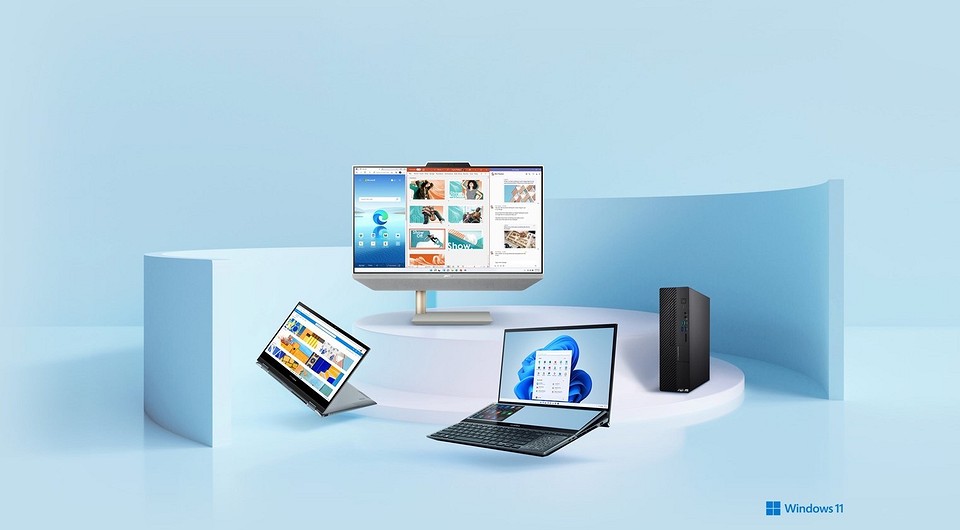
После появления Windows 10 в Microsoft не раз заявляли, что она стала последней операционной системой компании. Американский гигант планировал вносить в нее все новые инновации, постоянно улучшая эту платформу, но не меняя самого названия Windows 10. Тем не менее, в начале октября компания выпустила новую Windows 11.
Почему Microsoft решила отказаться от своих прежних планов, до сих пор непонятно, да это и не имеет особого значения. Сейчас важно понять, что из себя представляет первая за шесть лет новая операционная система Microsoft. Давайте оценим возможности платформы и поймем, стоит ли на нее переходить прямо сейчас.
На какие компьютеры можно установить Windows 11?
Сами по себе системные требования Windows 11 не выглядят особенно серьезно. Она требует не менее 4 Гбайт оперативной памяти, 64 Гбайт свободного дискового пространства, дисплей с диагональю не меньше 9 дюймов и разрешением не ниже HD, а также UEFI с активированным Secure Boot.
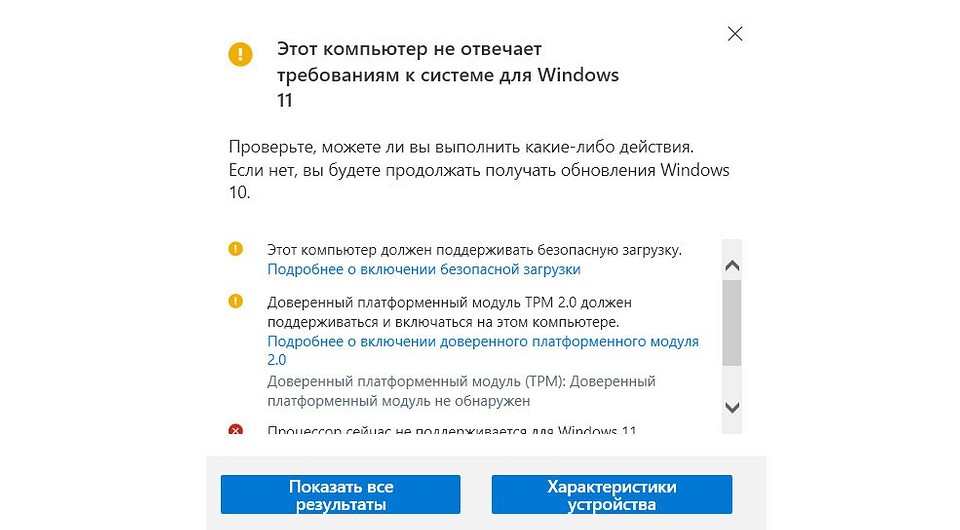
Иными словами, новая платформа могла быть совместима практически со всеми, даже не очень современными компьютерами. Могла бы, если бы не одно «но». Одним из ключевых требований Windows 11 стало наличие криптографического модуля TPM 2.0 и новейшего процессора. Причем в списке совместимых нет даже относительно свежих процессоров, выпущенных раньше 2017 года.
Но самое интересное, что Microsoft самостоятельно придумала и опубликовала способы обхода заданных же собой ограничений. Шаг, мягко говоря, странный, а пользователи, уже воспользовавшиеся этим гайдом, говорят, что Windows 11 отлично работает на изначально «забракованных» компанией из Редмонда процессорах. По сути, введенные Microsoft ограничения объясняются не какими-то проблемами с производительностью, а желанием повысить безопасность системы, но владельцам систем 5-летней давности вряд ли станет от этого легче.
Для того, чтобы понять, совместима ли Windows 11 с вашим компьютером, можно воспользоваться фирменным приложением PC Health Check. Оно проанализирует характеристики системы и быстро выдаст свой вердикт. Но не удивляйтесь такому результату:
Обновленный дизайн
Одной из особенностей Windows 11 стал обновленный дизайн с переработанным меню «Пуск», которое теперь находится в середине экрана. Правда, сама кнопка «Пуск» не имеет фиксированного положения, сдвигаясь влево по мере открытия новых программ, а в интерфейсе предусмотрена возможность принудительно вернуть ее в обычное для Windows 10 положение.
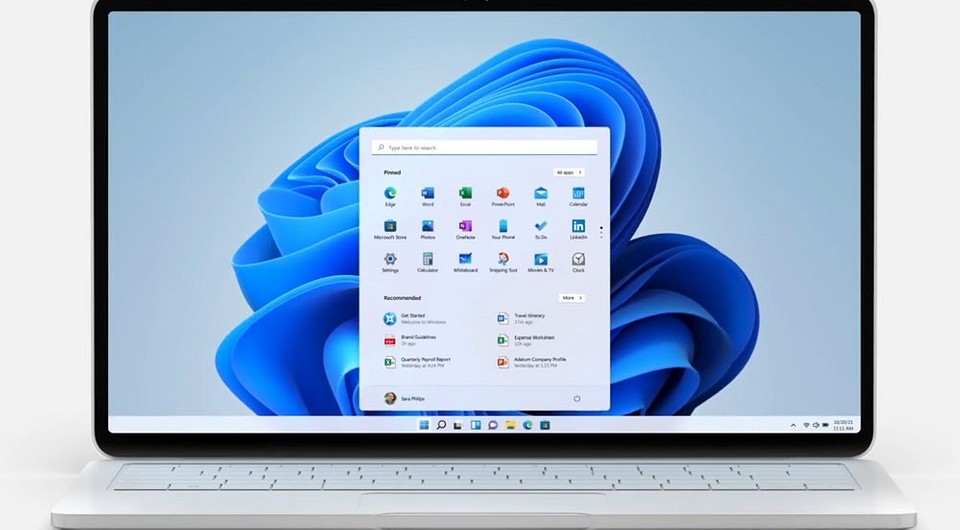
Изменился дизайн иконок, изменилось контекстное меню с лишившимися подписями операциями копирования, вырезания и вставки. Появились новые визуальные эффекты, некоторые из которых, кстати, выглядят очень неплохо. Microsoft упростила группировку открытых окон, которые теперь не обязательно самостоятельно располагать на экране. Просто кликните правой кнопкой мышки на «Развернуть» и выберите подходящий для вас шаблон.

Все эти изменения первое время кажутся необычными и чуть ли не эпохальными, но уже через пару часов понимаешь: ничего особенного, в общем-то, не произошло и, по большей части, это лишь косметика. Хотя нельзя не отметить, что, в первую очередь, изменения дизайна операционной системы ориентированы на системы с сенсорным экраном, и в этом случае ее интерфейс действительно выглядит намного удобнее. Да и сам интерфейс, в целом, стал напоминать Android. Особенно заметно это в панели быстрых настроек, полноценной поддержке сенсорных экранов и рукописного ввода с помощью активных и пассивных стилусов, да и много чего другого. Вернулись в Windows 11 и виджеты, которые теперь сгруппированы на отдельной выдвигающейся панели слева.
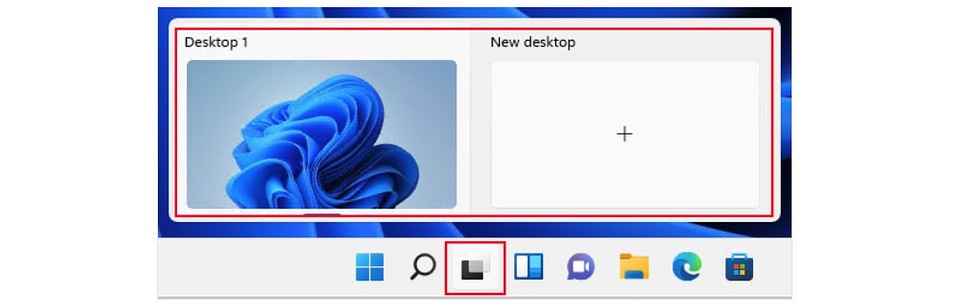
Еще одна интересная «фишка» Windows 11 — виртуальные рабочие столы. Это особенно полезно, если перед вами стоит несколько задач, и вы не хотите сваливать все их в одну кучу. Вместо этого гораздо проще выделить под одну задачу отдельный рабочий стол, свободный от всех остальных отвлекающих факторов.
Функции безопасности
Чему Microsoft уделила самое пристальное внимание, так это безопасности Windows 11. И хотя об эффективности этих мер можно будет говорить лишь после детального тестирования операционной системы, уже сам факт появления в обязательных требованиях к компьютеру модуля TPM 2.0 выглядит очень… Пусть будет необычно.
Но, опять же, именно этот модуль и стал главным камнем преткновения и главной причиной критики в адрес Windows 11.
Подливает масла в огонь и отсутствие поддержки даже относительно свежих процессоров, лишенных поддержки функций безопасности Intel MBEC или AMD GMET. Это сразу вычеркивает из списка совместимых с Windows 11 процессоры старше Intel Kaby Lake или AMD Zen 2. С одной стороны, функции изоляции ядра и целостности памяти повышают безопасность системы и предотвращает выполнение вредоносного кода в процессах с высоким уровнем безопасности. С другой, подобные меры безопасности оправданны для корпоративной среды, но явно избыточны для рядового рабочего ПК.
Скорость работы и требовательность Windows 11
Большинство пользователей, успевших протестировать Windows 11, в один голос говорят о более отзывчивой работе операционной системы, ее бережном отношении к ресурсам ПК. К примеру, если та же Windows 10 занимает почти 30 Гбайт дискового пространства, то новой платформе Microsoft достаточно и 20 Гбайт.
В то же время, отзывчивость и увеличение скорости работы Windows 11 в основном касается самого интерфейса операционной системы. Ее игровая производительность не выросла, хотя справедливости ради — и не упала.
Поддержка Android-приложений
Большинство слухов о Windows 11 ходило вокруг появления в ней поддержки Android-приложений, подтверждала эту особенность и сама Microsoft. Операционная система действительно позволит устанавливать и запускать Android-приложения из Microsoft Store или из APK-файлов. Но именно что «позволит», пока эта функция просто недоступна, а ее появление ожидается только в следующем году.
Сама же интеграция с Android-смартфонами, похоже, осталась на уровне Windows 10. По крайней мере, Windows 11 позволяет делать с ними ровно тоже, что и ее предшественница: обмениваться файлами, просматривать историю звонков и совершать их, управлять приложениями и т.д.
Проблемы Windows 11
Сразу после появления Windows 11 многие владельцы процессоров AMD заметили замедление работы своих компьютеров на 10-15%. Выяснилось, что это связано с почти втрое выросшей задержкой доступа к кэш-памяти третьего уровня и некорректной работой алгоритма UEFI CPPC2, разучившегося выделять самые быстрые ядра процессора под наиболее требовательные задачи.
Другие пользователи жаловались на не открывающиеся всплывающие окна Центра уведомлений, сети и смены раскладки клавиатуры, третьи говорили о неработоспособном поиске в меню «Пуск», а четвертые о циклическом перезапуске «Проводника Windows».
Многие из описанных выше проблем уже были решены полностью или частично, но пользователи постоянно находят все новые баги в операционной системе, и пока она выглядит слишком сырой для повседневного использования.
Обновляться или нет?
Windows 11 принесла с собой немало интересных и удобных мелочей, но не произвела никакой революции на рынке. В целом, операционную систему пока можно назвать лишь обычным обновлением Windows 10, коих за последние годы было не так уж и мало. Ну а самая интересная «фишка» платформы с поддержкой Android-приложений пока просто не работает.
Мы же пока не рекомендуем переходить на Windows 11. Операционная система выглядит очень перспективно, но она все еще слишком сырая, многие ее функции недоработаны и ее повседневное использование вряд ли можно назвать отличной идеей. С другой стороны, если вы экспериментатор, вы любите все новое и хотите быть на самом острие прогресса, то… вы уже почти наверняка и так успели установить эту операционную систему.
Обзор Windows 11. Так стоит ли ставить новую «Винду»?

Недавно Microsoft выпустила Windows 11. Что нового в операционной системе? Потянет ли её ваш PC? Стоит ли вообще переходить на новую операционку? Я провёл с Windows 11 четыре дня, и готов поделиться впечатлениями!
Как установить Windows 11?
Перед установкой ОС стоит ознакомиться требованиями к железу, которые заметно подросли со времён предшественниц. Взять хотя бы оперативку: Windows XP требовала 256 Мб памяти, а Windows 10 — 2 Гб. А вот новая «Винда» не может обойтись уже без 4 Гб оперативной памяти на борту.

Если хотите убедиться, что ваш PC потянет Windows 11, установите программу PC Health Check. Ссылка на скачивание висит внизу официальной страницы новой ОС.
Если с железом всё в порядке, пройдите в «Центр обновлений». Microsoft уже разослала некоторым пользователям предложение обновиться до Windows 11. Тем, кому оно пришло, остаётся лишь согласиться.
Пользователям, которым пока не прислали инвайты, огорчаться тоже не стоит — установить ОС всё равно реально. Просто скачайте файл с официального сайта Microsoft и установите его.

Стоит отметить, что установить Windows 11 удастся даже пользователям, PC которых не соответствуют требованиям. Сама Microsoft выпустила гайд, как обойти, к примеру, необходимость в TPM 2.0.
При этом компания заявила, что подобными махинациями стоит заниматься исключительно под личную ответственность. Если что-то пойдёт не так, Билл Гейтс (Bill Gates) извиняться не будет.

Если при переходе на Windows 11 вас что-то не устроит, не паникуйте. Система сохраняет данные прежней «Винды» — в течении десяти дней вы легко можете откатиться обратно.
На какой Windows сидите?
Новый «Пуск» в Windows 11?
Когда впервые заходишь в систему после установки новой ОС, кажется, будто попал в новый мир. Изменилось, кажется, всё: иконки, звуки, расположение меню «Пуск» и множество других мелочей. Впрочем, уже в первый вечер становится ясно, что отличий маловато. Windows 11 скорее напоминает масштабное обновление для «десятки», чем полноценную новую ОС.

Самое заметное новшество — меню «Пуск», которое перекочевало в центр экрана. Если перемена кажется чересчур радикальной, в панели управления можно вернуть «Пуск» на законное место в левом нижнем углу. Впрочем, торопиться с этим не стоит, поскольку позиция по центру удобна.
Теперь в «Пуске» можно с максимальным комфортом собрать все приложения, которыми вы пользуетесь, и набор не будет казаться нагромождением. Жмёте на кнопку и на экран моментально всплывает окошко, где собрано всё, что нужно.

В верхней половине окна страница из 18 приложений, которые вы сами собрали и расставили в необходимой последовательности. Если всем полезностям места не хватило, переходите на вторую страницу со списком из 18 других приложений — и так далее. Изначально там много лишнего вроде приложения TikTok, но хлам удаляется и открепляется нажатием пары кнопок.

Под закреплёнными приложениями всегда появляются последние открытые файлы и программы. Если заметили там что-то полезное, можете кликнуть правой кнопкой мыши и закрепить среди основного перечня приложений.
Наверху обновлённого «Пуска» разместили «Поиск». Стоит отметить, что «Поиск» превратился чуть ли не в полноценное приложение, которое работает быстро и эффективно. Оно даёт толковые подсказки и исправляет ошибки.
Увы, речь идёт лишь о поиске приложений. Если найти нужно специфический файл, начинается неторопливый поиск через проводник.

Я помню «Пуск» в разных версиях ОС: от Windows NT и 98 до Windows 8 и 10. По ощущениям, текущая версия получилась самой толковой. По началу она кажется непривычной и захламлённой, но уже через час не знаешь, как жил без неё раньше. С новым «Пуском» всё всегда под рукой — это здорово экономит время.
Что ещё нового в Windows 11?
В панели задач изначально лежат разные приложения: среди них есть как толковые, так и ненужные. Среди полезных штук найдётся виджет, который позволяет быстро перемещаться между рабочими столами. С ним можно легко разделять задачи, не перегружая пространство лишними вкладками и окнами.

К примеру, вы монтируете видео, и на рабочем столе открыты программы для скачивания футажей и монтажа. Вдруг вам предлагают экстренно отвлечься на другую задачу и накидать пару абзацев для важной статьи.
Вместо того, чтобы захламлять стол новыми вкладками, делаете пару кликов и оказываетесь в чистом пространстве. Когда сделаете, что нужно, вернётесь на рабочий стол с монтажом и моментально включитесь в процесс.
Переключение между рабочими столами было и раньше, но на Windows 11 система стала заметно удобнее. Пространств можно делать много, и каждое из них легко охватывать взглядом и контролировать.

А вот из сомнительных приложений стоит отметить мессенджер, который пытается навязать Microsoft. Вещь, быть может, неплохая, но кто будет пользоваться ей, когда всех устраивает Telegram. При этом быстро открепить и удалить мессенджер нельзя — для этого нужно лезть в «Параметры».

За рамками «Панели задач» и «Пуска» тоже есть изменения. Взять хотя бы новый подход к работе с жёстким диском и SSD. За занятое место отвечает параметр «Память» — он находит и раскладывает по полочкам всё, что есть на PC.
Временные файлы, которых набралось на десяток Гб. Тяжёлые, но давно ненужные архивы. Сомнительные приложения. «Память» выдаст информацию об этом и позволит выбрать, что удалить, а что оставить. Если раньше вы не знали, что именно съело всё место на SSD, теперь сможете держать ситуацию под контролем.

Сама Windows 11 тоже экономит место. Предустановленная на моём ноуте «десятка» весила 28.3 Гб, а новинка заняла лишь 18.6 Гб.

Ещё одна фишка позволяет удобно расположить открытые папки и программы по разным углам рабочего стола. Просто кликаете правой кнопкой мыши на кнопку «Развернуть» и выбираете шаблон, который подходит под ситуацию.
Если понадобится изменить пространство вручную, просто увеличиваете одно из открытых окон. Оно не будет залезать поверх других открытых приложений, а просто уменьшит их размер за счёт увеличения своего.

Плюс улучшилась работа с изображениями. Когда открываешь фотографии или скрины, стандартная программа отображает и другие файлы в папке, которые удобно вывести на большой экран и даже сравнить между собой. Удобное нововведение.

В визуале тоже есть отличия. Большая часть окон приобрела закруглённую форму в углах. Изменился дизайн папок, ярлыков и прочих иконок — на мой взгляд, в худшую сторону, но это вопрос вкуса.
Появились анимации: когда сворачиваешь окна, они не исчезают, а относительно плавно отправляются в панель задач и так же относительно плавно вылетают при повторном нажатии. В остальном дизайнерских различий с Windows 10 не так уж и много.

Зато звук стал вообще другим. После установки новой ОС понимаешь, насколько резкими и неприятными были звуки в «десятке». Теперь же Windows ласкает слух нежным и приятным звучанием.
Гейминг, совместимости и влияние на систему
За четыре дня я не почувствовал разницу между влиянием на систему Windows 10 и Windows 11. Судя по диспетчеру задач, ОС работает точно так же, как и предшественница. Если вы полагали, что новинка ускорит работу PC, останетесь разочарованным.
Хотя большинство пользователей скорее молили, чтобы Microsoft не замедлила работу. Этого, к счастью, не произошло.

За четыре дня я протестировал множество приложений, и ни у одного из них не возникло проблем с совместимостью. Программы не глючили, не просили переустановки или обновлений. Всё сразу же работало, как надо.
Одной из главных фишек Windows 11 считается API DirectStorage. Это новая технология для SSD с интерфейсом PCIe 4.0, которая должна ускорить загрузку игр. Она уже работает на Xbox Series, а теперь отправилась и на PC.

Так стоит ли ставить Windows 11?
Возвращаться на прежнюю ОС после установки Windows 11 не хочется. В новинке есть прикольные фишки, которые добавляют удобства. Увы, торопиться с переходом тоже не стоит.

Дело в том, что в ОС встречаются баги. Например, у меня поломано удаление файлов. Когда отправляешь в «Корзину» всякий хлам, она не видит его, пока не откроешь.
То есть, чтобы очистить SSD от мусора нельзя просто кликнуть по «Корзине» правой кнопкой мыши и нажать Delete. Нужно обязательно открыть «Корзину», и лишь тогда она заметит подлежащие удалению файлы.

Казалось бы, это мелочь, но она жутко раздражает. Подобные баги периодически встречаются — из-за них рекомендовать переход на Windows 11 прямо здесь и сейчас нельзя.
Microsoft не совершила революцию, выпустив Windows 11. В ОС полно толковых мелочей, и некоторые из них заметно повышают удобство использования — однако разительными назвать их трудно. Впрочем, в ближайшее время компания подвезёт другие нововведения: быть может, тогда переход будет более обоснованным.
А вы будете переходит на Windows 11? Может уже сидите на новой ОС? Пишите в комментах!