
Как разогнать Android-смартфон через меню разработчиков
Медлительность Android по сравнению с iOS всегда была мифом, в который почему-то верили миллионы человек. Просто дизайнеры Apple скрыли задержку от запуска приложения до его фактического открытия анимацией, а в Google до этого не додумались. Таким же мифом является склонность Android к засорению и замедлению через какое-то время после начала использования. Дескать, системные кластеры забиваются и уже не могут обеспечивать былой уровень быстродействия. Вот только никто не говорит, что обычно «замедляются» именно старые устройства и только в сравнении с новыми. Но это не значит, что разогнать Android нельзя совсем. Можно.

Разогнать Android можно. Для этого в настройках ОС есть специальные параметры
В Android есть так называемое меню разработчиков. Несмотря на то что оно действительно предназначается для создателей программного обеспечения, рядовые пользователи очень любят включать его, а потом что-то там настраивать и менять, якобы улучшая работу своего устройства. Зачастую это, само собой, совершенно не так. Однако есть несколько надстроек, которые могут позволить хоть немного, но ускорить Android, сделав его чуть отзывчивее, быстрее и податливее. Главное – не переборщить.
Настройки разработчика Android
Для начала нам потребуется активировать меню разработчиков. Если оно у вас уже есть, переходите сразу к третьему пункту инструкции, а если нет – начинайте с первого. Но помните, что активация этих параметров может привести к повышенному ресурсопотреблению и сокращению времени автономной работы.

Все необходимые параметры скрыты в меню разработчиков

Активируйте три этих параметра и отключите анимацию
Как ускорить Android

Разогнать Android можно и в играх, и при работе с интерфейсом
Эти три параметра действительно способны разогнать интерфейс вашего смартфона. Вот как это происходит:
Ускорение работы GPU активирует графический ускоритель при отрисовке двумерных элементов. Казалось бы, зачем вообще это нужно? А, между тем, весь интерфейс вашего смартфона и большинство сайтов целиком состоят из 2D-элементов. Активировав ускорение, вы заставите смартфон задействовать графический сопроцессор при обработке всех этих компонентов, а поскольку их в повседневной жизни встречается довольно много, то и прирост быстродействия будет заметен в большинстве задач.
Включение параметра 4x MSAA способно напрямую повлиять на ваше восприятие игр. Независимо от того, двумерная или трёхмерная игра запущена на вашем устройстве, этот пункт повышает контурную детализацию, минимизируя рябь и подёргивания на краях рисованных объектов. В результате создаётся ощущение более плавной обработки видимых графических компонентов. Если хотите, это совсем дешёвый аналог режима 120 Гц, повышающего частоту обновления и делающего картинку более плавной.
Повысить быстродействие смартфона

Ускорить даже интерфейс Android — это уже большое дело
Отключение аппаратного наложения позволяет задействовать графический сопроцессор при отрисовке компонентов экрана, за счёт чего высвобождается ресурс центрального процессора, и он больше не нагружается в базовых задачах. Может показаться, что этот параметр полностью противоречит первому, но это не совсем так. Вернее, совсем не так. Просто они отвечают за разные процессы.
Смените раскрытые пароли. Что это значит и как реагировать
Изменение скорости анимации – это чисто визуальный, или, если хотите, косметический показатель. В действительности он не повышает скорость запуска приложений, просто он удаляет анимацию, которая по умолчанию заполняет «пустоту» от момента запуска приложения до момента его активации. Но если раньше такая пустота действительно была, и её требовалось чем-то заполнять, то современные смартфоны её практически не допускают. В результате кажется, что приложения из-за анимации запускаются чуть дольше.
Трассировка системы Android — что это и зачем нужно?
Кто и как пользуется функцией трассировки системы Android?
Трассировка системы Android на смартфоне — инструмент, позволяющий пошагово рассмотреть все процессы, которые запущены на устройстве. Эта возможность доступна в разделе для разработчиков. О том, что конкретно представляет из себя трассировка и зачем она нужна, расскажем далее.
Что такое трассировка системы Android?
Трассировка системы — инструмент, необходимый для разработчиков мобильных приложений и ПО. Он представляет собой запись активности устройство за короткий период времени (несколько секунд). Все процессы, которые в этот момент были запущены на устройстве, записываются в файл трассировки. Этот файл — визуализация процессов смартфона в виде графиков, которые делятся на кадры. Если в каком-то кадре что-то пошло не так, система покажет предупреждение, содержащее информацию о самом кадре.
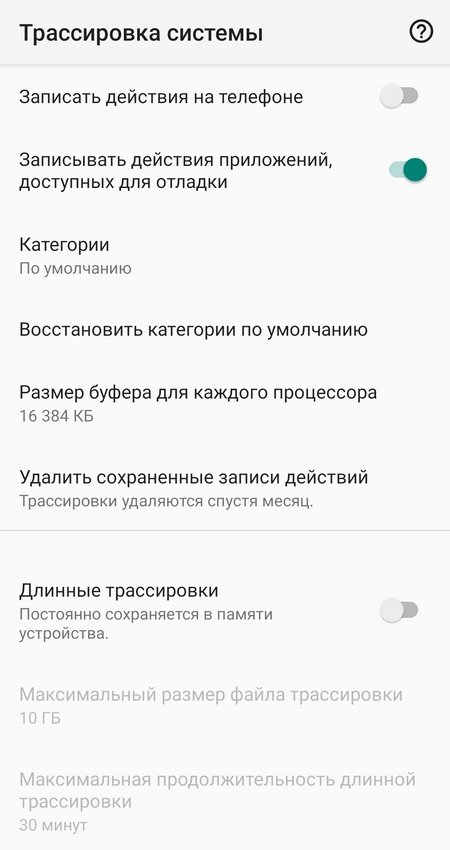
Разработчики используют трассировку для отладки приложений и быстрого поиска ошибок в коде. Отчет трассировки выявляет проблемы, такие как прерывание пользовательского интерфейса или высокое энергопотребление. Запись трассировки может быть представлена в разных видах:
Трассировка системы Android обычно используется только при тестировании приложений с целью определения ошибок и слабых мест, а также их устранения. Обычным пользователям этот инструмент не пригодится, хотя его поздние версии и стали более упрощенными с появлением подсказок о том, в чем заключается слабые стороны конкретного приложения.
Более подробный обзор полезных функций режима разработчика на смартфоне читайте здесь.
Добрый день прибавит или не прибавит памяти но я уже начал поочерёдно отключать навязанные сервисы как и системы Андроида, потому что после всех обновлений в моём смартфоне происходят непонятные вещи то исчезла строка в браузере для вывода файла чтобы не забыть на главный экран, но изредка появляется на короткое время а потом исчезает, создаётся впечатление что я отправляю файл не себе на экран а кому то другому неизвестному, поэтому я теперь если начинает проявляться главная строка в браузере вместо нужного мне файла, отправляю туда файл в виде голых баб которые мне присылают в виде приза или загнали мне вирус пускай смотрят кому это интересно, то не могу скачать нужное мне приложение в плей маркете, короче говоря думаю а не зачистить мне все обновления в плей маркете может всё станет на свои места. Одна есть просьба к вам подскажите как можно и где есть в системе Андроида
полное отключениее блокировки экрана не без ущерба для своих данных в телефоне, потому что когда я вводил свой первый пароль для блокировки экрана было всё нормально, но второй пароль я ввёл сам не зная какой, потому что клавиатура стала глючить и так получилось что введёный мною пароль даже для меня стал непонятным и теперь я не могу разблокировать свой смартфон так же как и заблокировать, какое приложение в системе Андроида можно отключить а потом включить для блокировки экрана чтобы не без утраты своих данных как и сайтов, жду вашего ответа. Да и ещё мой смартфон недавно был взломан и все мои файлы исчезли с моего главного экрана неизвестными и поэтому я теперь не могу ни заблокировать заново ни разблокировать мой телефон.
У тебя повысится производительность
У меня нет трассировки системы,почему?
Через Activity открывается.
Хотелось бы подробнее узнать как его можно удалить со своего устройства, лично мне он не нужен, тем более занимает лишнее место в приложении которого у меня их и так мало, что не могу установить нужное для меня приложение.
Это не приложение, а часть системы Android. Удалить это нельзя технически, да и памяти это вам не прибавит)
Что нового в системной трассировке Android Studio
Aug 16, 2020 · 5 min read

В Android Studio 4.0 мы пересмотрели UI профайлера (Profiler), чтобы обеспечить интуитивно понятный рабочий процесс записи работы центрального процессора. Мы продолжали вносить улучшения, основываясь на ваших отзывах, и добавили больше функций в версию 4.1.
Мы расскажем о том, что нового появилось в Android Studio для сист е мной трассировки (System Trace), одной из редко используемых, но мощных конфигураций записи работы ЦП. В отличие от метода Java или трассировки функций C/C++, системная трассировка накапливает действия устройств (например, планирование работы процессора) и системные процессы Android (например, SurfaceFlinger). Кроме того, вы можете настроить код с помощью пользовательских событий, вызвав API Trace в приложении. Таким образом, ваши пользовательские события будут записываться в коллекцию вместе с системными. Они могут пригодиться, когда вы будете исследовать проблемы производительности, такие как шероховатость UI или высокое энергопотребление.
Потоки в едином представлении
Записи работы процессора теперь отделены от основной временной шкалы профайлера для облегчения анализа. В этом выделенном представлении данные трассировки организованы в разделы в левой части окна Profiler.
Вы можете перемещать разделы вверх и вниз, чтобы реорганизовать список или отдельные элементы внутри них, просто перетаскивая их.
Мы услышали, что выбор потока для просмотра его диаграммы вызовов (или событий для системной трассировки) довольно громоздок, поэтому объединили все действия потока в одно представление, отображающее его состояния и диаграммы вызовов одновременно. По умолчанию мы сортируем потоки по степени их нагруженности, но вы можете перетащить мышкой любой отдельный поток, чтобы изменить порядок.
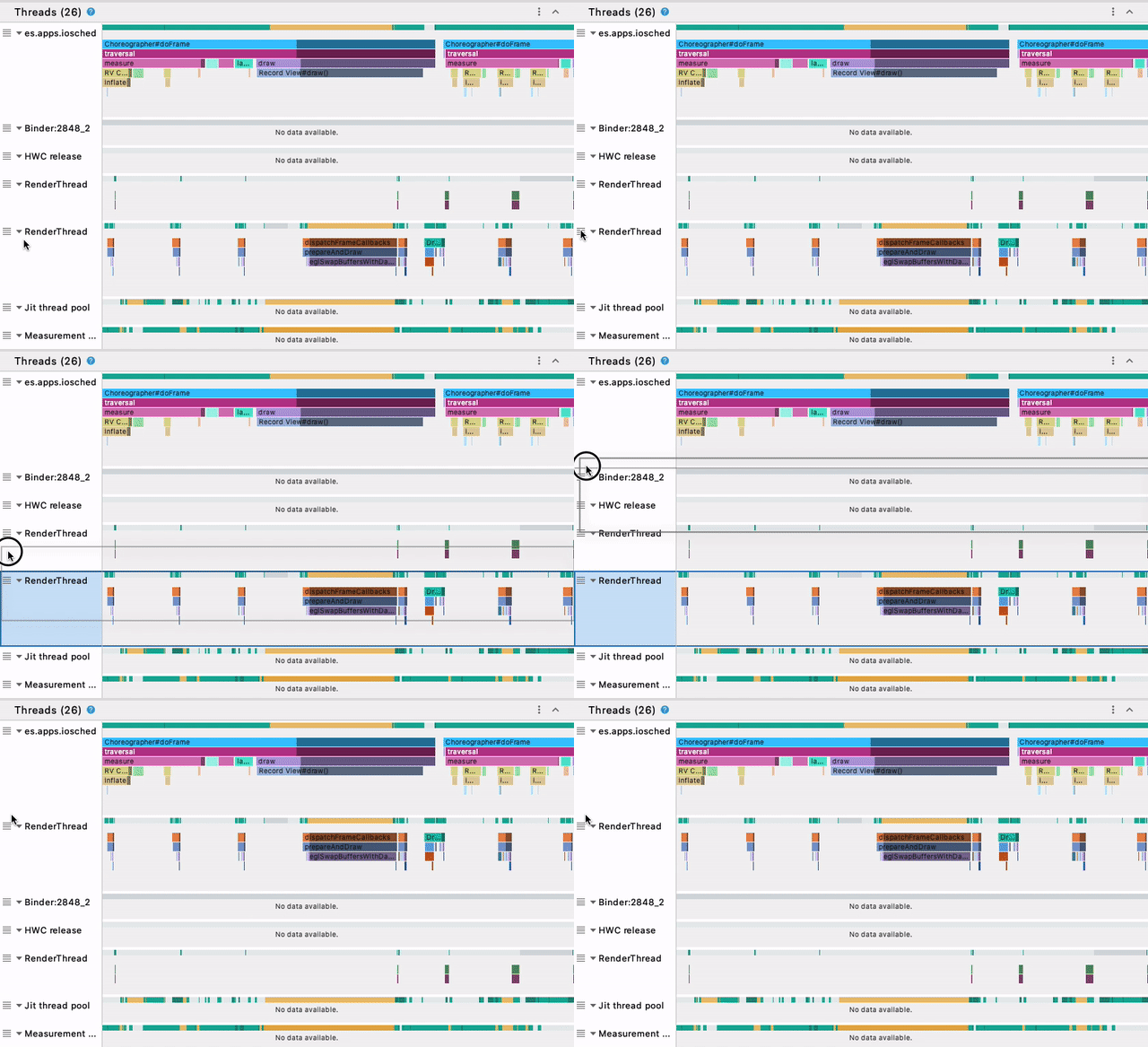
Вы также можете свернуть или развернуть каждый поток, щелкнув один раз значок треугольника или дважды щелкнув на его имени. Обратите внимание, что для трассировки метода Java или функции C/C++ мы сворачиваем все потоки по умолчанию из-за глубоких стеков вызовов, так что вы сразу можете взглянуть на все данные конкретного потока.
События системной трассировки теперь раскрашены так, чтобы было проще увидеть отличия:
Интуитивная навигация
Новый UI трассировки имеет обновленную схему навигации по временной шкале. Мы заменили старую горизонтальную полосу прокрутки на представление master-detail.
Вверху вы увидите временную шкалу, которая отображает только продолжительность трассировки, а не весь сеанс профилирования. С помощью селектора можно быстро сузить его до определенного временного диапазона, для которого в нижеприведенных разделах отображаются подробные данные.
Оттуда вы можете выполнять более точные навигационные действия:
Начиная с Android Studio 4.1 Canary 9, вы можете использовать мышь в разделе потоков ( Threads), чтобы уточнить выбор. Можно выбрать прямоугольную область, которую можно увеличить, нажав кнопку Zoom to Selection в правом верхнем углу (клавиша “M”). Можно даже выбрать несколько потоков. Это полезно, когда вы перетаскиваете похожие потоки рядом друг с другом, проверяя все потоки сразу. Например, вы можете анализировать нескольких рабочих потоков, часто встречающихся в играх.
Панель анализа
Говоря об анализе, мы хотим выделить новую панель анализа ( Analysis Panel), представленную в Android Studio 4.0, в правой колонке окна Profiler.
Здесь вы можете найти аналитические данные, полученные из записанной трассировки, которую вы выбрали. Если вы выбираете поток, фрейм стека или событие трассировки из левого столбца, панель анализа покажет информацию, конкретную для вашего выбора. Например, если выбран поток, отображаются его состояния, а также другая полезная информация.
Чтобы сделать эту панель анализа полезной, мы изучали способы получения полезных аналитических данных. В дополнение к Top Down, Flame Chart и Bottom Up, уже присутствующим в профайлере центрального процессора, мы добавили вкладку со сводкой ( Summary) в Android Studio 4.1 Canary 10 для распределения состояния потока, статистики событий трассировки и т.д. Например, довольно часто нам нужно узнать больше о повторяющемся событии трассировки. На вкладке со сводкой отображаются основные статистические данные (количество, минимум, максимум и т. д.), а также наиболее продолжительные события выбранного события трассировки. Вы даже можете перейти к другому событию, выбрав строку таблицы.
Повышение стабильности и производительности
И последнее, но не менее важное: мы улучшили стабильность и производительность записи работы ЦП.
Загрузите последнюю версию превью Android Studio 4.1, чтобы попробовать эти функции. Как и всегда, мы ценим ваши отзывы.
Что такое трассировка системы Андроид?
Что такое трассировка системы?
Трассировка системы Android на смартфоне — инструмент, позволяющий пошагово рассмотреть все процессы, которые запущены на устройстве. Эта возможность доступна в разделе для разработчиков. О том, что конкретно представляет из себя трассировка и зачем она нужна, расскажем далее.
Как сделать телефон более плавным?
11 трюков ускорить Android и продлить его время работы
Как сделать так чтоб андроид летал?
Как оптимизировать смартфон на Android, чтобы он «летал» / Все новости / Главная
Что значит включить трассировку Open GL?
Данная функция отвечает за начало ведения логов по выбранному инструменту (OpenGl) — нужна для получения технической информации разработчикам во время отладки/тестирования приложений. Обычному пользователю нет необходимости ее включать.
Что будет если включить 4X MSAA?
В смартфонах на Android есть полезная опция 4X MSAA — она нужна для игр. … Опция не изменяет качество текстур в играх — она добавляет детализацию на контурах и снижает эффект ряби во время движения. Благодаря этому картинка выглядит приятнее, пропадает «мыло», пиксели становятся менее заметными.
Что значит отключить аппаратное наложение?
Отключить аппаратное наложение – постоянное использование GPU для композиции экрана. К сожалению, не сохраняется после рестарта.
Почему iOS плавнее Android?
Оптимизация всё еще важна
Начнём с самого простого. iOS действительно работает быстрее и плавнее Android-устройств. Причина кроется, вероятно, в том, что Android разрабатывается сообществом. … В iOS плавность ощущается еще и благодаря высокому показателю отклика экрана — всего 20-40 мс.
Что такое аппаратное ускорение в режиме модема?
Аппаратное ускорение — это специальная опция, которую вы, возможно, замечали в меню различных приложений на многих своих устройствах, включая смартфон на Android. … Короче говоря, если у вас есть такая возможность, лучше использовать аппаратное ускорение, если только оно не вызывает какие-либо проблемы или ошибки.
Как можно ускорить работу телефона?
10 простых способов, которые помогут ускорить работу Android-смартфона
Что такое номер сборки в телефоне?
Первая буква — это кодовое имя семейства релизов, например. F — Froyo. Вторая буква — это код ветвления, который позволяет Google идентифицировать точную ветвь кода, из которой была создана сборка, а R — условная ветвь первичной версии. Следующая буква и две цифры — это код даты.
Что такое 4 * MSAA?
Итак, принято считать, что 4X MSAA (Multi-Sample Anti-Aliasing) – это множественное сглаживание, которое позволяет смартфону использовать технологию OpenGL ES 2.0. Если кратко, то такую опцию полезно активировать только в играх, а в обычных ситуациях от неё не будет совершенно никакого толка.
Как ускорить андроид 9?
Как ускорить Андроид телефон и увеличить время батареи
Как увеличить производительность на андроид?
Телефон без тормозов
Что такое трассировка opengl на андроиде?
Трассировка системы Android — что это и зачем нужно?
Кто и как пользуется функцией трассировки системы Android?
Трассировка системы Android на смартфоне — инструмент, позволяющий пошагово рассмотреть все процессы, которые запущены на устройстве. Эта возможность доступна в разделе для разработчиков. О том, что конкретно представляет из себя трассировка и зачем она нужна, расскажем далее.
Что такое трассировка системы Android?
Трассировка системы — инструмент, необходимый для разработчиков мобильных приложений и ПО. Он представляет собой запись активности устройство за короткий период времени (несколько секунд). Все процессы, которые в этот момент были запущены на устройстве, записываются в файл трассировки. Этот файл — визуализация процессов смартфона в виде графиков, которые делятся на кадры. Если в каком-то кадре что-то пошло не так, система покажет предупреждение, содержащее информацию о самом кадре.

Разработчики используют трассировку для отладки приложений и быстрого поиска ошибок в коде. Отчет трассировки выявляет проблемы, такие как прерывание пользовательского интерфейса или высокое энергопотребление. Запись трассировки может быть представлена в разных видах:
Трассировка системы Android обычно используется только при тестировании приложений с целью определения ошибок и слабых мест, а также их устранения. Обычным пользователям этот инструмент не пригодится, хотя его поздние версии и стали более упрощенными с появлением подсказок о том, в чем заключается слабые стороны конкретного приложения.
Более подробный обзор полезных функций режима разработчика на смартфоне читайте здесь.
Добрый день прибавит или не прибавит памяти но я уже начал поочерёдно отключать навязанные сервисы как и системы Андроида, потому что после всех обновлений в моём смартфоне происходят непонятные вещи то исчезла строка в браузере для вывода файла чтобы не забыть на главный экран, но изредка появляется на короткое время а потом исчезает, создаётся впечатление что я отправляю файл не себе на экран а кому то другому неизвестному, поэтому я теперь если начинает проявляться главная строка в браузере вместо нужного мне файла, отправляю туда файл в виде голых баб которые мне присылают в виде приза или загнали мне вирус пускай смотрят кому это интересно, то не могу скачать нужное мне приложение в плей маркете, короче говоря думаю а не зачистить мне все обновления в плей маркете может всё станет на свои места. Одна есть просьба к вам подскажите как можно и где есть в системе Андроида
полное отключениее блокировки экрана не без ущерба для своих данных в телефоне, потому что когда я вводил свой первый пароль для блокировки экрана было всё нормально, но второй пароль я ввёл сам не зная какой, потому что клавиатура стала глючить и так получилось что введёный мною пароль даже для меня стал непонятным и теперь я не могу разблокировать свой смартфон так же как и заблокировать, какое приложение в системе Андроида можно отключить а потом включить для блокировки экрана чтобы не без утраты своих данных как и сайтов, жду вашего ответа. Да и ещё мой смартфон недавно был взломан и все мои файлы исчезли с моего главного экрана неизвестными и поэтому я теперь не могу ни заблокировать заново ни разблокировать мой телефон.
У тебя повысится производительность
У меня нет трассировки системы,почему?
Через Activity открывается.
Хотелось бы подробнее узнать как его можно удалить со своего устройства, лично мне он не нужен, тем более занимает лишнее место в приложении которого у меня их и так мало, что не могу установить нужное для меня приложение.
Это не приложение, а часть системы Android. Удалить это нельзя технически, да и памяти это вам не прибавит)
13 трюков для ускорения телефона на Андроид
Нужно ускорить телефон на Андроид? Надоели тормоза и долгий отклик приложений? Прежде чем вы решитесь на покупку нового смартфона, сначала стоит попробовать немного ускорить текущий телефон.
Давайте попробуем несколько способов и ускорим наше устройство — включая общую чистку, удаление приложений, и несколько классных трюков и хаков.
Обновите прошивку на телефоне Андроид
Первое что нужно сделать, это убедиться, что на вашем устройстве стоит последняя версия прошивки. Время от времени выходит новые версии Андроид, лаунчеров и патчей исправляющих ошибки. Любое из перечисленного может помочь ускорить работу Андроид.
Также стоит систематически проверять обновление приложений — особенно таких, как эмуляторы. Это же касается и сервисов Google Play, поскольку они контролируют почти все на вашем телефоне.
Установка кастомной прошивки на Андроид
Если для вашего смартфона долго не выходят обновления, можно попробовать решить проблему установкой кастомной прошивки.
Обычно в такой прошивке установлены моды созданные сообществом, что увеличивает производительность или добавляет новые функции. Еще кастомная прошивка может обновить ваше устройство до последней версии Андроид, даже если устройство не поддерживается официально.
Уберись на рабочем столе Андроид
Все, время от времени убираются у себя в доме. То же самое нужно делать и на Андроид устройстве. Если у вас на рабочем столе стоят живые обои, виджеты показывающие вам новости, погоду, соцсети, то можно заметить не большое подтормаживание при переходе между столами. Если у вас включена визуализации вроде Bixdy, подумайте об ее отключении.
Установка лаунчера, очень часто помогает сделать устройство более чистым. Я лично стараюсь ограничить рабочий стол своего смартфона одним рабочим столом. Это не ускорит Андроид, но ускорят мою работу со смартфоном, так как я могу быстрей перейти к нужному приложению.
Уменьшите анимацию на Андроид
Это маленький трюк достаточно хорошо известен. Он фактически не ускоряет работу телефона, но сокращает время перехода между экранами и приложениями, делая это быстрей.
Теперь зайдите в раздел «Для разработчиков» и найдите там пункты «Анимация окон», «Анимация переходов», «Длительность анимации» и так далее. Выберете в перечисленных пунктах «без анимации» или «выключено», после этого окна и приложения будут просто открываться без всяких скольжений, затуханий и т.д.
Принудительный рендеринг GPU Андроид
Не выходите из меню разработчика! Есть еще один способ ускорить ваш телефон на Андроид, — это принудительный рендеринг GPU. Телефон будет использовать свой графический процессор (GPU), а не программный рендеринг для некоторых 2D-элементов, которые еще не задействовали эту функцию. Это означает, что визуализация пользовательского интерфейса станет более быстрой, а анимация более плавной, и снимет нагрузку с основного процессора устройства.
Примечание: GPU потребляет больше энергии, чем процессор, поэтому время автономной работы может сократиться на 5-15%. Выбор за вами!
Переключитесь на SKIA Андроид
Если на вашем телефоне стоит Андроид 7.0 или выше, вы можете, попробовать перевести движок рендеринга графического процессора на SKIA, после чего, по отзывам пользователей, FPS в играх увеличивается. Я попробовал на игре Star Wars™: Галактика героев и могу подтвердит, что игра стала плавней. Включить режим SKIA, можно в том же режиме разработчика, а также изменить другие настройки, чтобы ускорить скорость работы Андроида.
Пока вы находитесь в режиме разработчика, можете попробовать включить Force 4x MSAA. Это метод сглаживания, который не увеличит FPS в игре, но может сделать их визуализацию более красивой. Но, увеличит нагрузку на батарею и может привести к определенному замедлению смартфона. Тем не менее, изменение этих настроек не принесут вреда телефону. Попробуйте включить их, сравнит, и выбрать то, что вам больше нравиться.
Очистить кеш память Андроид
Кеш — это данные приложений, которые помогают быстрей загружаться — тем самым ускоряя работу Андроид. Браузер может кешировать изображения часто посещаемых вами сайтов, из-за чего ему не нужно загружать их каждый раз, когда вы заходите на такие сайты.
Кешированные данные должны делать телефон быстрей. Но они могут также и негативно влиять на скорость Андроид, если кеш становиться раздутым (не говоря уже о том, что он пожирает место на устройстве). У тех приложений, где кеш стал неприемлемо большим, его можно удалить, зайдя в «Настройки» → «Приложения» → выберите приложение → «Память» → «Очистить кеш».
Заметка: Подробнее о том, как и когда, очищать кеш на телефонах Андроид, вы можете узнать на странице: Как очистить кэш на Андроиде.
Если вы не ходите или боитесь в ручную чистить кеш, может воспользоваться специальным приложением, например CCleaner.
Как разогнать Android-смартфон через меню разработчиков
Медлительность Android по сравнению с iOS всегда была мифом, в который почему-то верили миллионы человек. Просто дизайнеры Apple скрыли задержку от запуска приложения до его фактического открытия анимацией, а в Google до этого не додумались. Таким же мифом является склонность Android к засорению и замедлению через какое-то время после начала использования. Дескать, системные кластеры забиваются и уже не могут обеспечивать былой уровень быстродействия. Вот только никто не говорит, что обычно «замедляются» именно старые устройства и только в сравнении с новыми. Но это не значит, что разогнать Android нельзя совсем. Можно.
Разогнать Android можно. Для этого в настройках ОС есть специальные параметры
В Android есть так называемое меню разработчиков. Несмотря на то что оно действительно предназначается для создателей программного обеспечения, рядовые пользователи очень любят включать его, а потом что-то там настраивать и менять, якобы улучшая работу своего устройства. Зачастую это, само собой, совершенно не так. Однако есть несколько надстроек, которые могут позволить хоть немного, но ускорить Android, сделав его чуть отзывчивее, быстрее и податливее. Главное – не переборщить.
Настройки разработчика Android
Для начала нам потребуется активировать меню разработчиков. Если оно у вас уже есть, переходите сразу к третьему пункту инструкции, а если нет – начинайте с первого. Но помните, что активация этих параметров может привести к повышенному ресурсопотреблению и сокращению времени автономной работы.
Все необходимые параметры скрыты в меню разработчиков
Активируйте три этих параметра и отключите анимацию
Как ускорить Android
Разогнать Android можно и в играх, и при работе с интерфейсом
Эти три параметра действительно способны разогнать интерфейс вашего смартфона. Вот как это происходит:
Ускорение работы GPU активирует графический ускоритель при отрисовке двумерных элементов. Казалось бы, зачем вообще это нужно? А, между тем, весь интерфейс вашего смартфона и большинство сайтов целиком состоят из 2D-элементов. Активировав ускорение, вы заставите смартфон задействовать графический сопроцессор при обработке всех этих компонентов, а поскольку их в повседневной жизни встречается довольно много, то и прирост быстродействия будет заметен в большинстве задач.
Включение параметра 4x MSAA способно напрямую повлиять на ваше восприятие игр. Независимо от того, двумерная или трёхмерная игра запущена на вашем устройстве, этот пункт повышает контурную детализацию, минимизируя рябь и подёргивания на краях рисованных объектов. В результате создаётся ощущение более плавной обработки видимых графических компонентов. Если хотите, это совсем дешёвый аналог режима 120 Гц, повышающего частоту обновления и делающего картинку более плавной.
Повысить быстродействие смартфона
Ускорить даже интерфейс Android — это уже большое дело
Отключение аппаратного наложения позволяет задействовать графический сопроцессор при отрисовке компонентов экрана, за счёт чего высвобождается ресурс центрального процессора, и он больше не нагружается в базовых задачах. Может показаться, что этот параметр полностью противоречит первому, но это не совсем так. Вернее, совсем не так. Просто они отвечают за разные процессы.
Смените раскрытые пароли. Что это значит и как реагировать
Изменение скорости анимации – это чисто визуальный, или, если хотите, косметический показатель. В действительности он не повышает скорость запуска приложений, просто он удаляет анимацию, которая по умолчанию заполняет «пустоту» от момента запуска приложения до момента его активации. Но если раньше такая пустота действительно была, и её требовалось чем-то заполнять, то современные смартфоны её практически не допускают. В результате кажется, что приложения из-за анимации запускаются чуть дольше.
Как ускорить телефон Android с помощью секретных настроек
Android — это мобильная операционная система, которая предлагает множество возможностей для пользователя. Однако с помощью простых приемов можно расширить потенциал смартфона, превзойдя пределы производительности. Можно применить на практике скрытые функции, чтобы максимально использовать графику, безопасность, скорость подключения к Интернету и общую производительность.
↑ Настройки разработчика и как их разблокировать
Существуют функции, с помощью которых можно управлять телефоном. Найти их несложно:
прокрутить страницу вниз и нажать «О телефоне» или «Информация об устройстве»;
коснуться элемента «Номер сборки» 7 раз (в зависимости от гаджета и андроида возможны малейшие расхождения).
↑ Возможности меню Для разработчиков
Ниже представлены функции, содержащиеся в меню Для разработчиков.
- Статистика обработки — Этот режим считается одним из самых важных, потому что он помогает контролировать процессы устройства, предоставляя процент от того, сколько CPU было использовано.
Отладка по USB — Можно устанавливать программы без уведомления, читать сведения в журнале и копировать данные между компьютером и самим девайсом.
Профиль рендеринга графического процессора — Пункт «Показать на экране в виде полос» позволит протестировать характеристики в реальном времени.
Ограничение фоновых процессов — Этот режим будет полезен если мало памяти. Он ограничивает ее использование.
Пароль для резервного копирования рабочего стола — Предотвращает создание аварийной копии данных кем-либо, подключившим гаджет к ПК.
Force Direction Layout RTL — Актуален для левшей. Разрешает вращать графический интерфейс, перемещая кнопки влево, чтобы облегчить доступ к ним.
↑ Настройка анимации
С помощью нижеприведенного лайфхака снижается время перехода между окнами. Сразу будет ощутима разница при открытии программ.
Сначала нужно открыть секретное меню под названием «Параметры разработчика».
Для этого выполняются следующие действия:
- зайти в меню настроек телефона;
кликнуть на «Информация об устройстве»;
найти номер сборки в списке;
щелкнуть на него 7 раз (откроется всплывающее окно с количеством нажатий до конца);
кликнуть «Ок» и вернутся к началу;
Также есть еще один метод. Сначала необходимо зайти в пункт «Отрисовка». Все показатели выбраны по умолчанию. Значение для шкалы анимации окна, переходного масштаба и длительности устанавливается на 1X. Рекомендуется поставить 0,5Х.
↑ Улучшение графики
Спецификации современных смартфонов быстро масштабируются за счет интеграции большого объема оперативной памяти и SoC, достойных настольных систем среднего и высокого уровня. В Playstore много новых игр и приложений, в том числе бесплатных, позволяющих раскрыть технический потенциал смартфона.
Чтобы улучшить графическую производительность игр и время отклика можно активировать опцию MSAA 4X. Это простой фильтр сглаживания, который обрезает изображения, улучшая качество. Он подойдет не для всех игр, а только для тех, которые используют OpenGL ES 2.0 API.
Весь процесс пошагово:
- Выбрать «Аппаратное ускорение отрисовки». Название может отличаться в соответствии с версией ОС и моделью смартфона.
«Запустить обработку граф.процессором».
Следующий шаг – «Отключение аппаратного наложения», который также подключает ресурсы GPU при компоновке экрана, освобождая основной процессор.
Один немаловажный минус этой процедуры – небольшое повышение расхода оперативной памяти при взаимодействии с приложениями. Но обычно этот недостаток считается несущественным.
↑ Дополнительные хитрости
Есть несколько других параметров, которые можно настроить для ускорения работы.
↑ Очистить лишние файлы
Внутренняя память должна быть свободной. Для этого подойдет файловый менеджер, который анализирует хранилище и показывает неиспользуемые файлы, а также маловажные программы.
↑ Удалить или отключить приложения вручную
Чтобы сделать это необходимо посетить «Настройки», а затем «Приложения». Некоторое ПО, установленное по умолчанию, нельзя стереть, но разрешено выключить.
↑ Сменить лаунчер
Можно заменить лаунчер на более легкую альтернативу. Ниже приведены лучшие пусковые установки:
- Nova Launcher — это один из самых популярных лаунчеров на сегодня. Он работает очень плавно даже на менее мощных моделях и предлагает различные преимущества.
CM Launcher 3D — это отличный вариант. Он очень простой и понятый.
↑ Разгон на 100%
OEM-производители не дают аппаратному обеспечению девайса выкладываться на 100%. Вместо этого они снижают скорость ЦП. Чтобы гаджет работал в полную силу требуется рутирование. В соответствии с девайсом этот процесс различается, поэтому трудно дать подробные инструкции. Оптимальный способ рутировать смартфон, — выполнить поиск в Google рутинговых руководств для определенного случая.
В заключение важно заметить, что это секретное меню изначально не отображается и только после разблокировки дает доступ ко всем недоступным ранее возможностям.
Однако следует быть осторожными, ведь это было создано для создателей. Главный совет — действовать аккуратно и не изменять непонятные установки. При соблюдении правильных мер предосторожности получится значительно повысить производительность своего девайса, не покупая другой. Очевидно, что некоторые операции требуют немного более продвинутых знаний, чем другие, но, в конце концов, нет ничего невозможного, просто придется приложить немного усилий.
Для того чтобы воспользоваться полными возможностями сайта, пожалуйста авторизуйтесь с помощью социальных сетей.
Режим разработчика Android: включение и использование
Режим разработчика Android (инженерное меню андроид) – В разделе Настройки – “Для разработчиков” размещены функции для гибкой настройки и глубокого управления своим устройством на Android.
Далее, предлагаем ознакомиться с каждым из них и рассмотреть скриншоты самого меню для разработчиков.
Комментирование каждого пункта меню основано на его же описании. Если читатель знает более подробную информацию о какой-то команде – делитесь опытом.
Как включить режим разработчика Android?
Меню “Для разработчиков” появится в настройках гаджета. На Android 6.0 пункт размещен в категории “Система”.
Теперь рассмотрим список команд и возможностей, которые преподносит нам режим разработчика Андроид.
Режим разработчика Android – Общий обзор
Режим разработчика Android – Отладка
Режим разработчика Android – Сети
Режим разработчика Android – Ввод текста
Режим разработчика Android – Рисование
Режим разработчика Android – Аппаратное ускорение визуализации
Режим разработчика Android – Мультимедиа
Режим разработчика Android – Мониторинг
Режим разработчика Android – Приложения
Так выглядит меню “Для разработчиков”. Приведены скриншоты из упомянутого планшета на Android 6.0.
Как отключить режим разработчика Android?
Кто знает больше о меню режим разработчика и его особенностях – просьба делиться своими знаниями в комментариях.