
Как установить приложения из командной строки Windows

Как я могу установить программы / приложения на Windows из командной строки?
Как установить Scoop на Windows Server?
В этой статье я покажу вам, как вы можете использовать установщик командной строки Scoop для Windows для установки ваших любимых приложений с открытым исходным кодом, которыми вы часто пользуетесь в Linux.
С помощью установщика командной строки Scoop для Windows вам не нужно беспокоиться о странных и длинных установщиках в стиле мастера установки, всплывающих окнах с разрешениями и ручной установке зависимостей.
Все, что вы делаете, это ручная работа в командной строке со Scoop.
Установите Scoop на Windows / Windows Server
Scoop устанавливается в Windows с помощью PowerShell.
Войдите в систему как администратор и запустите PowerShell.
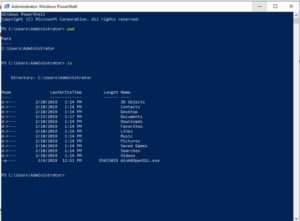
Когда PowerShell запущен, используйте следующую команду, чтобы установить scoop по умолчанию (C:\Users\ \scoop)
Установщик загрузит, распакует и установит Scoop.
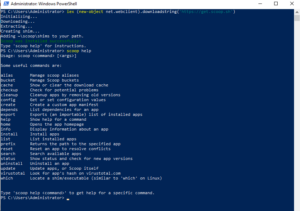
Вы можете подтвердить, работает ли Scoop, просмотрев страницу справки с помощью Scoop.
Включите мульи-загрузочное скачивание
Scoop может использовать aria2 для загрузки нескольких подключений.
Установите aria2, используя Scoop, и он будет использоваться для всех последующих загрузок.
Как использовать Scoop в Windows / Windows Server
Вот команды scoop, доступные для использования:
Давайте рассмотрим несколько примеров.
Установить приложение со Scoop
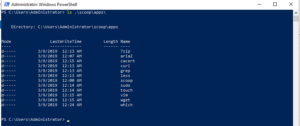
Пример ниже установит менеджер загрузок aria2 в Windows, используя Scoop.
Установите несколько приложений, разделяя их пробелом.
Установленные приложения находятся в домашнем каталоге пользователя
Поиск пакета со Scoop
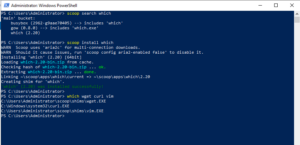
Поиск доступных пакетов с помощью опции поиска.
Моя любимая командаwhich: которая используется для определения пути двоичного исполняемого файла.
Я буду искать ее с помощью Scoop.
Исходя из вывода, мы можем подтвердить, какой инструмент доступен для установки. Используйте команду install, чтобы получить его.
Смотрите скриншот ниже.
Удалить пакет с помощью Scoop
Чтобы удалить приложение, используйте команду scoop uninstall.
Список установленных приложений со Scoop
Используйте команду list, чтобы получить список всех установленных приложений.
Обновление приложений, установленных со Scoop
Параметр команды update используется для обновления приложений или самого Scoop.
Сначала установите git.
Затем обновите установленные приложения / Scoop.
Установите значения конфигурации для приложения
Используйте опцию команды config. Например, установите aria2 повторять попытку 5 раз.
Чтобы отключить aria2, используйте
Удалить приложения старых версий
Параметр cleanup используется для очистки приложений путем удаления старых версий.
Изучите другие варианты, используя справку Scoop.
Добавить комментарий Отменить ответ
• Свежие записи
• Категории
• itsecforu.ru

• Страны посетителей
 IT is good
 IT is good
[ИНСТРУКЦИЯ] УСТАНОВКА ПРОГРАММЫ В РЕЖИМЕ КОМАНДНОЙ СТРОКИ
При установке программы на компьютере с ОС Windows, вы можете получить сообщение об ошибке, зависящее от системы. Для избежания возникновения таких ошибок, сделайте следующее:
1) Если у ваш установочный файл имеет расширение .EXE, начните установку программы. Если у него расширение .MSI, переходите к п. 4.
2) При появлении сообщения об ошибке не закрывайте его.
3) Перейдите в “C:|Users| |AppData|Local|Temp” и найдите установочный файл MSI. Он находится в одной из папок с GUID-именем типа
Для продукта Paragon Hard Disk Manager™ 17 Advanced, установочные MSI-файлы находятся в следующих папках:
4) Скопируйте установочный файл MSI в корневую директорию C:.
5) Переименуйте файл в “install.msi“.
6) Запустите командную строку от имени администратора: в Windows начиная с 8, нажмине Win+X щёлкните правой кнопкой по кнопке “Пуск” и выберите “Командная строка (Администратор). В более старых версиях Windows, найдите ярлык “Командная строка” в меню Пуск – Программы – Стандартные, щёлкните по ярлыку правой кнопкой и выберите “Запуск от имени администратора”.
7) Выполните команду:
msiexec /i install.msi /l*vx log.txt
Начнётся установка, и создастся log-файл. Пожалуйста, завершите мастер установки. Если установка прерывается, пожалуйста отправьте файл “log.txt” команде технической поддержки. Он находится в корневой директории диска C: рядом с установочным файлом программы.
Вы также можете попробовать самостоятельно найти решение, пока ожидаете ответа от команды поддержки. Для этого откройте файл логов с помощью текстового редактора и найдите запись “значение 3” (обратите внимание на то, что язык в файле зависит от языка вашей системы, поэтому если вы используете язык системы отличный от русского то вам нужно искать запись “значение 3” на языке, соответствующем вашей системе. Пример – английская локализация системы – “value 3”). Данная запись указывает на конец логов инсталляции и вы можете найти причину неудачной установки если посмотрите на предшествующие записи – в них вы увидите коды ошибок или их названия – зная эти данные вы можете найти решение вашей проблемы в данной статье.
Помогла ли Вам эта статья в поиске решения?
 (2 оценки, средняя оценка 3.00 из 5)
Команда install (winget)
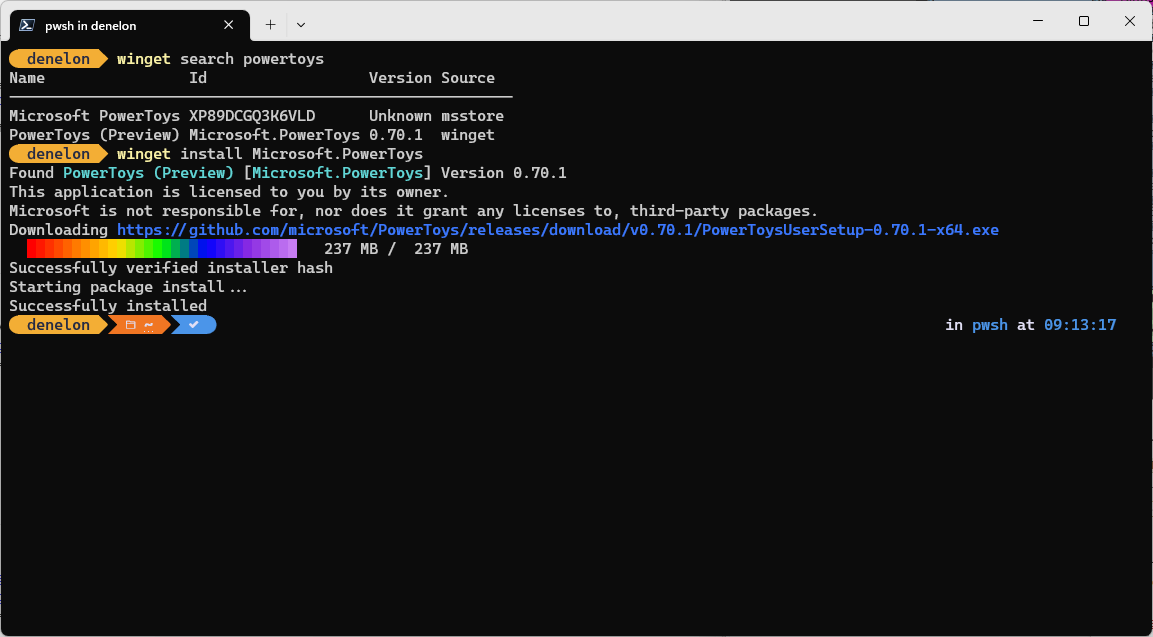
Команда install программы winget устанавливает указанное приложение. Чтобы указать приложение, которое нужно установить, используйте команду search.
Для команды install необходимо указать точную строку для установки. В случае какой-либо неоднозначности вам будет предложено дополнительно отфильтровать команду Install для уточнения приложения.
Использование
Аргументы
Доступные аргументы перечислены ниже.
Аргумент запроса является позиционным. Синтаксис с использованием подстановочных знаков не поддерживается. Чаще всего это строка символов, которая должна уникальным образом идентифицировать пакет, который вы хотите установить.
Параметры
Эти параметры позволяют настроить функцию установки в соответствии со своими потребностями.
Примеры запросов
В следующем примере устанавливается определенная версия приложения.
В следующем примере выполняется установка приложения по его идентификатору.
В следующем примере выполняется установка приложения по версии и идентификатору.
Множественный выбор
Если по запросу, отправленному программе winget, найдено несколько приложений, winget отобразит результаты поиска. Это даст вам дополнительные данные, необходимые для уточнения условий поиска и правильной установки.
Лучший способ ограничить выбор одним файлом — использовать идентификатор приложения в сочетании с параметром точного запроса. Например:
Если настроено несколько источников, возможно наличие повторяющихся записей. Чтобы устранить неоднозначность, необходимо указать источник.
Источник msstore использует уникальные идентификаторы в качестве значения Id для пакетов. Для них не требуется параметр запроса exact. Например:
Локальная установка
Параметр manifest позволяет установить приложение, передавая YAML-файл непосредственно клиенту. Если манифест содержит несколько файлов, необходимо использовать каталог, содержащий эти файлы. Параметр manifest используется следующим образом.
Файлы журнала
Если файлы журналов для winget не перенаправлены, они будут находиться в следующей папке: %temp%\AICLI\*.log.
Лицензионные соглашения
Некоторые приложения в начале установке потребуют от пользователя принять условия лицензии или других соглашений, прежде чем установка будет продолжена. В этом случае Диспетчер пакетов Windows предложит пользователю принять условия соглашений. Если пользователь не примет условия, приложение не будет установлено.
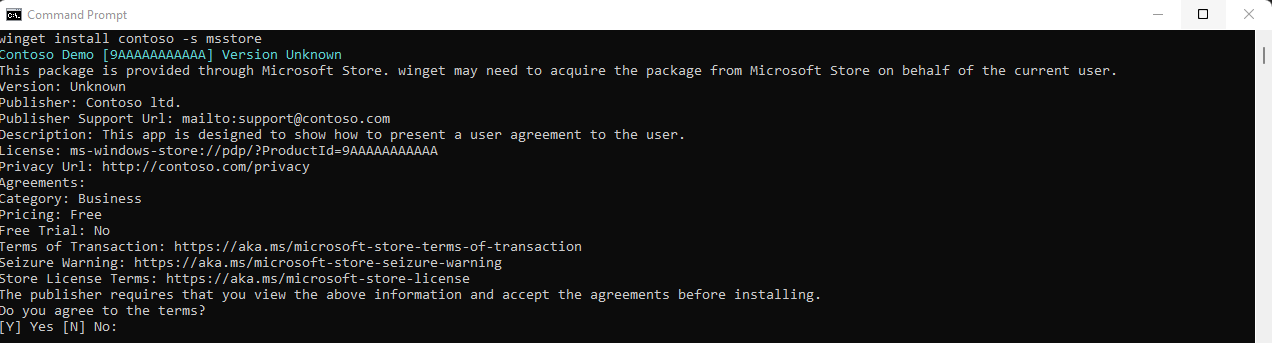
В командной строке можно включить автоматическое принятие условий соглашений, передав в командной строке параметр —accept-package-agreements. Это может быть полезно при создании скрипта для Диспетчера пакетов Windows.
Использование программы winget для установки приложений и управления ими
Программа командной строки winget позволяет пользователям обнаруживать, устанавливать, обновлять, удалять и настраивать приложения на компьютерах с Windows 10 и Windows 11. Она является клиентским интерфейсом для службы Диспетчера пакетов Windows.
Установка клиента winget
Существует две версии клиента winget:
Версия для рабочей среды [рекомендуемая]
Большинству пользователей следует получить последнюю версию для рабочей среды из Microsoft Store.
Клиент распространяется в составе пакета Установщика приложений, который предварительно установлен в Windows. В Microsoft Store можно просто обновить Установщик приложений, после чего программа командной строки winget будет установлена автоматически.
Программа командной строки winget сейчас поддерживается только в Windows 10 1709 (сборка 16299) или более поздней версии.
Предварительная версия [только для разработчиков]
Разработчики, желающие испытать новейшие функции, могут установить последнюю предварительную сборку программы командной строки winget. Чтобы получить доступ к средству на этапе разработки, можно выполнить одно из следующих действий.
Установите пакет установщика для классических приложений Windows, расположенный на странице выпусков для репозитория winget. Установив этот пакет, вы получите клиент WinGet клиент, но автоматические обновления из Microsoft Store не будут включены.
Рекомендации для администраторов
Поведение установщика может отличаться в зависимости от того, выполняется ли winget с правами администратора.
При запуске winget без прав администратора для установки некоторых приложения может потребоваться повышение уровня прав. При запуске установщика Windows предложит вам повысить уровень права. Если вы откажетесь, приложение не будет установлено.
При запуске winget в командной строке администратора запросы на повышение прав до необходимого приложению уровня не отображаются. Будьте осторожны при запуске командной строки от имени администратора и устанавливайте только приложения, которым доверяете.
Использование winget
После установки установщика приложений можно запустить winget, введя winget в командной строке.
Одним из наиболее распространенных сценариев использования является поиск и установка избранного средства.
Некоторые пользователи сообщили о проблемах, когда клиент не был указан в пути.
Команды
Текущая предварительная версия программы winget поддерживает следующие команды.
| Команда | Описание |
|---|---|
| install | Устанавливает указанное приложение. |
| show. | Отображает сведения об указанном приложении. |
| source | Добавляет, удаляет и обновляет репозитории Диспетчера пакетов Windows, доступ к которым осуществляется с помощью программы winget. |
| search | Ищет приложение. |
| list | Отображает установленные пакеты. |
| upgrade | Обновляет указанный пакет. |
| uninstall | Удаляет указанный пакет. |
| hash | Создает хэш SHA256 для установщика. |
| validate | Проверяет файл манифеста для отправки в репозиторий Диспетчера пакетов Windows. |
| параметры | Открывает параметры. |
| features | Отображает состояние экспериментальных функций. |
| export | Экспортирует список установленных пакетов. |
| import | Устанавливает все пакеты в файле. |
Варианты
Средство winget поддерживает следующие параметры:
Поддерживаемые форматы установщика
Текущая предварительная версия средства winget поддерживает следующие типы установщиков:
Создание скриптов для winget
Вы можете создавать пакетные скрипты и скрипты PowerShell для установки нескольких приложений.
При использовании скрипта winget запускает приложения в указанном порядке. Когда установщик сообщит об успешной установке или сбое, winget запустит следующий установщик. Если установщик запускает другой процесс, он может сообщить winget о завершении или сбое установки преждевременно. Это приведет к тому, что winget запустит следующий установщик до завершения выполнения предыдущего.
Отладка и устранение неполадок
В winget предусмотрено ведение журнала для диагностики проблем. Рекомендации по устранению неполадок и дополнительные сведения о ведении журнала см. в статье Отладка и устранение неполадок.
Отсутствующие средства
Если репозиторий сообщества не содержит ваше средство или приложение, отправьте пакет в наш репозиторий. После добавления вашего избранного средства оно станет доступно вам и всем остальным.
Настройка параметров winget
Вы можете настроить интерфейс командной строки winget, изменив файл settings.json. Дополнительные сведения см. в статье https://aka.ms/winget-settings. Обратите внимание, что параметры по-прежнему поддерживаются в экспериментальном режиме и еще не готовы для предварительной версии средства.
Сведения об открытом коде
Программа winget — это программное обеспечение с открытым исходным кодом, доступное на сайте GitHub в репозитории https://github.com/microsoft/winget-cli/. Источник для сборки клиента находится в папке src.
Источник для winget содержится в решении Visual Studio 2019 C++. Чтобы построить решение правильно, установите новейшую версию Visual Studio с рабочей нагрузкой C++.
Мы рекомендуем вам пополнять источник winget на сайте GitHub. Для этого необходимо сначала принять и подписать соглашение Microsoft CLA.
Получаем информацию о программе и загружаем ее через CMD (man и apt-get для Windows?)

Start
Для начало советую немного поиграть с настройками интерпретатора, а если по конкретнее — настроить вид окна (Свойства > Расположение). Ширину и высоту размера буфера обмена часто путают с размером окна. Если вкратце, то это фактический максимальный размер прокрутки. Если текст не совмещается в ней, то автоматический переносится на следующую строку. Именно по этой причине кнопка Maximize в командной строке «не работает». Оптимальные параметры на мой взгляд — 150×300. Высота 300 означает 300 строк, после которого ранее записи исчезают. О настройках более-менее описано тут. А еще, в качестве альтернативы советую попробовать Console.
Шрифт Lucida Console вместо точечных.
А теперь обо всём по-порядку.
man.bat
Демонстрация / вывод информации aimp
Краткая информация Google Chrome
Описание: Google Chrome — наиболее быстро развивающийся браузер, во многом, благодаря открытому исходному коду Chromium, благодаря которому оперативно выпускает новые версии и при этом, быстро ликвидирует все имеющиеся уязвимости. Обозреватель имеет простой минималистичный дизайн, что облегчает интернет-серфинг, так как ничто не отвлекает пользователя от содержимого веб-страницы. Вкладки браузера являются изолированными, что одновременно с повышением надёжности работы браузера, делает посещение сайтов более безопасным. Chrome имеет встроенный движок JavaScript, значительно ускоряющий обработку скриптов и увеличивающий скорость работы в Интернете.
Разработчик: Google
Поддерживаемые форматы: HTML,HTM,SHTML,XHTML,TXT,TEXT,JPE,JPG,JPEG,GIF,MHTML,PNG,BMP,ICO,SVG,SVGZ,XML,PDF,SWF
Оф. сайт: google.com
Платный аналог: e-Capsule Browser
Русский язык: Имеется
Статус: Freeware
Исходники: Закрыты
Особенности:
— Единственное окно для решения большинства задач.
— Ярлыки приложений и динамические вкладки.
— Возможность безопасного просмотра сомнительных сайтов, а также наличие режима «инкогнито».
— Лёгкий процесс создания закладок, а также возможность их импорта из других браузеров.
— Высокая скорость работы и надёжность.
— Полностью автоматический процесс обновления.
Полная информация Google Chrome
Описание: Google Chrome — наиболее быстро развивающийся браузер, во многом, благодаря открытому исходному коду Chromium, благодаря которому оперативно выпускает новые версии и при этом, быстро ликвидирует все имеющиеся уязвимости. Обозреватель имеет простой минималистичный дизайн, что облегчает интернет-серфинг, так как ничто не отвлекает пользователя от содержимого веб-страницы. Вкладки браузера являются изолированными, что одновременно с повышением надёжности работы браузера, делает посещение сайтов более безопасным. Chrome имеет встроенный движок JavaScript, значительно ускоряющий обработку скриптов и увеличивающий скорость работы в Интернете.
Разработчик: Google
Поддерживаемые форматы: HTML,HTM,SHTML,XHTML,TXT,TEXT,JPE,JPG,JPEG,GIF,MHTML,PNG,BMP,ICO,SVG,SVGZ,XML,PDF,SWF
Оф. сайт: google.com
Платный аналог: e-Capsule Browser
Русский язык: Имеется
Статус: Freeware
Исходники: Закрыты
Особенности:
— Единственное окно для решения большинства задач.
— Ярлыки приложений и динамические вкладки.
— Возможность безопасного просмотра сомнительных сайтов, а также наличие режима «инкогнито».
— Лёгкий процесс создания закладок, а также возможность их импорта из других браузеров.
— Высокая скорость работы и надёжность.
— Полностью автоматический процесс обновления.
Системные требование:
Процессор: 2200 MHz
ОЗУ: 512 Мб
Жесткий диск: 100 Мб
Аудиокарта: Любая совместимая аудиокарта
Видеокарта: 64 Мб
Архитектура: x86 или x64
Система: Windows XP, Windows Vista, Windows 7, Windows 8
Индекс полезности:
Скорость: 100
Практичность: 100
Надежность: 100
Функциональность: 100
Информация о файле:
Тихая установка: /install
Варианты дистрибутива: Только установочная
Инсталлятор: Без тулбаров
Сертификат: Имеется
Конкуренты:
360-browser
safari
avant-browser
baidu-spark
blackhawk-browser
browzar
chrome-hybrid
chromium
cometbird-browser
comodo-dragon
comodo-icedragon
coolnovo
coowon
cyberfox
dooble
epic-browser
firefox
firefox-hybrid
greenbrowser
internet-explorer
k-meleon
lunascape-browser
maxthon-browser
opera
opera-hybrid
opera-unofficial
orbitum
orca-browser
pale-moon
qip-surf
qupzilla
seamonkey
sleipnir
slimbrowser
slimjet
srware-iron
superbird
theworld-browser
tor-browser-bundle
torch-browser
waterfox
wyzo
yandex-browser
get.bat
Принцип работы данного файла думаю, будет излишне описывать.
Демонстрация / загрузка aimp
Загруженный файл сохраняется на рабочем столе (проверено на Windows 7/8). Не смог найти переменную рабочего стола XP. Хотя здесь есть изощренное решение, но оно тоже почему-то не работает. Проблема в том, что в зависимости от языка путь меняется. Например в русской версии %HOMEPATH%\Рабочий стол, в английской %HOMEPATH%\Desktop и т. д. Чтобы не спамить batch файл многострочными IF-ами, решил отказаться от этой затеи. Пользователям XP придется немного поправить команды. %HOMEPATH% или папка пользователя, оттуда всего один шаг к рабочему столу. Замените %USERPROFILE%\Desktop на %HOMEPATH%\change_me и готово.
Автоматизированная поэтапная загрузка через другой bat файл:
install.bat
Демонстрация / автоматическая установка burnaware
Немножко автоматизации или пакетная установка, или Windows WPI размером 1кб
SFX архив