
8 способов запустить Paint в Windows (все версии)
Содержание
1. Воспользуйтесь поиском (все версии Windows)
На рабочем столе Windows 10 воспользуйтесь окном поиска рядом с Начало кнопку на панели задач и внутри нее напишите слово покрасить. После отображения результатов поиска нажмите или коснитесь Покрасить результат или нажмите / коснитесь открыто в правой части всплывающего окна.
В Windows 7 откройте Стартовое меню и введите слово покрасить в поле поиска. Затем нажмите на Покрасить результат.
В Windows 8.1 переключитесь на Стартовый экран и начни вводить слово покрасить. Когда отобразятся результаты поиска, нажмите Войти на клавиатуре или щелкните или коснитесь Покрасить результат.
2. Попросите Кортану открыть Paint (только для Windows 10).
В Windows 10 вы также можете попросить Кортану открыть Покрасить. В правой части поля поиска на панели задач щелкните или коснитесь значка микрофона, чтобы Кортана вас выслушала. Вы также можете сказать «Привет, Кортана» если вы включили эту функцию в Windows 10.
Затем произнесите своим голосом «Откройте Paint!». Кортана может спросить вас, какой Покрасить вы хотите запустить: Покрасить или Краска 3D. Ответ Покрасить и она сразу его открывает.
3. Используйте ярлык Paint в меню «Пуск» (Windows 10 и Windows 7) или на начальном экране (Windows 8.1).
В Windows 10 откройте Стартовое меню и прокрутите список со всеми приложениями, пока не дойдете до папки с именем «Аксессуары Windows».
Откройте его, и вы должны найти ярлык для Покрасить внутри.
В Windows 7 откройте Стартовое меню и перейти к Аксессуары папка. Там вы должны найти ярлык для Покрасить.
В Windows 8.1 переключитесь на Начало экран и откройте представление приложений, щелкнув или коснувшись маленькой стрелки в нижней части экрана. Затем перейдите к Аксессуары для Windows папку и щелкните или коснитесь Покрасить ярлык.
4. Создайте ярлык и закрепите его на рабочем столе (все версии Windows).
Вы всегда можете создать ярлык для Покрасить и закрепите его на рабочем столе. Только не забудьте указать mspaint в качестве цели ярлыка при его создании. Если вы не знаете, как создавать ярлыки, и вам нужна помощь, прочтите это руководство: Как создавать ярлыки для приложений, файлов, папок и веб-страниц в Windows.
Используйте только что созданный ярлык, чтобы открыть Покрасить в любое время, когда захотите.
5. Используйте командную строку или PowerShell (все версии Windows).
Если вы работаете с командной строкой или PowerShell, вы можете ввести mspaint в любом из них, а затем нажмите Enter. Это немедленно запускает Покрасить.
Теперь вы можете использовать Покрасить как хочешь.
6. Используйте диспетчер задач (все версии Windows).
в «Создать новую задачу» окно, тип mspaint и нажмите Войти или ОК.
7. Используйте окно «Выполнить» (все версии Windows).
8. Запустите Paint с помощью проводника (Windows 10 и Windows 8.1) или проводника Windows (Windows 7).
Какой способ запуска Paint вы предпочитаете?
Теперь вы знаете много способов начать Покрасить в Windows, независимо от того, используете ли вы Windows 10, Windows 7 или Windows 8.1. Попробуйте их и сообщите нам, какой метод лучше всего подходит для вас. Если у вас есть какие-либо вопросы или вам нужна помощь, оставьте комментарий ниже и давайте поговорим.
Можно ли открыть Paint через систему CMD?
Содержание
Научившись открывать Microsoft Paint из командной строки, вы сможете автоматизировать выполнение этой и других программ Windows. Когда вы научитесь работать с Paint из командной строки, вы сможете применить эти знания для написания пакетных сценариев DOS или дисковой операционной системы. Это программы, запускаемые интерпретатором команд DOS «cmd». Вы можете запустить Paint таким образом, если у вас уже есть существующая программа на основе DOS и вам необходимо предоставить доступ к программе Windows.
Открыть командную строку
Запустите Paint
Открыв командную строку, запустите Paint, набрав его имя в командной строке «mspaint». Windows откроет программу. Вы также можете ввести полное имя файла «mspaint.exe» или полный путь к этому файлу, который будет находиться где-нибудь в каталоге «C: windows system32 mspaint.exe».
Аргументы
Вы можете запустить Paint из командной строки и указать файл изображения для одновременного открытия. Для этого вам просто нужно ввести путь к файлу после ввода «mspaint». Например, если вы открыли командную строку в папке, содержащей файл изображения «MyBeachParty.png», вы можете открыть этот файл из командной строки, набрав «mspaint MyBeachParty.png». Если файл, который вы хотите открыть, находится в другой папке, чем та, которую вы открыли в командной строке, укажите полный путь к имени файла, например «mspaint c: users AFunicello Pictures MyBeachParty.png».
Переменная PATH
Ключевым компонентом Windows, который позволяет запускать Paint из командной строки, является переменная «PATH». Эта переменная DOS содержит имена папок всех программ, которые вы можете запускать из командной строки. Каждый раз, когда вы вводите имя программы, которую хотите запустить, в командной строке, Windows просматривает папку, указанную в переменной «PATH» для этой программы. Если не удается найти программу, Windows отобразит сообщение «
не распознается «. Вы можете увидеть, как работает» PATH «, следующим образом. Откройте командную строку, введите» PATH = «» «без внешних двойных кавычек и нажмите» Enter «. Введите» mspaint «без кавычек и нажмите «Enter». Windows отобразит вышеупомянутое сообщение об ошибке.
ПОПУЛЯРНО 2021
Чем могут быть полезны компьютеры дома?
Американцы в век информации уже считают наличие компьютеров в доме само собой разумеющимся. Компьютеры на рабочем месте, в школах и колледжах имеют важное значение для различных целей. Однако нельзя н
Windows не обнаруживает SD-карту 8 ГБ (за 4 шага)
Согласно веб-сайту ecure Digital ( D) Card A ociation, «маленькие карты памяти размером с почтовую марку являются самыми популярными картами памяти в мире». Они доступны с разным объемом пам
Как сделать повестку дня для печати (за 9 шагов)
Какие форматы можно загружать на YouTube?
После того, как вы записали видео с помощью цифровой камеры или мобильного телефона или отредактировали видео на своем компьютере, вас могут спросить, какой формат вы можете использовать для загрузки
Запуск редактора Paint и завершение его работы
Перед завершением работы с редактором Paint следует сохранить созданный с его помощью рисунок. А само завершение работы редактора выполняется стандартно:
§ использованием сочетания клавиш Alt+F4;
§ двойным щелчком клавишей мыши на кнопке вызова системного меню в заголовке окна редактора;
§ командой Закрыть системного меню редактора;
§ командой Файл > Выход операционного меню редактора;
Структура окна редактора Paint
Окно редактора Paint, в котором отсутствует рисунок, изображено на рис. 11.1. Название окна состоит из названия файла, в котором хранится рисунок, и названия приложения (Paint). Если рисунка еще нет или он еще не сохранялся на дисковом устройстве, используется название Безымянный. Окно приложения Paint не имеет подчиненных окон, поэтому пользователь может одновременно работать только с одним рисунком. В рабочей зоне окна всегда находится область рисования. Кроме того, в ней могут находиться:
§ панель инструментов рисования;
§ панель установки цветов — палитра;
§ строке состояния окна находятся:
§ сектор текущей подсказки;
§ сектор указателя координат курсора.
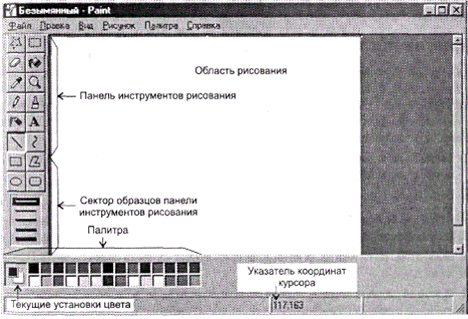
Рис. 11.1.Внешний вид окна’редактора Paint
В целом, рабочую зону окна можно рассматривать как своеобразный «набор художника», состоящий из листа бумаги (область рисования), на котором он с помощью различных инструментов: карандаша, линейки, циркуля, ластика, кистей (панель инструментов для рисования) и набора красок (палитра) создает рисунок.
Область рисования
Весь не занятый панелями, строкой состояния и полосами прокрутки участок рабочей зоны окна Paint представляет собой область рисования, в которой размещается создаваемый или редактируемый рисунок. В области рисования введена система координат. В ней вся область рассматривается как группа пронумерованных строк. Строки нумеруются целыми числами, начиная с нуля. Каждая строчка состоит из пронумерованных точек— пикселов, нумерация которых также производится целыми числами и начинается с нуля. Можно считать, что пикселы, имеющие одинаковый порядковый номер и расположенные в разных строках, образуют столбец, номер которого равен номеру образующих его пикселов. Таким образом, для указания отдельного пиксела области рисования нужно задать два числа: номер столбца и номер строки, на пересечении которых он находится, причем вначале указывается (обратите внимание!) номер столбца. Так, пиксел, находящийся в левом верхнем углу, имеет координаты (0, 0) — нулевой столбец, нулевая строка, следующий за ним пиксел в той же строке имеет координаты (1,0) — первый столбец, нулевая строка, а координаты находящегося под ним в начале второй строки пиксела (0, 1) — нулевой столбец, первая строка. Пиксел с координатами (20,43) находится на пересечении 20 столбца и 43 строки. Максимальный размер области рисования зависит от фактического объема оперативной памяти компьютера.
Дата добавления: 2016-09-20 ; просмотров: 921 ; ЗАКАЗАТЬ НАПИСАНИЕ РАБОТЫ
Урок на тему: «Графический редактор Paint. Запуск программы.»
Ищем педагогов в команду «Инфоурок»
Информатика 5 класс Волик Н.Н.
объяснить назначение графического редактора, научить запускать редактор Paint и рассмотреть назначение основных элементов окна редактора.
знакомство с инструментами графического редактора Paint ;
освоить работу мыши с помощью редактора.
развитие приемов умственной деятельности, внимания, памяти, творческой активности.
развитие познавательного интереса учащихся, основ коммуникативного общения, уверенности в собственных силах, аккуратности.
Тип урока : урок изучения нового материала
Оборудование : ПК, ИД, проектор, презентация «Графический редактор Paint ».
Приветствие, проверка присутствующих. Объяснение хода урока.
Работа над ошибками
Работа над ошибками письменной контрольной работы по теме “Компьютер”.
Сообщение темы и постановка целей урока
Сегодня на уроке мы с вами приступим к изучению нового раздела «Компьютерная графика». Тема сегодняшнего нашего урока “Графический редактор Paint. Запуск программы”.
Изучение нового материала
Компьютерная графика – это изображения, созданные с помощью компьютера.
Программы для работы с графическими изображениями : Paint , Adobe Photoshop , CorelDRAW, Adobe Illustrator и т.д.
Графический редактор – это программа, которая позволяет создавать и изменять рисунки, фотографии, схемы. Paint позволяет создавать точечные (растровые) изображения, поэтому его относят к графическим редакторам растрового типа. Растровое изображение состоит из совокупности точек (пикселей), каждая из которых имеет свой цвет.
Панель инструментов в левой части окна содержит 16 кнопок-пиктограмм. Назначение каждой кнопки вы можете прочесть на всплывающей подсказке, появляющейся при наведении на неё указателя мыши. Среди инструментов панели имеются Карандаш, Кисть, Распылитель, Ластик, Заливка, Выбор цветов.

Все ли было понятно на уроке? Что вызвало трудности?
Какие понятия мы сегодня изучили?
Какие инструменты находятся на панели инструментов?
Что собой представляет палитра?
Что такое основной и фоновый цвета? Как ими пользоваться?
Домашнее задание : выучить конспект
Какой командой можно запустить программу графический редактор paint
Окно графического редактора Paint имеет стандартный вид (см. рис. № 7). В левом верхнем углу выводится имя файла рисунка, и з атем название редактора Paint. В меню редактора входят команды “Файл”, “Правка”, “Вид”, “Рисунок”, “Параметры” и “?”.
В палитру инструментов входят кнопки “Выделение произвольной области” и “Выделение”, “Ластик” и “Заливка”, “Выбор цветов” и “Масштаб”, “Карандаш” и “Кисть”, “Распылитель” и “Надпись”, “Линия” и “Кривая”, “Прямоугольник” и “Многоугольник”, “Эллипс” и “Скругленный прямоугольник” (по порядку сверху вниз). В левом нижнем углу расположена Панель цветов.
При некоторых операциях с рисунком на экране временно появляются и другие Панели. Управлять работой в Paint можно посредством меню и панели инструментов. Существуют команды, вызываемые или только через меню, или только через панель инструментов.
2. Выбирают цвет рисования, щелкнув мышью по нужному цвету в палитре. Этим цветом будут изображаться линии и фигуры.
3. Выбирают цвет фона, щелкнув правой кнопкой мыши по нужному цвету в палитре. Этим цветом будут закрашиваться пустые места рисунка и области внутри некоторых фигур.
4. Выдают команду Очистить (Clear Image) из меню Рисунок (Image) или нажимают клавиши Ctrl+Shift+N. Чтобы закрасить весь рисунок фоновым цветом. Если вас устраивает белый фон рисунка, который используется по умолчанию, то этот этап пропускается.
5. Выбирают инструмент, с помощью которого вы хотите рисовать, для чего нажимают подходящую кнопку в наборе инструментов. Указатель мыши, помещенный над рисунком, примет соответствующую форму.
6. Выбирают одну из разновидностей инструмента, которые появляются под кнопками инструментов, щелкнув для этого мышкой по нужному инструменту.
7. Изображают линию или фигуру с помощью выбранного инструмента.
8. Повторяют шаги 5 – 7 до тех пор, пока требуемый рисунок не будет сформирован. Чтобы нарисовать очередную линию или фигуру другим цветом, в любой момент можно изменить цвет рисования и (или) фона.
3. Изменение масштаба рисунка.
Если не увеличить детали рисунка, будет достаточно сложно его редактировать. После проработки деталей увеличенный рисунок снова
приводится к масштабу 1:1.
Для этого:
1. Выбирают инструмент Масштаб (Magnifier), щелкнув по нему мышью.
2. Щелчком мыши выбирается коэффициент увеличения, перечень которых (1х,2х, 6х и 8х) появляется под набором инструментов.
Если рисунок еще не увеличен, а вы выбрали коэффициент 1х, в зоне рисунка появится прямоугольная рамка, перемещаемая синхронно с мышью. Установите рамку на ту часть рисунка, которую вы хотели бы видеть после увеличения, и щелкните мышью.
Увеличить рисунок можно еще тремя следующими способами:
4. Выделение фрагмента рисунка.
Выделить фрагмент рисунка необходимо перед тем, как выполнить с ним некоторую операцию, не связанную с изменением цвета, например: копирование, перемещение или удаление.
1. Выбирают один из двух инструментов, щелкнув по ним мышью:
5. Заливка областей рисунка
Редактор Paint позволяет быстро перекрасить замкнутую одноцветную область открытого рисунка в другой цвет.
Порядок действий:
1. Сделайте цветом рисования тот цвет, в который нужно перекрасить область щелкнув мышью по этому цвету в палитре.
2. Выберите инструмент Заливка (Fill With Color), щелкнув по нему мышью
3. Щелкните мышью по перекрашиваемой области.
Щелчок правой кнопкой мыши позволяет закрасить замкнутую область фоновым цветом.
Редактор Paint, как и другие графические редакторы, позволяет накладывать на открытый рисунок требуемый текст, который становится его неотъемлемой частью.
Порядок действий:
1. Выберите инструмент Надпись (Text), щелкнув по нему мышью.
2. Выберите верхнюю разновидность инструмента, если требуется закрасить фоновым цветом прямоугольное поле, в которое будет вводиться текст (редактор переводится в непрозрачный режим). Выберите нижнюю разновидность, если хотите, чтобы это поле оказалось прозрачным (редактор переводится в прозрачный режим). Выбор производится щелчком мыши.
3. Создайте поле ввода текста. Для чего протащите мышь с нажатой кнопкой от того места, где должен быть один из его углов, до противоположного угла. В созданном поле появится курсор, а в окне редактора – панель с параметрами шрифта. Если такой панели не видно, выдайте команду Панель атрибутов текста (Text toolbar) из меню Вид (View).
4. Задайте параметры шрифта.
5. Наберите в поле, созданном на шаге 3, требуемый текст, предварительно щелкнув в этом поле мышью. Текст вводится, редактируется и форматируется так же, как и в текстовых редакторах.
6. При необходимости измените размеры поля, перетаскивая мышью квадратики, имеющиеся на его границах (указатель мыши над квадратиком принимает форму двунаправленной стрелки).
7. Переместите поле с текстом в нужное место, перетаскивая его мышью за любую границу (указатель мыши над границей поля будет иметь форму пустотелой стрелки).
8. Щелкните мышью вне поля или выберите другой инструмент.
После восьмого шага введенный текст становится частью рисунка в результате чего ни отредактировать, ни переформатировать его уже не
удастся.
Вместо ввода текста (шаг 5) можно вставить его из буфера обмена, самостоятельного объекта вы при этом не получите, поскольку редактор Paint не может выполнять функции OLE-клиента. Режим прозрачности удается тем или иным способом менять вплоть до восьмого шага вышеописанной процедуры ввода текста.
В процессе редактирования открытого рисунка редактор Paint позволяет стирать любую область изображения или отдельно взятую фигуру.
Порядок действий:
1. Сделайте фоновым цветом тот цвет, которым нужно заполнить стираемую область, для чего щелкните по этому цвету в палитре правой кнопкой мыши.
2. Выберите инструмент Ластик\Цветной ластик (Eraser), щелкну во нему мышью.
3. Выберите размер ластика из четырех вариантов, появившихся под инструментами. Выбор также производится щелчком мыши.
4. Протаскивайте мышь с нажатой кнопкой по тем местам рисунка, которые требуется стереть.
При необходимости стереть весь рисунок выдайте команду Очистить (Clear Image) из меню Рисунок (Image) или нажмите клавиши Ctrl+Shift+N.
Если требуется стереть одноцветную фигуру, не затронув при этом расположенные рядом части рисунка, поступите следующим образом. Сначала сделайте цвет фигуры цветом рисования, для чего выберите инструмент Выбор цвета (Pick Color) и щелкните мышью по этой фигуре. Затем выберите инструмент Ластик\Цветной ластик (Eraser) и размер ластика. Наконец, сотрите фигуру путем перетаскивания мыши с нажатой правой кнопкой. Заботиться о точном попадании в фигуру не требуется – стираться будет только тот участок рисунка, который закрашен текущим цветом рисования.
9. Форматирование палитры цветов
Рабочая палитра редактора Paint содержит всего 28 цветов, поэтому вполне может случиться так, что вы не обнаружите в ней цвет, который бы
хотелось использовать в качестве цвета рисования или фонового цвета. Чтобы можно было пользоваться другими цветами, редактор позволяет заменять цвета в рабочей палитре любым цветом из более богатой базовой палитры и даже формировать собственные цвета.
Порядок действий:
1. Сделайте тот цвет рабочей палитры, который вы хотите заменить, цветом рисования, щелкнув по нему мышью.
2. Выдайте команду Изменить палитру (Edit Colors) из меню Палитра (Colors).
Откроется диалоговое окно Изменение палитры (Edit Colors). В нем обнаруживаются две палитры – Базовая палитра (Basic Colors) из 48
предопределенных цветов и Дополнительные цвета (Custom Colors) из 16 цветов. Вторая палитра изначально пустая и может быть заполнена
сформированными цветами.
3. Если нужный цвет в базовой палитре содержится, выделите его щелчком мыши и нажмите кнопку ОК. В противном случае сформируйте собственный цвет, выполнив оставшуюся часть процедуры.
4. Нажмите в диалоговом окне Изменение палитры (Edit Colors) кнопку Определить цвет (Define Custom Colors). Диалоговое окно развернется
вправо, и в нем появятся дополнительные элементы управления.
5. Выделите свободную ячейку в дополнительной палитре, щелкнув по ней мышью. Именно в эту ячейку будет занесен созданный цвет.
6. Выберите в квадратной палитре цвет, близкий к требуемому, для чего щелкните по нему мышью либо перетащите мышью перекрестие в подходящее место. Перемещение перекрестия по горизонтали обеспечивает изменение цветового оттенка. Перемещение его по вертикали изменяет насыщенность (контрастность) цвета. Чем выше перекрестие, тем цвет «чище». Задайте с помощью расположенного справа ползунка яркость цвета.
Сформированный цвет показывается в левой части поля Цвет|Заливка (Color|Solid). Из-за ограниченных возможностей видеосистемы он может
оказаться точечной смесью цветов. В правой части этого поля отображается несмешанный (чистый) цвет, наиболее близкий к заданному.
Если вы желаете, чтобы именно он, а не реально созданный цвет попал в дополнительную палитру, дважды щелкните мышью по правой части поля Цвет| Заливка (Color\Solid).
7. Нажмите кнопку Добавить в набор (Add to Custom Colors).
8. Повторите шаги с пятого по седьмой, если в дополнительную палитру нужно занести несколько новых цветов.
9. Выделите щелчком мыши цвет в дополнительной палитре, которым нужно заместить цвет рабочей палитры. Нажмите кнопку ОК.
Диалоговым окном Изменение палитры (Edit Colors) реализуется еще два способа создания цвета. Один из них заключается в том, что вы задаете числовые значения для оттенка (Hue), насыщенности (Sat), или контрастности и яркости (Lum). Другой состоит в задании числовых значений для красного (Red), зеленого (Green) и синего (Blue) цветов, смешивая которые в определенной пропорции можно получить любой желаемый цвет.
Обновленная палитра для использования в будущем редактором не сохраняется.